
Нам разрешено запрашивать уведомление о прочтении при отправке электронных писем Outlook. Но кто-то даже хочет, чтобы Outlook мог автоматически запрашивать уведомление о прочтении при отправке определенных электронных писем. В этой статье это будет реализовано с помощью Outlook VBA.
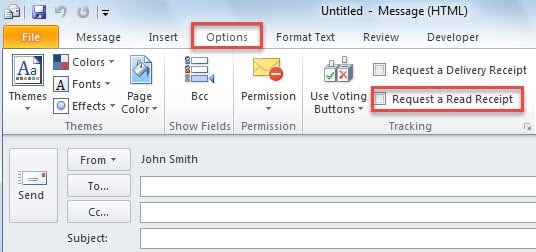
В общем, если вы хотите запросить уведомление о прочтении, у вас есть два способа. Один из них — вручную установить флажок «Запросить уведомление о прочтении» в окне «Новое сообщение», как показано на следующем снимке экрана:
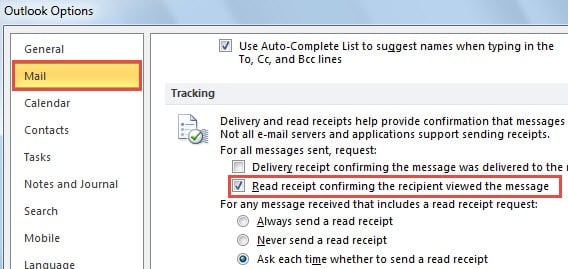
Другой — включить «Для всех отправленных сообщений запрашивать уведомление о прочтении» на вкладке «Почта» в параметрах Outlook, как показано на рисунке ниже:
Однако многие пользователи хотели бы настроить Outlook на автоматический запрос уведомления о прочтении только при отправке определенных сообщений электронной почты, например, в зависимости от темы сообщения или получателей сообщения и т. д. Здесь мы представим способ достижения этого с помощью Outlook VBA.
Автоматический запрос уведомления о прочтении при отправке определенных писем
- В самом начале запустите Outlook и перейдите на вкладку «Разработчик».
- Затем нажмите кнопку «Visual Basic», которая откроет новое окно.
- В окне «Visual Basic» откройте проект «ThisOutlookSession» и скопируйте в этот проект следующие коды VBA.
Sub Application_ItemSend(ByVal Item As Object, Cancel As Boolean)
    If Item.Class = olMail Then
       RequestReciept Item
    End If
End Sub

Sub RequestReciept(NewMail As MailItem)
    Dim Addr As String
    Dim Subj As String

    'Replace Addr & Subj with your own desired strings
    Addr = "example@mail.com"
    Subj = "test"

    'Specify the email recipients and subject
    If InStr(LCase(NewMail.To), Addr) > 0 And InStr(LCase(NewMail.Subject), Subj) Then
       NewMail.ReadReceiptRequested = True
    End If
End Sub
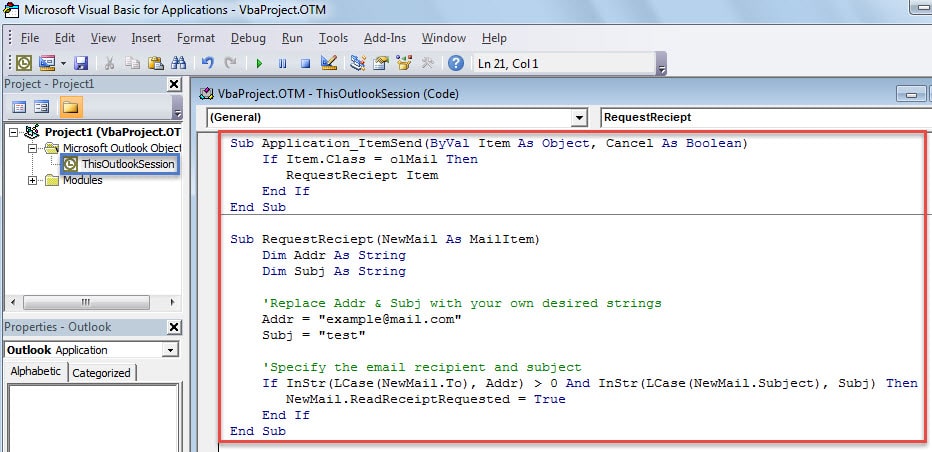
- После этого вам нужно подписать этот код и изменить настройки макроса, чтобы включить только макросы с цифровой подписью.
- В конце концов вы можете попытаться убедиться, что код работает нормально.
- Нажмите кнопку «Новая электронная почта» в главном окне Outlook.
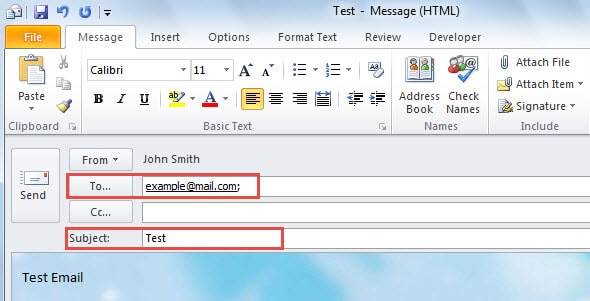
- Затем вы можете составить электронное письмо как обычно, но выбрать получателей и заполнить тему в соответствии с вашими кодами. В моем случае получатели должны включать example@mail.com, а тема должна содержать «тест».

- Далее нажмите кнопку «Отправить».
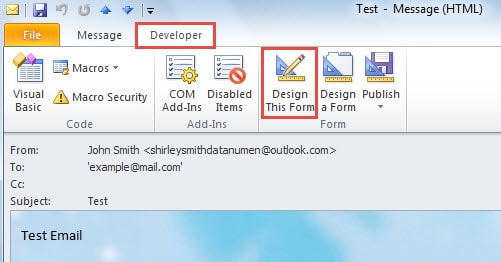
- После отправки письма вы можете открыть его двойным щелчком. В его окне перейдите на вкладку «Разработчик» и нажмите «Создать эту форму».

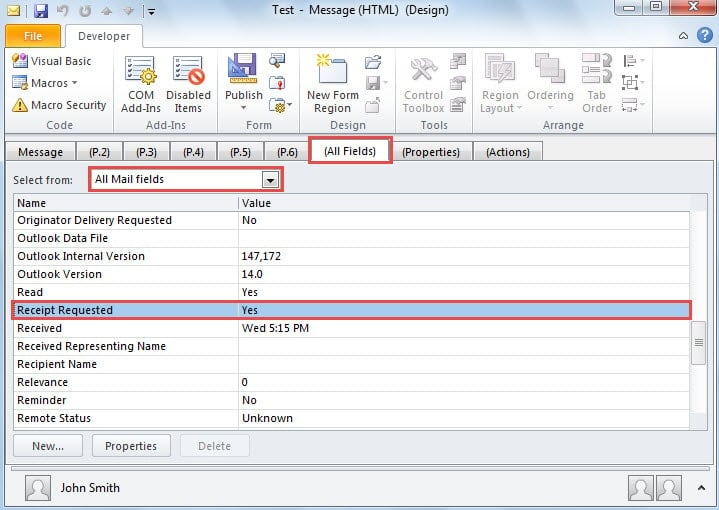
- После этого перейдите на метку «(Все поля)» и выберите «Все поля почты». Теперь вы можете прокручивать вниз, пока не найдете поле «Запрошена квитанция». Вы можете проверить, требуется ли квитанция или нет.

Будьте осторожны с неизвестными электронными письмами
В настоящее время вредоносные электронные письма становятся все более и более необузданными. Поэтому всем пользователям Outlook важно сохранять бдительность в отношении всех подозрительных электронных писем. Кроме того, также рекомендуется приобрести надежный Средство исправления повреждений Outlook. Он придет вам на помощь, когда вы попадете в ловушку отчаянных повреждений Outlook.
Об авторе:
Ширли Чжан — эксперт по восстановлению данных в DataNumen, Inc., которая является мировым лидером в области технологий восстановления данных, включая восстановить файл SQL mdf и программные продукты для ремонта Outlook. Для получения дополнительной информации посетите www.datanumen.com