
Электронные письма, содержащие специальные символы, обычно блокируются как спам. Следовательно, вам следует избегать специальных символов в темах исходящих писем. Теперь, в этой статье, мы научим вас, чтобы Outlook автоматически удалял специальные символы в теме электронной почты.
Моя предыдущая статья «Как получить предупреждение при попытке ввода специальных символов в теме электронной почты Outlook” представил способ избежать использования специальных символов при составлении электронной почты. Но некоторые пользователи хотят, чтобы Outlook автоматически удалял специальные символы в теме, когда они нажимают кнопку «Отправить» для отправки электронного письма. Сосредоточившись на этом требовании, здесь мы представим еще один фрагмент кода VBA. Он может реализовать это с легкостью.
Автоматическое удаление специальных символов в теме письма
- Прежде всего, запустите программу Outlook.
- Затем войдите в редактор VBA, как описано в разделе «Как запустить код VBA в Outlook».
- Затем в редакторе VBA включите «Регулярные выражения Microsoft VBScript» со ссылкой на «Как добавить ссылку на библиотеку объектов в VBA».
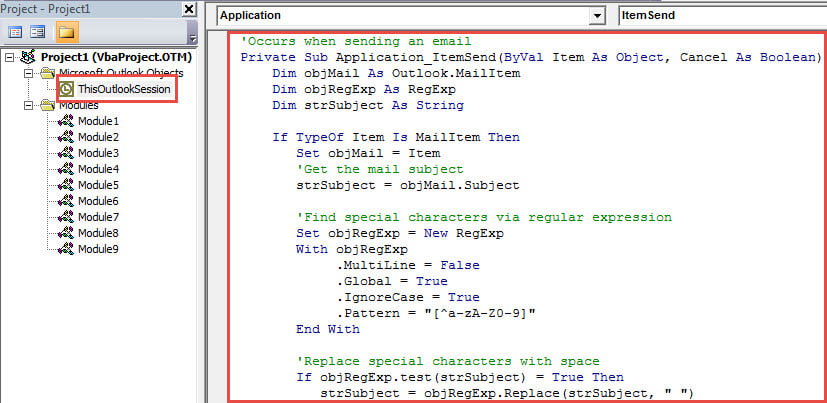
- После этого поместите следующий код в проект «ThisOutlookSession».
'Occurs when sending an email
Private Sub Application_ItemSend(ByVal Item As Object, Cancel As Boolean)
    Dim objMail As Outlook.MailItem
    Dim objRegExp As RegExp
    Dim strSubject As String

    If TypeOf Item Is MailItem Then
       Set objMail = Item
       'Get the mail subject
       strSubject = objMail.Subject

       'Find special characters via regular expression
       Set objRegExp = New RegExp
       With objRegExp
            .MultiLine = False
            .Global = True
            .IgnoreCase = True
            .Pattern = "[^a-zA-Z0-9]"
       End With

      'Replace special characters with space
      If objRegExp.test(strSubject) = True Then
         strSubject = objRegExp.Replace(strSubject, " ")
         objMail.Subject = strSubject
      End If
    End If
End Sub
- Затем закройте редактор VBA.
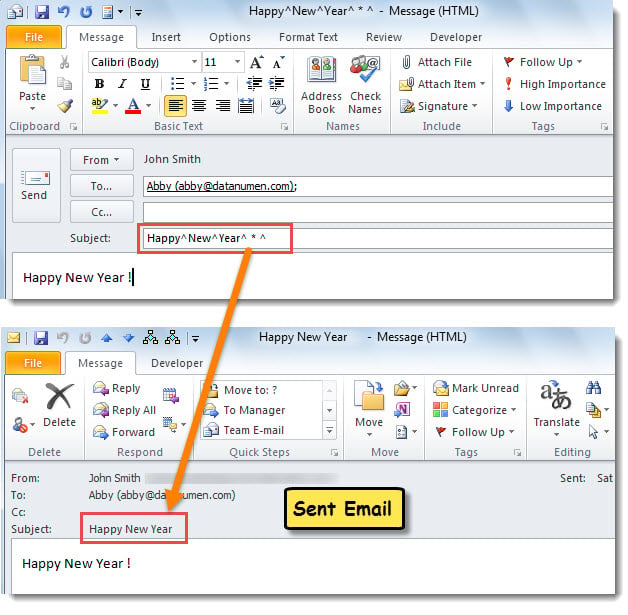
- С тех пор каждый раз, когда вы пытаетесь отправить электронное письмо, тема которого содержит специальные символы, Outlook автоматически удаляет их, как показано на следующем снимке экрана.

Храните несколько копий ваших файлов Outlook
Как вы справляетесь со своим Outlook в повседневной работе? На самом деле настоятельно рекомендуется хранить несколько копий файлов Outlook. Он призван помочь вам избавиться от болезненной потери данных Outlook. Просто представьте себе следующий сценарий. Например, ваш Outlook внезапно дает сбой, и открытые файлы становятся недоступными. В этом случае, если вы сохранили другие копии, вам не о чем беспокоиться. Тем не менее, если у вас его нет, вам необходимо исправить Outlook и максимально восстановить поврежденные данные Outlook. На этом этапе вам потребуется помощь мощного инструмента, такого как DataNumen Outlook Repair.
Об авторе:
Ширли Чжан — эксперт по восстановлению данных в DataNumen, Inc., которая является мировым лидером в области технологий восстановления данных, включая sql восстановление и программные продукты для ремонта Outlook. Для получения дополнительной информации посетите www.datanumen.com