
Если вы часто случайно вводите лишние пробелы при составлении электронной почты Outlook, вы можете настроить Outlook на автоматическое удаление всех лишних пробелов между словами. Теперь эта статья научит вас удобному способу реализовать это.
Иногда, когда вы составляете электронное письмо, вы можете по ошибке ввести много лишних пробелов между словами. Они сделают содержимое электронной почты беспорядочным. На этом этапе вы надеетесь удалить все эти лишние пробелы. Чтобы выполнить это вручную, вы можете использовать функцию «Найти и заменить», чтобы заменить все «([])[]{1,}» на «\1» с подстановочными знаками. Но, для сравнения, было бы намного удобнее и эффективнее, если бы Outlook мог делать это автоматически. Далее мы познакомим вас с методом настройки вашего Outlook.
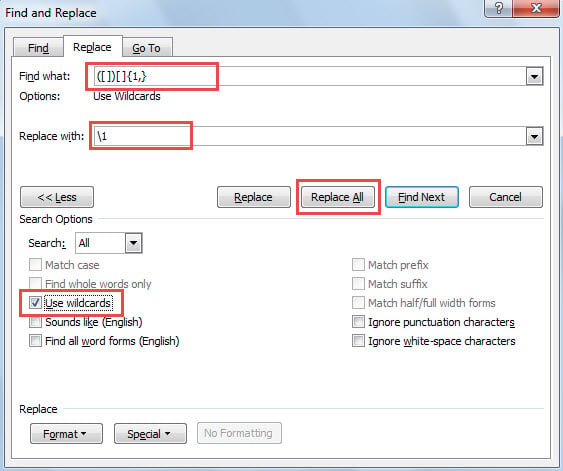
Автоматическое удаление всех лишних пробелов между словами в электронной почте
- Во-первых, откройте редактор VBA, нажав «Alt + F11» в Outlook.
Примечание: Если вы новичок в VBA, вы можете обратиться к моей предыдущей статье «Как запустить код VBA в Outlook" в то же время.
- Затем добавьте «Библиотеку объектов MS Word» в соответствии с «Как добавить ссылку на библиотеку объектов в VBA».
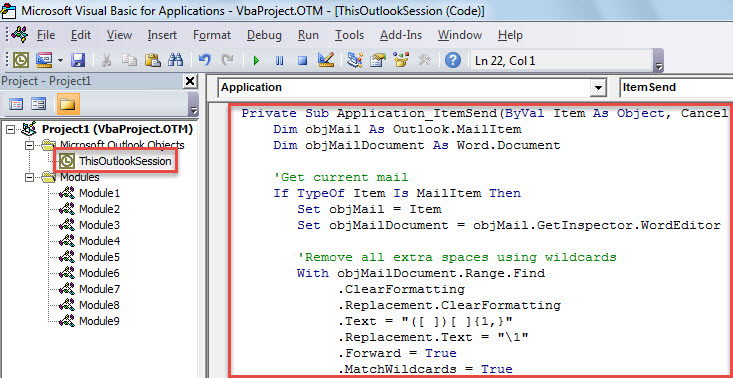
- Затем поместите код VBA в проект «ThisOutlookSession».
Private Sub Application_ItemSend(ByVal Item As Object, Cancel As Boolean)
    Dim objMail As Outlook.MailItem
    Dim objMailDocument As Word.Document

    'Get current mail
    If TypeOf Item Is MailItem Then
       Set objMail = Item
       Set objMailDocument = objMail.GetInspector.WordEditor

       'Remove all extra spaces using wildcards
       With objMailDocument.Range.Find
            .ClearFormatting
            .Replacement.ClearFormatting
            .Text = "([ ])[ ]{1,}"
            .Replacement.Text = "\1"
            .Forward = True
            .MatchWildcards = True
            .Execute Replace:=wdReplaceAll
      End With
    End If
End Sub
- После этого выйдите из текущего окна.
- Наконец, выполните следующие действия, чтобы попробовать.
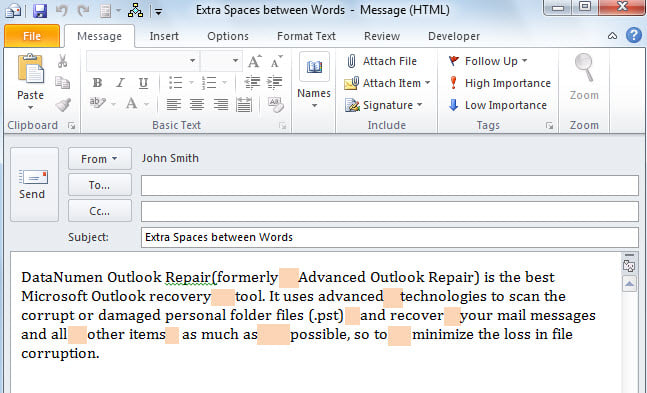
- Для начала создайте и составьте электронное письмо. Здесь вы можете намеренно добавить несколько лишних пробелов между словами, как показано на рисунке ниже.

- После заполнения получателей, нажмите кнопку «Отправить», чтобы отправить его.
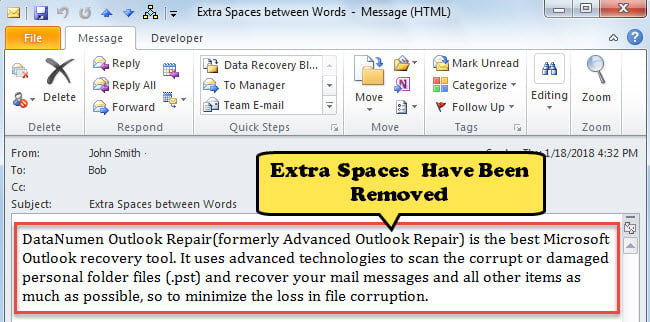
- Наконец, когда оно будет отправлено, перейдите в папку «Отправленные», чтобы найти его. Вы можете видеть, что все лишние пробелы были удалены автоматически.

Не бойтесь повреждения файла Outlook
В случае сбоя Outlook пользователи будут паниковать и бояться, что их файлы Outlook будут повреждены. На самом деле, если вы примете некоторые эффективные меры предосторожности, вы сможете легко избавиться от таких проблем. Прежде всего, вы должны регулярно создавать резервные копии файлов PST, что играет очень важную роль в защите данных. Кроме того, рекомендуется подготовить надежное и мощное внешнее средство восстановления Outlook, например DataNumen Outlook Repair, так как инструмент для восстановления папки "Входящие", по общему признанию, не может исправить PST это серьезно скомпрометировано.
Об авторе:
Ширли Чжан — эксперт по восстановлению данных в DataNumen, Inc., которая является мировым лидером в области технологий восстановления данных, включая ремонт мдф и программные продукты для ремонта Outlook. Для получения дополнительной информации посетите www.datanumen.com