
Некоторым пользователям нужен метод, позволяющий Outlook автоматически распечатывать электронное письмо, когда оно перемещается в определенную папку. Поскольку такая функция не поддерживается, эта статья расскажет вам, как добиться этого с помощью Outlook VBA.
Если вы привыкли перемещать жизненно важные электронные письма в определенную папку и всегда должны распечатывать эти электронные письма, вы можете надеяться, что Outlook может автоматически распечатывать электронные письма, когда они перемещаются в указанную папку. Хотя вы не можете реализовать это с помощью правил Outlook, это все же можно сделать с помощью VBA. Теперь читайте дальше, чтобы получить подробный код VBA и шаги.
Автоматическая печать электронного письма при его перемещении в определенную папку
- Во-первых, вы должны запустить приложение Outlook как обычно.
- Затем, после входа в главный экран Outlook, вам нужно нажать клавиши «Alt + F11».
- Затем в последующем окне «Microsoft Visual Basic для приложений» вам нужно найти и открыть проект «ThisOutlookSession».
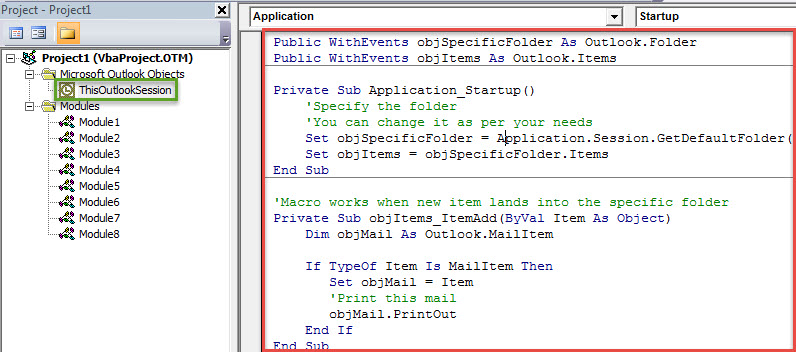
- После этого вы можете скопировать следующий код VBA в это окно проекта.
Public WithEvents objSpecificFolder As Outlook.Folder
Public WithEvents objItems As Outlook.Items

Private Sub Application_Startup()
    'Specify the folder
    'You can change it as per your needs
    Set objSpecificFolder = Application.Session.GetDefaultFolder(olFolderInbox).folders("Print")
    Set objItems = objSpecificFolder.Items
End Sub

'Macro works when new item lands into the specific folder
Private Sub objItems_ItemAdd(ByVal Item As Object)
    Dim objMail As Outlook.MailItem

    If TypeOf Item Is MailItem Then
       Set objMail = Item
       'Print this mail
       objMail.PrintOut
    End If
End Sub
- Впоследствии вы должны подписать этот код.
- Нажмите «Инструменты» на панели инструментов.
- В раскрывающемся списке выберите опцию «Цифровая подпись».
- Затем во всплывающем диалоговом окне следуйте инструкциям на экране, чтобы подписать этот проект VBA.
- Позже вы можете выйти из окна редактора VBA. В главном окне Outlook перейдите на вкладку «Разработчик» и нажмите кнопку «Безопасность макросов».
- Во всплывающем окне вы можете изменить настройки макроса Outlook, чтобы разрешить макросы с цифровой подписью.
- Наконец, перезапустите приложение Outlook, чтобы активировать новый макрос.
- Отныне каждый раз, когда электронное письмо перемещается в предопределенную папку, Outlook немедленно распечатывает его.
Получить данные PST из скомпрометированного файла
Как только ваш Outlook подвергнется серьезному повреждению, вам необходимо приступить к восстановлению данных Outlook из поврежденного файла PST. Если у вас есть резервные копии, восстановить данные довольно просто и удобно. Если нет резервных копий, вы можете попробовать Скэнпст. Но если это не удается, вам следует выбрать гораздо более мощный инструмент восстановления, такой как DataNumen Outlook Repair. Он может сканировать и минимизировать повреждение PST без суеты.
Об авторе:
Ширли Чжан — эксперт по восстановлению данных в DataNumen, Inc., которая является мировым лидером в области технологий восстановления данных, включая коррумпированный мдф и программные продукты для ремонта Outlook. Для получения дополнительной информации посетите www.datanumen.com