
Некоторые пользователи всегда перемещают всех получателей, кроме исходного отправителя, в поле «Копия» при использовании «Ответить всем» в Outlook. В этой статье будет представлен метод автоматизации перемещения с помощью Outlook VBA.
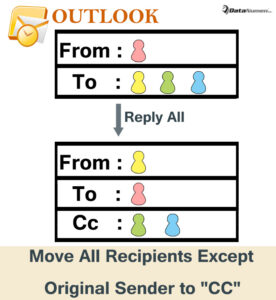 По умолчанию, когда вы выбираете «Ответить всем», чтобы ответить на электронное письмо, все получатели, которые изначально были в поле «Кому», по-прежнему будут помещены в поле «Кому» в ответном письме. Однако многие пользователи хотели бы переместить всех получателей в поле «Копия», оставив только исходного отправителя в поле «Кому». В ответ на это требование здесь мы предоставим фрагмент кода VBA, который может реализовать это автоматически.
Автоматическое перемещение всех получателей, кроме исходного отправителя, в поле «Копия» в «Ответить всем»
- Прежде всего, запустите программу Outlook.
- Затем в главном окне Outlook нажмите клавиши «Alt + F11».
- Далее вы войдете в редактор Outlook VBA.
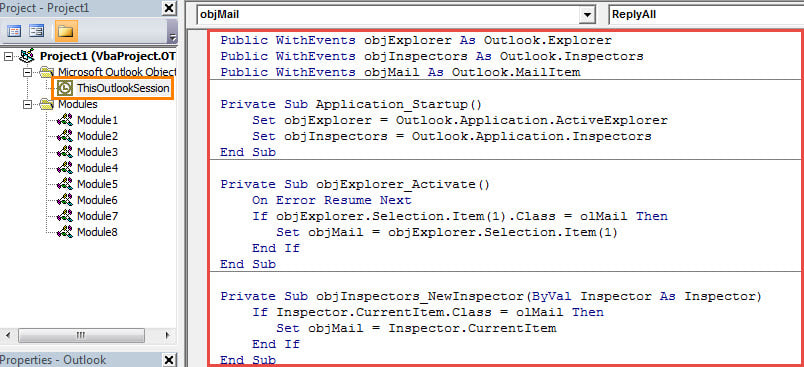
- Затем вам нужно найти и открыть проект ThisOutlookSession.
- Позже вам нужно скопировать и вставить следующие коды VBA в это окно проекта.
Public WithEvents objExplorer As Outlook.Explorer
Public WithEvents objInspectors As Outlook.Inspectors
Public WithEvents objMail As Outlook.MailItem

Private Sub Application_Startup()
    Set objExplorer = Outlook.Application.ActiveExplorer
    Set objInspectors = Outlook.Application.Inspectors
End Sub

Private Sub objExplorer_Activate()
    On Error Resume Next
    If objExplorer.Selection.Item(1).Class = olMail Then
       Set objMail = objExplorer.Selection.Item(1)
    End If
End Sub

Private Sub objInspectors_NewInspector(ByVal Inspector As Inspector)
    If Inspector.CurrentItem.Class = olMail Then
       Set objMail = Inspector.CurrentItem
    End If
End Sub

Private Sub objMail_ReplyAll(ByVal Response As Object, Cancel As Boolean)
    Dim objReplyAll As Outlook.MailItem
    Dim objRecipient As Outlook.recipient
    Dim objCCRecipient As Outlook.recipient
    Dim strSender As String

    Set objReplyAll = objMail.ReplyAll

    strSender = objMail.SenderEmailAddress

    For Each objRecipient In objMail.Recipients
        'Exclude yourself
        If objRecipient.Address <> "youremail@datanumen.com" Then
           'Add the recipients as CC recipients
           Set objCCRecipient = objReply.Recipients.Add(objRecipient.Address)
           objCCRecipient.Type = olCC
        End If
    Next

    'Keep original sender in To field
    objReplyAll.To = strSender
    objReplyAll.Display

    Cancel = True
End Sub
- После этого вы должны подписать этот макрос, а затем изменить настройки макроса Outlook, чтобы разрешить макросы с цифровой подписью.
- В конечном итоге вы можете перезапустить Outlook, чтобы активировать новый проект VBA.
- Отныне каждый раз, когда вы отвечаете на электронные письма с помощью «Ответить всем», вы увидите, что все получатели были перемещены в поле «Копия», а только исходный отправитель — в поле «Кому».
Не паникуйте в случае повреждения PST
Если ваш PST-файл содержит много ваших ценных данных, таких как информация о клиенте и т. д., как только ваш PST-файл будет поврежден, вы должны начать беспокоиться. Однако, если вы недавно сделали резервную копию своего файла, вы никогда не будете паниковать. Резервные копии позволят вам вернуть поврежденный Outlook данные с легкостью. Но если такой резервной копии нет, вы все равно можете использовать мощное средство восстановления, например DataNumen Outlook Repair.
Об авторе:
Ширли Чжан — эксперт по восстановлению данных в DataNumen, Inc., которая является мировым лидером в области технологий восстановления данных, включая восстановить sql и программные продукты для ремонта Outlook. Для получения дополнительной информации посетите www.datanumen.com