
Чтобы содержать свой почтовый ящик в порядке, вы можете привыкнуть сохранять определенные электронные письма в определенной папке. В этой статье рассказывается, как использовать Outlook VBA для автоматического перемещения электронной почты после ее пересылки.
Хранение похожих электронных писем в определенной почтовой папке — хороший способ управлять большим количеством электронных писем. Безусловно, у разных пользователей должны быть свои критерии классификации и управления почтой. Например, вы можете предпочесть классифицировать свои электронные письма в соответствии с вашими последующими действиями с ними, такими как ответ, пересылка или другие. Если вы хотите автоматически перемещать электронное письмо в определенную папку, например «Перенаправлено», при пересылке вы можете применить следующие операции и коды VBA, чтобы получить его в кратчайшие сроки.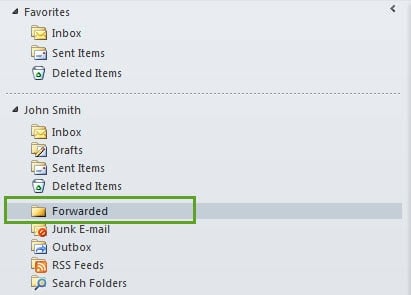
Автоматическое перемещение электронной почты в определенную папку после ее пересылки
- Прежде всего, запустите Outlook.
- Затем перейдите на вкладку «Разработчик».
Примечание: Если вы не можете найти эту вкладку, вы должны перейти в «Файл»> «Параметры»> «Настроить ленту», чтобы сначала включить ее.
- После того, как эта вкладка станет видимой, вы можете найти и нажать кнопку «Visual Basic» под ней.
- Впоследствии появится новое окно «Microsoft Visual Basic для приложений». В нем вы должны дважды щелкнуть проект «ThisOutlookSession» с левой стороны, чтобы открыть его.
- После этого вы можете скопировать и вставить в него следующие коды VBA.
Public WithEvents objExplorer As Outlook.Explorer
Public WithEvents objMail As Outlook.MailItem

Private Sub Application_Startup()
    Set objExplorer = Outlook.Application.ActiveExplorer
End Sub

Private Sub objExplorer_SelectionChange()
    On Error Resume Next
    Set objMail = objExplorer.Selection.Item(1)
End Sub

Private Sub objMail_Forward(ByVal Response As Object, Cancel As Boolean)
    Dim objInboxFolder As Folder
    Dim objTargetFolder As Folder

    Set objInboxFolder = Outlook.Application.Session.GetDefaultFolder(olFolderInbox)

    On Error Resume Next
    Set objTargetFolder = objInboxFolder.parent.Folders("Forwarded")
    If objTargetFolder Is Nothing Then
       Set objTargetFolder = objInboxFolder.parent.Folders.Add("Forwarded")
    End If
    objMail.Categories = "Forwarded"
    objMail.Move objTargetFolder
End Sub
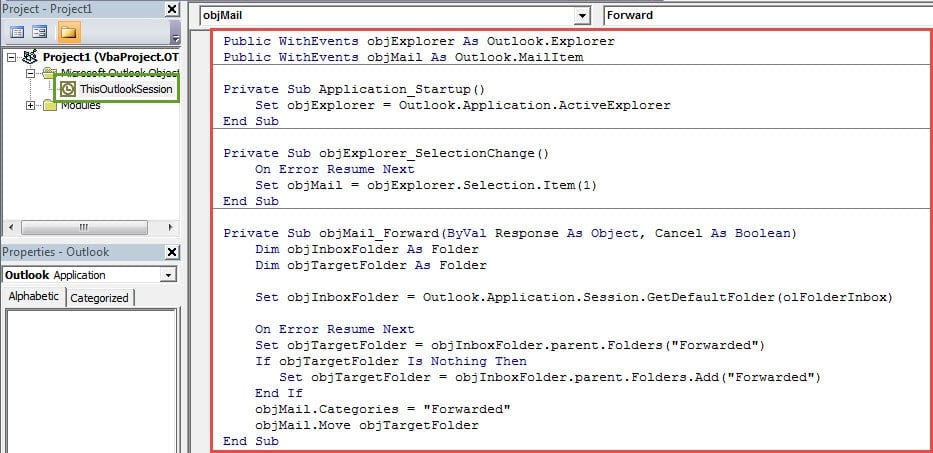
- Позже вам потребуется подписать новый проект VBA.
- Во-первых, используйте встроенный инструмент «Цифровые сертификаты для проектов VBA» для создания цифрового сертификата.
- Затем назначьте сертификат этому макросу, как показано на следующем снимке экрана:

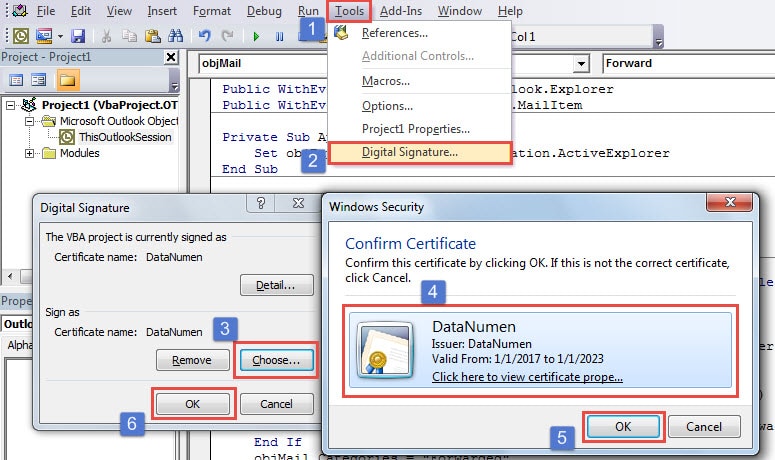
- Позже вы можете изменить настройки макроса, чтобы разрешить макросы с цифровой подписью.
- Наконец, перезапустите Outlook, чтобы активировать новый макрос. С этого момента, когда вы выберете электронное письмо и нажмете кнопку «Переслать», письмо будет немедленно перемещено в папку «Пересланные».
Избегайте нежелательного повреждения данных Outlook PST
Одна из главных проблем, которая долгое время мучила пользователей Outlook, заключается в том, что Outlook подвержен повреждению данных. Иными словами, он доставляет немало хлопот. Повреждение PST это обычное дело. Поэтому, чтобы предотвратить потерю данных Outlook, вам лучше сделать непротиворечивую и актуальную резервную копию ваших данных PST.
Об авторе:
Ширли Чжан — эксперт по восстановлению данных в DataNumen, Inc., которая является мировым лидером в области технологий восстановления данных, включая и коррумпированных лиц SQL Server и программные продукты для ремонта Outlook. Для получения дополнительной информации посетите www.datanumen.com