
Вы часто хотите ответить всем, включая себя в качестве получателя? Если вы всегда вручную добавляете свой собственный адрес электронной почты, это будет беспорядочно. Эта статья научит вас, как сделать это автоматически.
Возможно, у вас есть несколько учетных записей электронной почты, настроенных в вашем Outlook. Поэтому, возможно, для удобства будущей проверки, когда вы отвечаете на письмо всем получателям, вы можете также указать свой другой адрес электронной почты в качестве получателя. Предполагая, что у вас часто есть это требование, будет утомительно, если вы всегда добавляете свою учетную запись электронной почты вручную. В ответ на эту проблему здесь мы познакомим вас с одним обходным решением, а также с быстрым методом через Outlook VBA.
Обходной путь: создайте правило Outlook
- Для начала запустите приложение Outlook и нажмите кнопку «Правило» в группе «Переместить» на вкладке «Главная» в почтовом ящике. Затем выберите «Управление правилами и оповещениями» из выпадающего списка.
- Затем во всплывающем окне нажмите кнопку «Новое правило».
- Затем выберите «Применить правило к сообщениям, которые я отправляю» и нажмите «Далее».
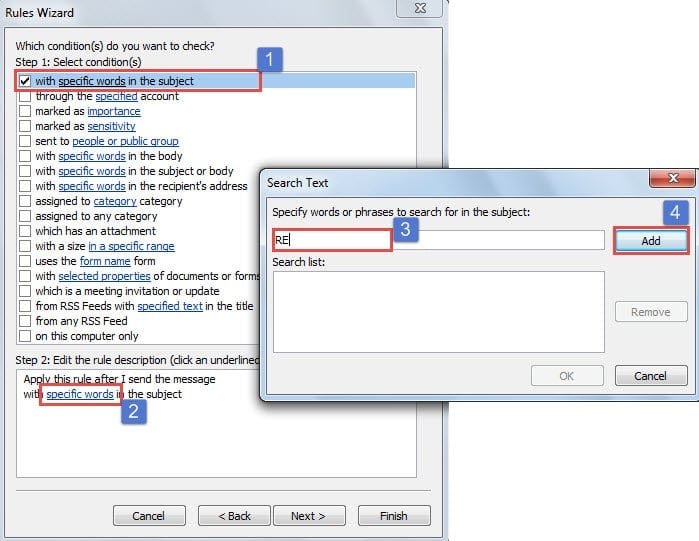
- После этого вы должны выбрать «с конкретными словами в теме», нажать ссылку «конкретные слова», а затем добавить «RE».
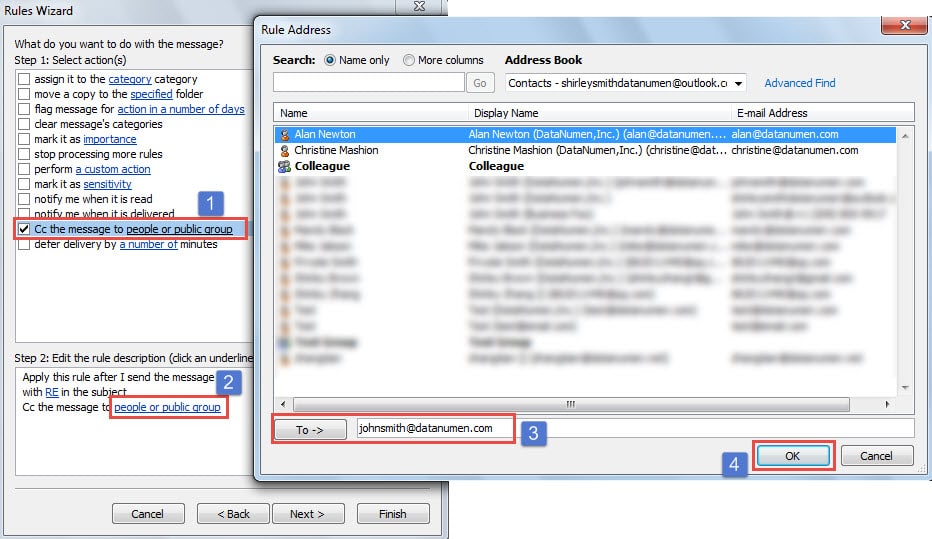
- После его добавления и нажатия «Далее» следует указать действие. Выберите «Копировать сообщение людям или общедоступной группе», нажмите ссылку «люди или общедоступная группа» и введите свой собственный адрес электронной почты в поле «Кому».

- Наконец, вы можете нажать «Далее» и завершить настройку правила, как обычно.
Однако этот обходной путь не добавляет автоматически ваш собственный адрес электронной почты в качестве одного из получателей в ответном электронном письме. Он создаст еще одно новое электронное письмо, добавит вас в поле «Копия» и отправит его. Кроме того, он не может определить количество получателей и распознать, является ли это письмо ответом всем. Чтобы устранить недостатки этого обходного пути, вот реальный метод с помощью Outlook VBA.
Используйте VBA для автоматического включения себя при ответе всем
- Для начала запустите Outlook и нажмите клавиши «Alt + F11».
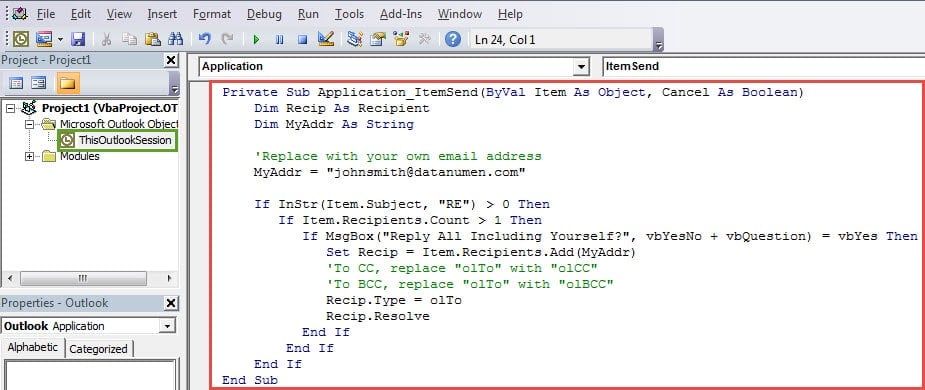
- Затем во всплывающем окне «Visual Basic» откройте проект «ThisOutlookSession», скопируйте и вставьте в него следующие коды VBA.
Private Sub Application_ItemSend(ByVal Item As Object, Cancel As Boolean)
    Dim Recip As Recipient
    Dim MyAddr As String

    'Replace with your own email address
    MyAddr = "youremailaddress@datanumen.com"

    If InStr(Item.Subject, "RE") > 0 Then
       If Item.Recipients.Count > 1 Then
          If MsgBox("Reply All Including Yourself?", vbYesNo + vbQuestion) = vbYes Then
             Set Recip = Item.Recipients.Add(MyAddr)
             'To CC, replace "olTo" with "olCC"
             'To BCC, replace "olTo" with "olBCC"
             Recip.Type = olTo
             Recip.Resolve
          End If
       End If
    End If
End Sub
- После этого вы должны подписать этот код и изменить настройки макроса, чтобы разрешить только макросы с цифровой подписью.
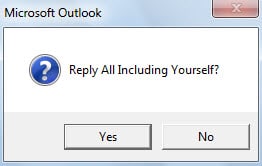
- Наконец, вы можете попробовать. Когда вы ответите всем получателям и нажмете кнопку «Отправить», вы получите приглашение Outlook, как показано на следующем снимке экрана. Если вы нажмете «Да», Outlook автоматически добавит ваш собственный адрес электронной почты.

Позаботьтесь о своих файлах Outlook PST
Из-за уязвимостей файла Outlook PST вы должны следить за всеми потенциальными рисками, связанными с ним. Например, вы должны сохранить файл небольшого размера, так как этот PST-файл большого размера гораздо более подвержен повреждению. Кроме того, вы должны получить звездный инструмент для восстановления поврежденных файлов PST, который придет вам на помощь, когда вы столкнетесь с непредвиденным повреждением файла PST.
Об авторе:
Ширли Чжан — эксперт по восстановлению данных в DataNumen, Inc., которая является мировым лидером в области технологий восстановления данных, включая ремонт поврежден SQL Server db и программные продукты для ремонта Outlook. Для получения дополнительной информации посетите www.datanumen.com