
Некоторые пользователи хотят, чтобы Outlook искал в каждом входящем письме все вхождения определенных слов и автоматически выделял их. Хотя Outlook не предлагает такой встроенной функции, это все же можно реализовать с помощью кода VBA, представленного в этой статье.
Чтобы быстро разобраться в важном тексте в длинных и утомительных электронных письмах, многие пользователи хотели бы, чтобы определенные слова выделялись автоматически. То есть Outlook должен автоматически искать каждое входящее электронное письмо и выделять определенные слова в этом письме. Без сомнения, Outlook не предоставляет такой функции. Итак, чтобы достичь этого, вы должны использовать другие средства, такие как следующее, которое использует VBA.
Автоматическое выделение всех вхождений определенных слов для каждого входящего электронного письма
- Для начала запустите программу Outlook.
- Затем на главном экране Outlook вы должны нажать клавиши «Alt + F11», чтобы получить доступ к редактору VBA.
- После этого в появившемся окне «Microsoft Visual Basic for Applications» нужно открыть неиспользуемый модуль.
- Впоследствии вы можете скопировать следующий код VBA в этот модуль.
Sub AutoHighlight_AllOccurencesOfSpecificWords(objMail As Outlook.MailItem)
    Dim strWord As String
    Dim strHTMLBody As String

    strHTMLBody = objMail.HTMLBody

    'Change the word as per your wishes
    strWord = "DataNumen"

    'If find the specific word
    If InStr(strHTMLBody, strWord) > 0 Then
       'Highlight it in yellow color
       strHTMLBody = Replace(strHTMLBody, strWord, "<font style=" & Chr(34) & "background-color: yellow" & Chr(34) & ">" & strWord & "</font>")

       objMail.HTMLBody = strHTMLBody
    End If

    'Add more words to be highlighted as per your needs
    strWord = "Outlook"

    If InStr(strHTMLBody, strWord) > 0 Then
       strHTMLBody = Replace(strHTMLBody, strWord, "<font style=" & Chr(34) & "background-color: yellow" & Chr(34) & ">" & strWord & "</font>")

       objMail.HTMLBody = strHTMLBody
    End If

    objMail.Save
End Sub
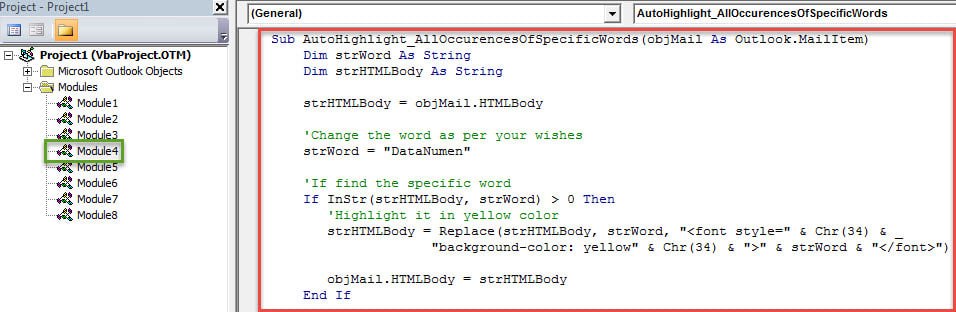
- Позже вам потребуется создать новое правило для запуска этого скрипта. Просто выполните следующие действия:
- Во-первых, выйдите из редактора VBA, как обычно.
- Затем перейдите в меню «Файл» и нажмите кнопку «Управление правилами и предупреждениями».
- В новом всплывающем диалоговом окне «Правила и оповещения» нажмите кнопку «Новое правило».
- Затем в диалоговом окне «Мастер правил» выберите «Применить правило к сообщениям, которые я получаю» и нажмите «Далее».
- И тогда вы можете указать условия правила в соответствии с вашими потребностями. Или, если нет условий, вы можете напрямую нажать «Далее»> «Да».
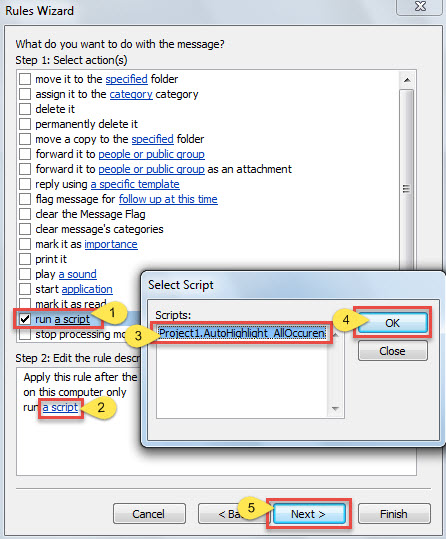
- После этого следует выбрать действие «Управлять скриптом».
- Позже нажмите ссылку «сценарий» в поле «Шаг 2».
- Во всплывающем маленьком окне выберите ранее добавленный макрос.
- Далее нажмите «ОК» и «Далее».

- Затем установите исключения по желанию и нажмите «Далее».
- На последнем экране «Мастер правил» укажите имя для этого правила и нажмите кнопку «Готово», чтобы сохранить это правило.
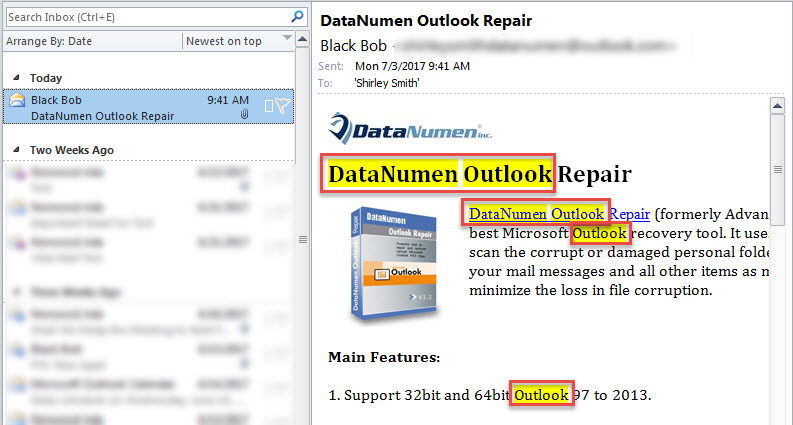
- С этого момента Outlook будет автоматически искать в каждом входящем электронном письме предопределенные слова и выделять их желтым цветом, как показано на следующем снимке экрана:

Делайте резервные копии PST через регулярные промежутки времени
Хотя Outlook удовлетворяет множество наших потребностей, он по-прежнему не может полностью избавиться от ошибок и повреждений. Он уязвим для различных факторов, таких как некорректное завершение работы, вирусные инфекции, сбои оборудования и так далее. Поэтому крайне важно регулярно создавать резервные копии PST-файлов Outlook, чтобы вы могли легко восстанавливать данные PST из резервных копий. Если резервное копирование не удается, вы можете попробовать встроенный инструмент – Скэнпст. Кроме того, на рынке есть много подобного программного обеспечения для ремонта, например DataNumen Outlook Repair. Этот инструмент опережает своих конкурентов из-за высокой скорости восстановления PST.
Об авторе:
Ширли Чжан — эксперт по восстановлению данных в DataNumen, Inc., которая является мировым лидером в области технологий восстановления данных, включая исправление sql и программные продукты для ремонта Outlook. Для получения дополнительной информации посетите www.datanumen.com