
Некоторые пользователи надеются, что Outlook может автоматически очищать папку «Нежелательная почта» при выходе из Outlook. Хотя в Outlook такой функции нет, ее все же можно реализовать через VBA.
Возможно, вы знали, что в Outlook есть встроенная функция, которая может автоматически очищать папки «Удаленные» при выходе из Outlook. Кроме того, вы можете захотеть приобрести аналогичную функцию, а именно автоматическую очистку папки «Нежелательная почта» при выходе из Outlook. Хотя Outlook не предоставляет такой возможности, вы все равно можете создать ее с помощью VBA. Здесь мы поможем вам реализовать это в деталях.
Автоматически очищать папку «Нежелательная почта» при выходе из Outlook
- Для начала запустите программу Outlook.
- Затем нажмите клавиши «Alt + F11», чтобы получить доступ к редактору Outlook VBA.
- В появившемся окне «Microsoft Visual Basic для приложений» вы должны найти и открыть проект «ThisOutlookSession».
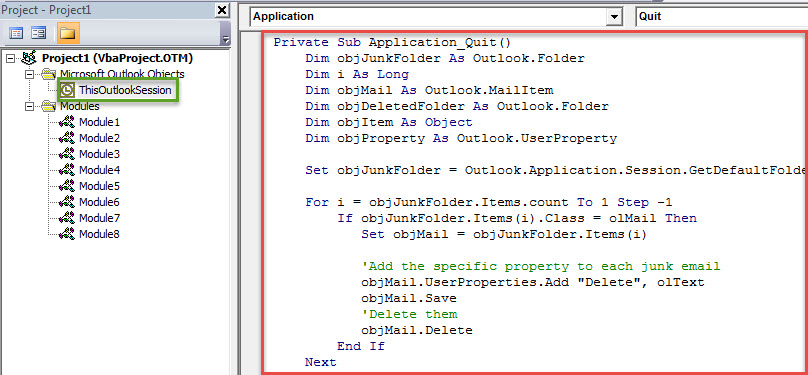
- Впоследствии вам необходимо скопировать следующий код VBA в этот проект.
Private Sub Application_Quit()
    Dim objJunkFolder As Outlook.Folder
    Dim i As Long
    Dim objMail As Outlook.MailItem
    Dim objDeletedFolder As Outlook.Folder
    Dim objItem As Object
    Dim objProperty As Outlook.UserProperty

    Set objJunkFolder = Outlook.Application.Session.GetDefaultFolder(olFolderJunk)

    For i = objJunkFolder.Items.count To 1 Step -1
        If objJunkFolder.Items(i).Class = olMail Then
           Set objMail = objJunkFolder.Items(i)

           'Add the specific property to each junk email
           objMail.UserProperties.Add "Delete", olText
           objMail.Save
           'Delete them
           objMail.Delete
        End If
    Next

    Set objDeletedFolder = Application.Session.GetDefaultFolder(olFolderDeletedItems)

    For Each objItem In objDeletedFolder.Items
        'Find out the junk emails in the "Deleted Items" folder
        Set objProperty = objItem.UserProperties.Find("Delete")
        If TypeName(objProperty) <> "Nothing" Then
           'Permanently delete them
           objItem.Delete
        End If
    Next

    'Prompt You
    MsgBox Chr(34) & "Junk Email" & Chr(34) & " Folder Emptied!", vbExclamation + vbOKOnly
End Sub
- После этого необходимо присвоить этому новому макросу цифровой сертификат.
- Сначала нажмите кнопку «Инструменты».
- Затем выберите опцию «Цифровые подписи» в раскрывающемся меню.
- Затем следуйте инструкциям на экране, чтобы выполнить это.
- Позже измените настройки макроса Outlook, чтобы включить подписанные проекты VBA.
- В конечном итоге, перезапустите Outlook, чтобы активировать этот новый макрос.
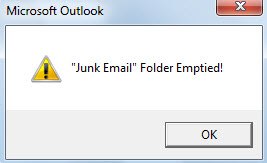
- Отныне каждый раз, когда вы выходите из Outlook, папка «Нежелательная почта» будет автоматически очищаться. И вы получите сообщение, похожее на изображение ниже:

Эффективные меры по предотвращению сбоев Outlook
Если вы использовали Outlook в течение десятилетий, вы, должно быть, когда-либо сталкивались с различными ошибками. Кроме того, со временем ваш Outlook будет иметь тенденцию к сбою, а файл данных Outlook будет подвержен повреждению. Поэтому, чтобы предотвратить потерю данных Outlook, вам лучше принять некоторые меры предосторожности, в том числе создать резервную копию файла PST, получить мощный инструмент восстановления Outlook, например DataNumen Outlook Repair. Настоятельно рекомендуется из-за его опыта в PST-исправление.
Об авторе:
Ширли Чжан — эксперт по восстановлению данных в DataNumen, Inc., которая является мировым лидером в области технологий восстановления данных, включая исправить мдф и программные продукты для ремонта Outlook. Для получения дополнительной информации посетите www.datanumen.com