
Иногда вы можете забыть добавить необходимые вложения к определенным электронным письмам, например, к электронным письмам с отчетами о вашей еженедельной работе. Эта статья научит вас активировать всплывающее предупреждение, чтобы вы не могли отправлять определенные электронные письма без вложений.
В отличие от Outlook 2010 и предыдущих версий, Outlook 2013 имеет встроенную поддержку напоминаний о том, что вы не прикрепили файлы к исходящим сообщениям электронной почты. Вы можете включить эту функцию в параметрах Outlook, как показано на следующем снимке экрана: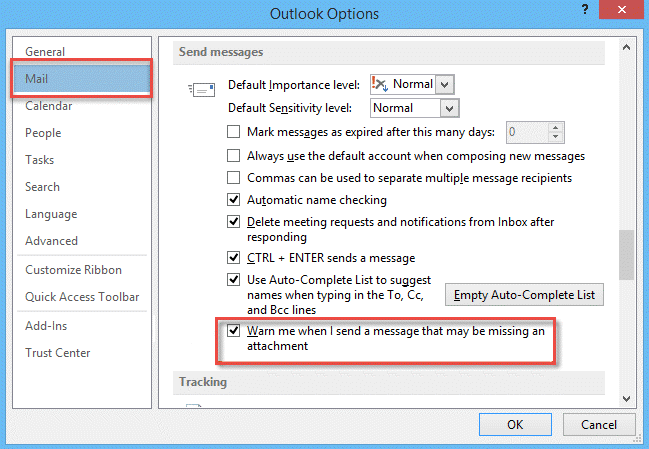
Если вы включите автоматическое предупреждение об отсутствии вложений, то при каждой отправке электронного письма будет появляться соответствующее предупреждение. Однако в большинстве случаев вам действительно не нужно прикреплять файлы. В таких случаях предупреждение будет раздражать. Здесь мы расскажем, как включить автоматическое предупреждение об отсутствии вложений в определенных исходящих письмах с помощью VBA в Outlook.
Автоматическая проверка вложений в определенных исходящих сообщениях электронной почты
- В самом начале запустите Outlook и перейдите на вкладку «Разработчик».
- Нажмите кнопку «Visual Basic» в группе «Код».

- Затем в новом всплывающем окне «Microsoft Visual Basic для приложений» дважды щелкните проект «ThisOutlookSession», чтобы открыть его.
- Впоследствии вы должны скопировать следующие коды в проект «ThisOutlookSession».

Sub Application_ItemSend(ByVal Item As Object, Cancel As Boolean)
    Dim strMsg As String
    Dim intAns As Integer

    If Item.Class <> olMail Then
       Exit Sub
    End If

    'Specify the Email Recipient and Subject
    If InStr(LCase(Item.To), "test") > 0 And InStr(LCase(Item.Subject), "worklog") > 0 Then
       If Item.Attachments.Count = 0 Then
          strMsg = "Do you want to send the email without attachments?"
          intAns = MsgBox(strMsg, vbYesNo + vbDefaultButton2 + vbExclamation, "Check for Missing Attachments")
          If intAns = vbNo Then
             Cancel = True
          End If
       End If
    End If
End Sub
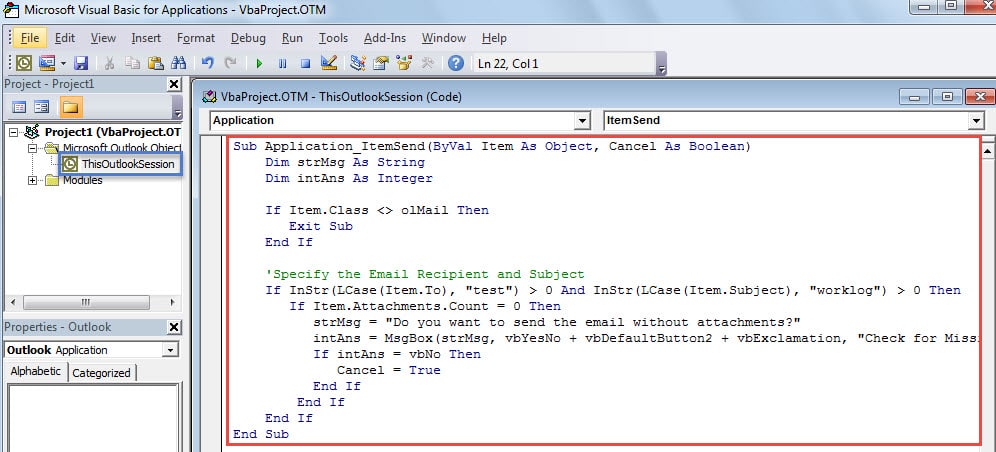
- Затем щелкните значок сохранения на панели инструментов.
- После этого следует приступить к подписанию этого кода.
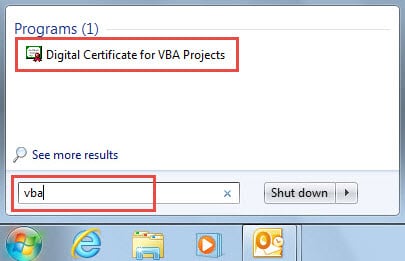
- Для начала вам следует создать цифровой сертификат. В MS Office есть встроенная утилита — «Цифровой сертификат для проектов VBA». Вы можете найти её, выполнив поиск «vba» в меню «Пуск».

- Затем вернитесь в окно «visual basic», чтобы подписать код.

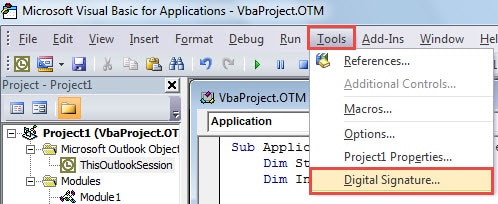
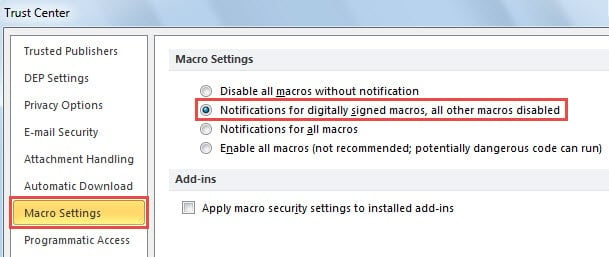
- После этого выйдите из «Visual Basic» и нажмите кнопку «Параметры макроса» на вкладке «Разработчик». В диалоговом окне «Центр управления безопасностью» вы должны включить только макросы с цифровой подписью. Не забудьте нажать «ОК» в последнюю очередь.

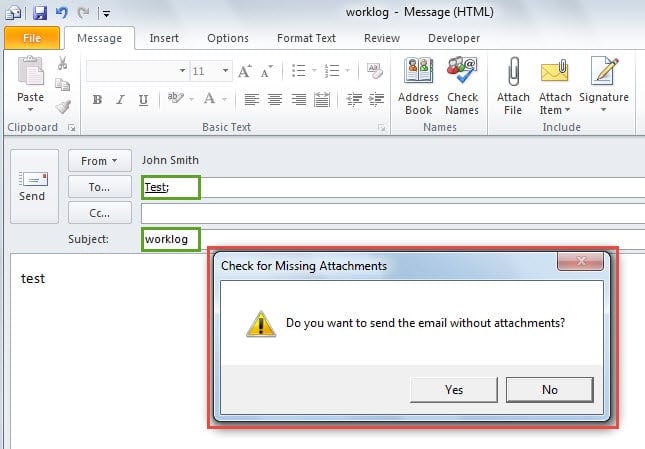
- Наконец-то можно попробовать. Создайте новое сообщение с конкретным получателем и темой, но без вложений. Когда вы нажмете кнопку «Отправить», вы получите всплывающее предупреждение, показанное на следующем рисунке:

Защитите свои данные Outlook
Поскольку этот Outlook подвержен повреждениям, вам следует приложить усилия для защиты ваших данных Outlook. Лучший способ — сделать непротиворечивую и актуальную резервную копию. Следовательно, вы можете легко восстановить поврежденные данные Outlook из резервных копий, даже если Outlook терпит неожиданный сбой. Кроме того, если резервное копирование, к сожалению, не удалось, у вас нет другого выбора, кроме как воспользоваться помощью опытного инструмента восстановления, например DataNumen Outlook Repair.
Об авторе:
Ширли Чжан — эксперт по восстановлению данных в DataNumen, Inc., которая является мировым лидером в области технологий восстановления данных, включая исправить ошибку базы данных SQL и программные продукты для ремонта Outlook. Для получения дополнительной информации посетите www.datanumen.com