
Многие пользователи хотят, чтобы Outlook мог автоматически назначать определенную задачу определенным людям в запланированное время, например функцию «Отложенная доставка» для электронных писем. В этой статье будет рассказано, как реализовать это с помощью Outlook VBA.
Как мы все знаем, Outlook позволяет нам отправлять электронные письма в запланированное время с помощью функции «Отложенная доставка», как показано на следующем снимке экрана:
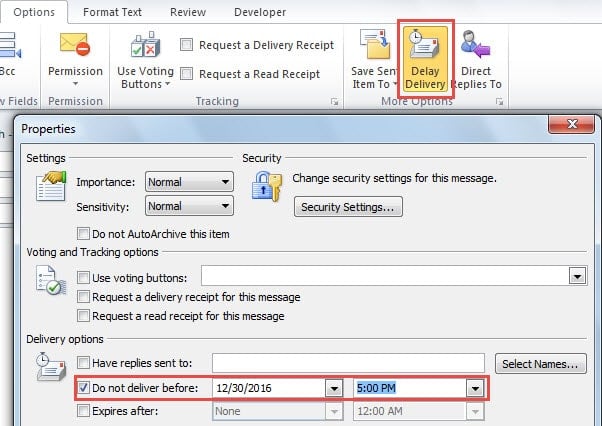
Однако эта функция доступна только для электронных писем, а не для собраний или задач. Таким образом, многие люди с нетерпением ждут возможности отправлять встречи или задачи в запланированное время. На самом деле мы можем реализовать это, просто добавив напоминание в задачу и событие Application.Reminder в Outlook VBA. Вот подробные шаги и коды VBA.
Автоматическое назначение задачи определенному человеку в запланированное время
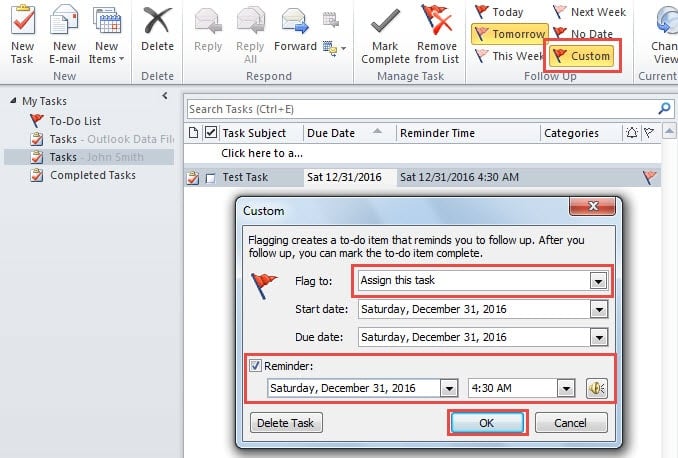
- Сначала перейдите на панель задач Outlook. Выберите исходную задачу и нажмите кнопку «Пользовательская» в группе «Последующие действия» на вкладке «Главная».
- Затем появится новое диалоговое окно. В нем вы можете изменить поле «Отметить» на «Назначить эту задачу», поставить галочку «Напоминание» и затем установить время напоминания, а именно время, чтобы назначить задачу. Наконец, нажмите кнопку «ОК».

- Затем вы можете перейти на вкладку «Разработчик» и нажать кнопку «Visual Basic».
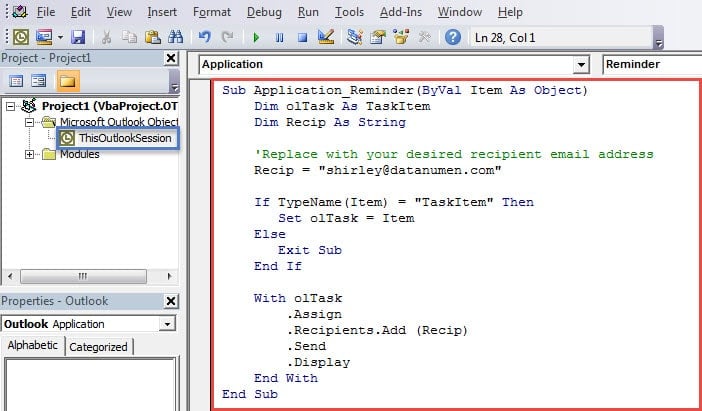
- После этого дважды щелкните проект «ThisOutlookSession», а затем скопируйте следующие коды в окно проекта «ThisOutlookSession».
Sub Application_Reminder(ByVal Item As Object)
    Dim olTask As TaskItem
    Dim Recip As String

    'Replace with your desired recipient email address
    Recip = "shirley@datanumen.com"

    If TypeName(Item) = "TaskItem" Then
       Set olTask = Item
    Else
       Exit Sub
    End If

    With olTask
        .Assign
        .Recipients.Add (Recip)
        .Send
        .Display
    End With
End Sub
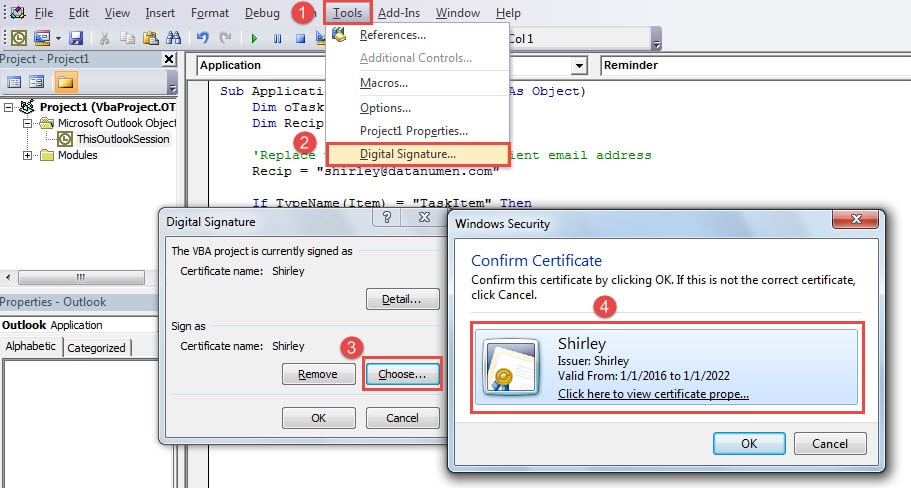
- Впоследствии в целях безопасности следует подписать этот код.
- Во-первых, используйте «Цифровой сертификат для проектов VBA» для создания сертификата.
- Затем вернитесь к кнопке «Visual Basic», чтобы подписать сертификат этим кодом.

- Позже вы можете выйти из окна «Visual Basic» и изменить настройки макроса, чтобы включить только макросы с цифровой подписью.
- В конце концов, вы можете просто отложить эту задачу. Outlook автоматически отправит задачу конкретным получателям, когда начнётся напоминание.
Остерегайтесь вредоносных макросов
В наше время вирусы и вредоносное ПО стали распространяться всё шире. Они часто маскируются под безобидные объекты, такие как электронные письма. Вирусы, распространяемые по электронной почте, — одна из самых неприятных проблем, поскольку они обычно внедряются в, казалось бы, обычные письма. Но если вы перейдёте по ссылкам или откроете вложения в письме, ваши данные будут заражены. Для пользователей Outlook этот риск повсеместен. Поэтому необходимо постоянно проявлять бдительность. В противном случае, как только ваши данные Outlook будут атакованы, у вас не останется иного выбора, кроме как обратиться за помощью. Средство исправления данных Outlook, Как DataNumen Outlook Repair.
Об авторе:
Ширли Чжан — эксперт по восстановлению данных в DataNumen, Inc., которая является мировым лидером в области технологий восстановления данных, включая восстановить повреждение файла SQL mdf и программные продукты для ремонта Outlook. Для получения дополнительной информации посетите www.datanumen.com