
При ответе или пересылке электронного письма вы можете применить те же категории. В этой статье мы научим вас реализовать это с помощью кода VBA.
Если вы привыкли назначать одинаковые цветовые категории исходной электронной почты всем своим ответам и пересылкам, почему бы вам не позволить Outlook делать это автоматически? Несмотря на то, что Outlook не предоставляет такой прямой функции, вы все равно можете получить ее с помощью кода VBA. Далее мы предоставим вам подробные шаги и код.
Автоматическое применение категорий электронного письма ко всем его ответам и пересылкам
- В самом начале запустите приложение Outlook.
- Затем нажмите клавиши «Alt + F11», чтобы запустить редактор Outlook VBA.
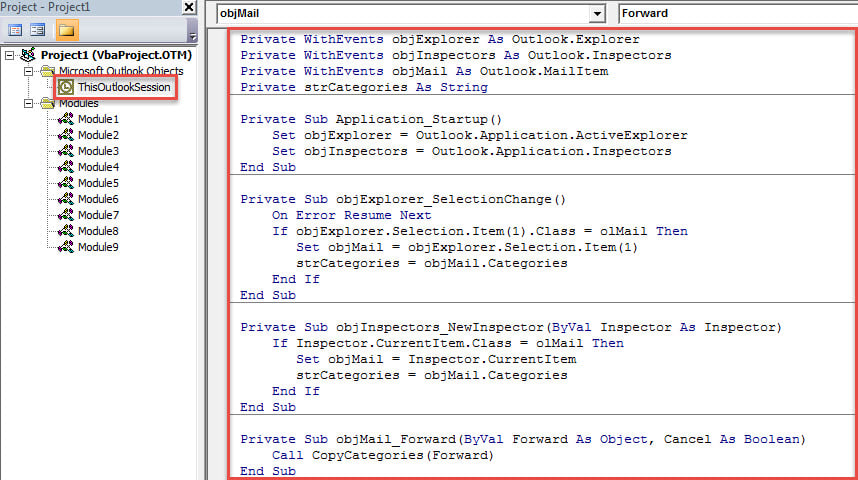
- Затем скопируйте следующий код VBA в проект ThisOutlookSession.
Private WithEvents objExplorer As Outlook.Explorer
Private WithEvents objInspectors As Outlook.Inspectors
Private WithEvents objMail As Outlook.MailItem
Private strCategories As String

Private Sub Application_Startup()
    Set objExplorer = Outlook.Application.ActiveExplorer
    Set objInspectors = Outlook.Application.Inspectors
End Sub

Private Sub objExplorer_SelectionChange()
    On Error Resume Next
    If objExplorer.Selection.Item(1).Class = olMail Then
       Set objMail = objExplorer.Selection.Item(1)
       strCategories = objMail.Categories
    End If
End Sub

Private Sub objInspectors_NewInspector(ByVal Inspector As Inspector)
    If Inspector.CurrentItem.Class = olMail Then
       Set objMail = Inspector.CurrentItem
       strCategories = objMail.Categories
    End If
End Sub

Private Sub objMail_Forward(ByVal Forward As Object, Cancel As Boolean)
    Call CopyCategories(Forward)
End Sub

Private Sub objMail_Reply(ByVal Response As Object, Cancel As Boolean)
    Call CopyCategories(Response)
End Sub

Private Sub objMail_ReplyAll(ByVal Response As Object, Cancel As Boolean)
    Call CopyCategories(Response)
End Sub

Private Sub CopyCategories(ByVal objNewMail As Object)
    objNewMail.Categories = strCategories
End Sub
- После этого перезапустите Outlook, чтобы активировать этот проект.
- С тех пор вы можете попробовать это, выполнив следующие действия.
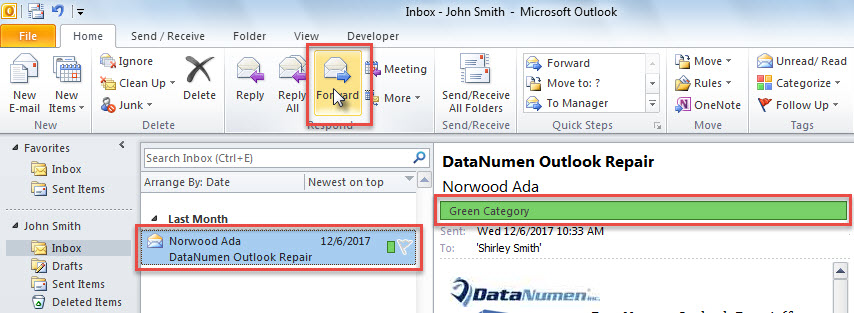
- Прежде всего, выберите адрес электронной почты и нажмите кнопку «Переслать».

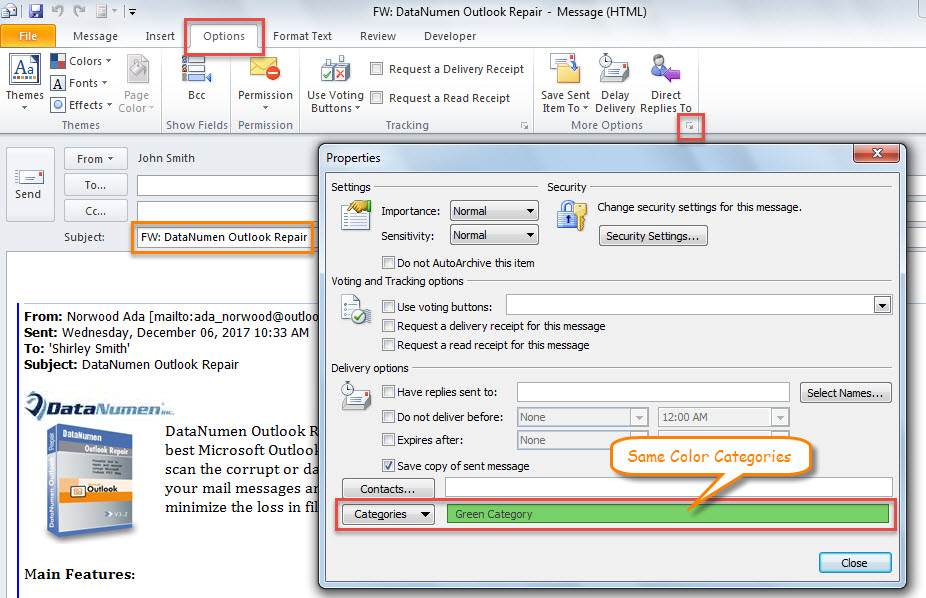
- Затем отобразится электронное письмо для пересылки, в котором вы можете перейти на вкладку «Параметры» и нажать значок расширения в правом нижнем углу группы «Дополнительные параметры».
- Затем во всплывающем диалоговом окне «Свойства» вы можете увидеть, что этому письму присвоены те же цветовые категории, что и исходному письму.

Исправить поврежденный файл Outlook
Учитывая тот факт, что Outlook уязвим, вам нужно предпринять множество действий, чтобы избежать потери данных Outlook. Например, вам необходимо периодически делать резервные копии данных. Кроме того, вам необходимо остерегаться неизвестных электронных писем, включая встроенные ссылки или вложения. И последнее, но не менее важное: вы должны получить первоклассный внешний инструмент исправления, например DataNumen Outlook Repair. Он может помочь вам получить максимум данных из поврежденный Outlook .
Об авторе:
Ширли Чжан — эксперт по восстановлению данных в DataNumen, Inc., которая является мировым лидером в области технологий восстановления данных, включая SQL Server фиксировать и программные продукты для ремонта Outlook. Для получения дополнительной информации посетите www.datanumen.com