
Здесь мы понимаем шаги применения пользовательской ленты к форме или отчету в MS Access.
Отчеты или формы, которые мы используем в MS Access, в значительной степени настраиваются таким образом, чтобы они хорошо работали с имеющейся у нас базой данных. А чтобы сделать эти объекты еще более актуальными для вашей базы данных, вы также можете добавить к ним настраиваемые ленты. Эти ленты используют декларативную XML-разметку, основанную на тексте, которая используется для упрощения процесса создания и добавления настроек на ленту. Для создания удобного интерфейса вам потребуется всего несколько строк XML, поскольку существует возможность гибкой настройки интерфейса вашей ленты в MS Access. Затем эти пометки настройки можно сохранить в базе данных Access, в таблице, связать с рабочим листом Excel или внедрить в процедуру VBA.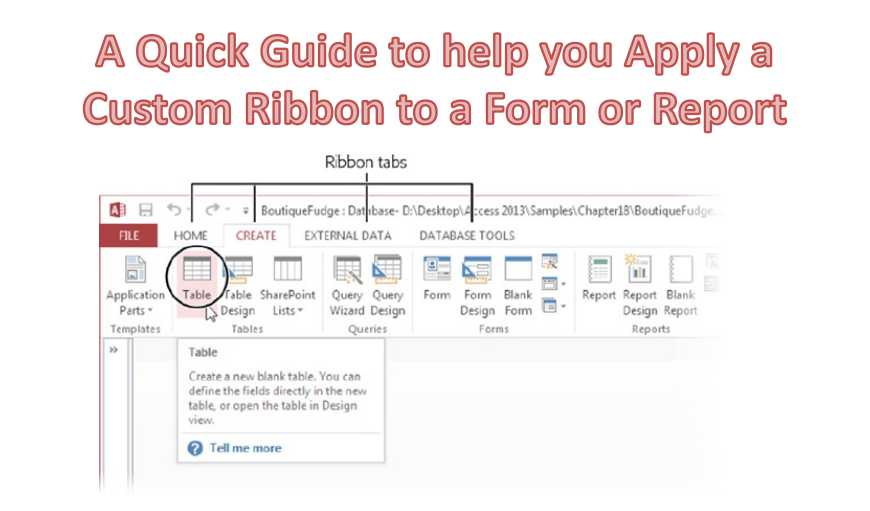
Здесь мы объясним процедуру добавления настраиваемых лент в формы доступа или отчеты при их загрузке.
Обеспечение доступности XML настройки ленты
Использование таблицы USysRibbons для хранения XML расширения ленты
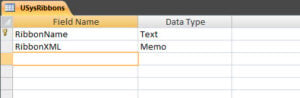 Существуют различные методы, которые можно использовать для обеспечения доступности настроек ленты, один из них — использование таблицы USysRibbons. Это позволит вам реализовать эти настройки без использования кода VBA или макроса.
USysRibbons — это системная таблица, которую создает сам пользователь. Однако существуют определенные условия, которые необходимо учитывать при создании этой таблицы.
- У него должны быть определенные имена столбцов, например «RibbonName» и «Ribbon XML», чтобы обеспечить плавную реализацию настроек на ленте.
- Эти столбцы должны иметь определенный тип данных и должны содержать только достоверную и актуальную информацию.
Использование метода LoadCustomUI для загрузки XML расширения ленты
Вы также можете выбрать программную загрузку XML-кода расширения ленты с помощью метода LoadCustomUI. Для этого вам потребуется сначала иметь модуль в вашей базе данных, который использует метод LoadCustomUI для предоставления имени, а также разметки настройки XML для ленты.
Разметку XML можно получить из объекта Recordset, созданного с помощью таблицы, или из внешнего источника, такого как файл XML, проанализированный в виде строки. Вы также можете использовать XML-разметку, встроенную непосредственно в процедуру. Как только это будет сделано, вы можете создать несколько лент одним и тем же методом. Просто убедитесь, что каждая лента имеет уникальное имя, и атрибуты ID всех вкладок, которые используются для создания ленты, также уникальны.
После завершения этой процедуры вы можете создать макрос AutoExec, который реализует процедуру с помощью действия RunCode. Это позволит методу LoadCustomUI автоматически применяться при запуске приложения, делая таким образом все панели инструментов доступными для приложения.
Применение настраиваемых лент для доступа к формам и отчетам
- Убедитесь, что настроенная лента доступна в Access.
- Откройте объект в представлении «Дизайн».
- На вкладке «Проект» выберите Лист свойств.
- На вкладке «Все» в окне «Свойства» выберите список «Имя ленты» и выберите любую ленту.
- Сохраните перед закрытием, а затем снова откройте объект.
Обнаружение поврежденной базы данных Access — весьма вероятное событие для обычного пользователя Access. Однако вы можете эффективно сохранить свои данные, несмотря на инцидент с повреждением доступа, если у вас есть мощный инструмент, такой как DataNumen Access Repair в исправить mdb файлы базы данных.
Об авторе:
Вивиан Стивенс — эксперт по восстановлению данных в DataNumen, Inc., которая является мировым лидером в области технологий восстановления данных, включая ремонт sql и программные продукты для восстановления Excel. Для получения дополнительной информации посетите www.datanumen.com