
Outlook не предлагает прямую функцию, позволяющую всегда открывать электронную почту в развернутом окне. Если вы хотите добиться этого, вам нужно прибегнуть к Outlook VBA. В этой статье будут представлены подробные коды и шаги VBA.
Если вы хотите открыть электронное письмо, вы можете дважды щелкнуть по нему. В обычной ситуации электронное письмо откроется в небольшом окне. На самом деле, большинство пользователей предпочитают читать электронную почту в полноэкранном режиме, а именно в развернутом окне. Таким образом, в этом случае вам придется вручную развернуть окно сообщения, нажав кнопку «Развернуть» в правом верхнем углу. Столкнувшись с такой сложной и повторяющейся операцией, вы должны долго искать метод, который позволит вам всегда открывать электронную почту в развернутом окне. Хотя в Outlook нет такой прямой функции, к счастью, для ее реализации можно использовать коды VBA. Ниже приведены подробные шаги и коды VBA.
Всегда открывайте электронную почту в развернутом окне
- В самом начале вы должны правильно запустить Outlook.
- Затем нажмите сочетание клавиш «Alt + F11», чтобы получить доступ к редактору Outlook VBA.
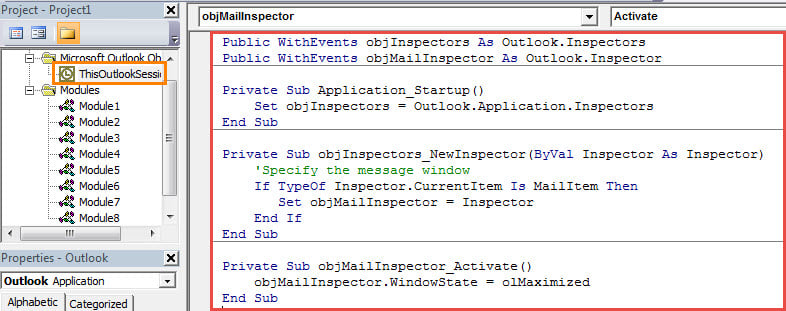
- В следующем всплывающем окне найдите и дважды щелкните проект ThisOutlookSession.
- Затем скопируйте следующие коды VBA в это окно проекта.
Public WithEvents objInspectors As Outlook.Inspectors
Public WithEvents objMailInspector As Outlook.Inspector

Private Sub Application_Startup()
    Set objInspectors = Outlook.Application.Inspectors
End Sub

Private Sub objInspectors_NewInspector(ByVal Inspector As Inspector)
    'Specify the message window
    If TypeOf Inspector.CurrentItem Is MailItem Then
       Set objMailInspector = Inspector
    End If
End Sub

Private Sub objMailInspector_Activate()
    objMailInspector.WindowState = olMaximized
End Sub
- После этого необходимо назначить цифровой сертификат новому проекту VBA. Нажмите «Инструменты» > «Цифровая подпись», а затем следуйте инструкциям во всплывающем диалоговом окне, чтобы подписать этот макрос.
- Позже вы должны изменить настройки макроса Outlook, чтобы разрешить макросы с цифровой подписью.
- В конечном итоге перезапустите Outlook, чтобы активировать новый макрос.
- Отныне, когда вы дважды щелкаете по электронному письму, чтобы открыть его, электронное письмо будет автоматически открываться в развернутом окне.
Избавьтесь от раздражающих проблем с PST
Если вы собираетесь использовать Outlook или использовали его десятилетиями, вам следует подготовиться к тому, чтобы приложить усилия для защиты ваших данных Outlook. Это потому, что Outlook подвержен ошибкам и повреждениям. Это означает, что ваши данные Outlook могут быть повреждены в любое время даже без каких-либо предзнаменований. В этот момент к восстановить Outlook данные будут довольно громоздкими. Поэтому вам лучше регулярно делать резервные копии ваших данных Outlook, чтобы вы могли легко восстановить данные Outlook в случае повреждения данных Outlook.
Об авторе:
Ширли Чжан — эксперт по восстановлению данных в DataNumen, Inc., которая является мировым лидером в области технологий восстановления данных, включая ремонт мдф и программные продукты для ремонта Outlook. Для получения дополнительной информации посетите www.datanumen.com