
По умолчанию электронная почта Outlook открывается с масштабом 100 %. Если вы хотите всегда открывать свою электронную почту с настраиваемым уровнем масштабирования, например 150%, вы можете использовать метод, описанный в этой статье.
Собственно, в моей предыдущей статье «Как настроить уровень масштабирования в Outlook», вы могли узнать, как настроить уровни масштабирования как в области чтения, так и в окне сообщений. Однако методы, представленные в этой статье, не могут сделать пользовательский уровень масштабирования фиксированным, а именно остаться постоянным. В следующий раз он автоматически вернется к настройкам по умолчанию. Таким образом, если вы хотите всегда открывать электронную почту с пользовательским уровнем масштабирования, вы можете использовать следующий подход.
Всегда открывайте свою электронную почту на пользовательском уровне масштабирования
- Для начала вам нужно запустить программу Outlook как обычно.
- Затем в открывшемся окне Outlook нажмите сочетания клавиш «Alt + F11».
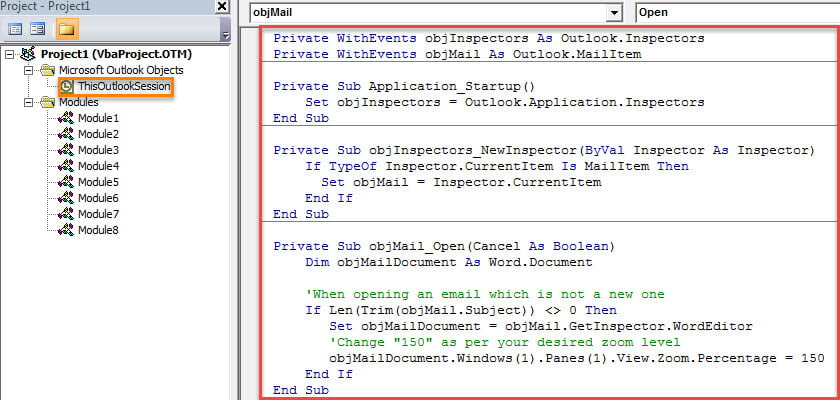
- Впоследствии вы попадете в окно редактора VBA, в котором вы можете получить доступ к проекту «ThisOutlookSession». Просто найдите его слева и дважды щелкните, чтобы открыть.
- Затем скопируйте код VBA, указанный ниже, в это окно проекта.
Private WithEvents objInspectors As Outlook.Inspectors
Private WithEvents objMail As Outlook.MailItem

Private Sub Application_Startup()
    Set objInspectors = Outlook.Application.Inspectors
End Sub

Private Sub objInspectors_NewInspector(ByVal Inspector As Inspector)
    If TypeOf Inspector.CurrentItem Is MailItem Then
       Set objMail = Inspector.CurrentItem
    End If
End Sub

Private Sub objMail_Open(Cancel As Boolean)
    Dim objMailDocument As Word.Document

    'When opening an email which is not a new mail
    If Len(Trim(objMail.Subject)) <> 0 Then
       Set objMailDocument = objMail.GetInspector.WordEditor
       'Change "150" as per your desired zoom level
       objMailDocument.Windows(1).Panes(1).View.Zoom.Percentage = 150
    End If
End Sub
- После этого следует подписать этот код.
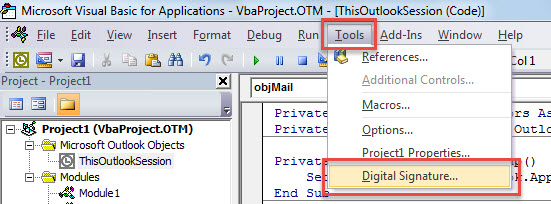
- Нажмите кнопку «Инструменты» на панели инструментов.
- Затем выберите опцию «Цифровая подпись…» из выпадающего списка.

- Затем во всплывающем диалоговом окне включите цифровой сертификат.
- Наконец, закройте текущее окно «Microsoft Visual Basic for Applications» и перезапустите приложение Outlook, чтобы активировать новый проект VBA.
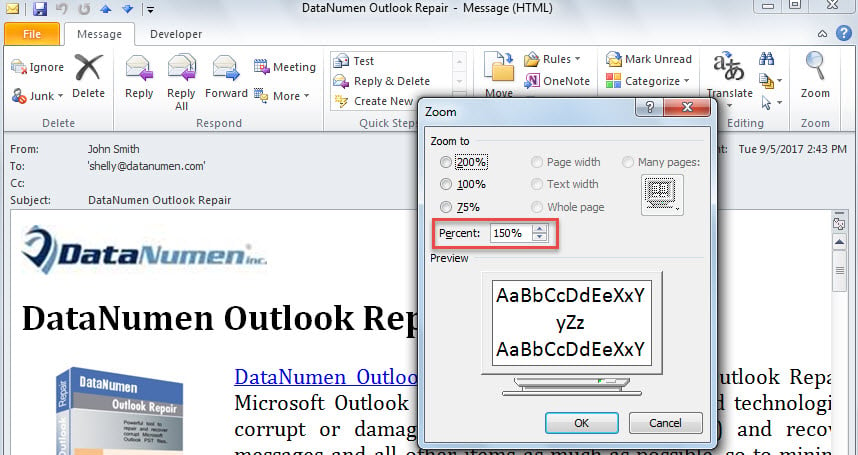
- С тех пор каждый раз, когда вы открываете электронное письмо, которое не является свежим новым письмом, электронное письмо будет отображаться с вашим пользовательским уровнем масштабирования, как на следующем изображении:

Защитите Outlook от сбоя
Файл данных Outlook значительно подвержен повреждению. Таким образом, защитить данные Outlook — довольно трудная задача. Существует множество угроз вокруг вашего файла данных Outlook, включая вирусы, переносимые по электронной почте, аппаратные сбои, человеческие ошибки и проблемы с программным обеспечением. Чтобы спасти ваш файл PST, как только он пострадает, рекомендуется сохранить мощный инструмент исправления, такой как DataNumen Outlook Repair, Это в состоянии восстановить Outlook проблем и эффективно восстанавливать максимум данных Outlook.
Об авторе:
Ширли Чжан — эксперт по восстановлению данных в DataNumen, Inc., которая является мировым лидером в области технологий восстановления данных, включая поврежденный мдф и программные продукты для ремонта Outlook. Для получения дополнительной информации посетите www.datanumen.com