
В этой статье мы предоставим вам 8 способов быстро и легко очистить форматирование символов или абзацев в документе Word.
Время от времени могут быть случаи, когда вы только что закончили форматирование документа, только чтобы обнаружить, что вам нужно очистить определенное форматирование текстов, например, форматирование только символов или форматирование абзаца. Или иногда вам просто нужно лишить весь документ исходного форматирования.
Ниже приведены решения всех проблем, упомянутых выше.
Удалить только форматирование символов
Форматирование символов, как следует из названия, относится к форматированию, применяемому к тексту на уровне символов, например выделение курсивом или подчеркивание.
Чтобы удалить подобное форматирование, выделите нужный текст и нажмите «Ctrl + пробел». После этого все слова вернутся к стандартному размеру и стилю шрифта.
Удалить только форматирование абзаца
Излишне говорить, что форматирование абзаца влияет на текст на уровне абзаца со всеми выравниваниями или штриховкой.
Чтобы очистить форматирование абзаца, вы должны сначала выделить текст, а затем нажать «Ctrl + Q». Вот эффект: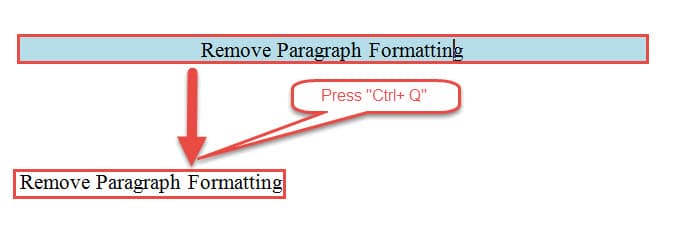
3 способа удалить форматирование символов и абзацев
Если вы хотите избавиться от форматирования как символов, так и абзацев одним способом, вы также можете взглянуть на следующие 3 метода.
Способ 1: используйте опцию «Очистить форматирование»
- Во-первых, всегда не забывайте выделять тексты.
- Затем нажмите «Очистить форматирование» в группе «Шрифт» на вкладке «Главная».
И вот результат: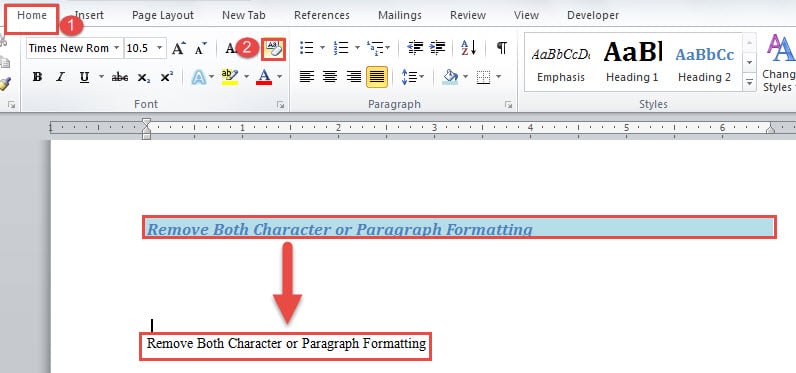
Способ 2: очистить все стили
- Сначала выделите тексты.
- Затем нажмите кнопку со стрелкой вниз в группе «Стили» на вкладке «Главная».

- Теперь в открытом окне «Стили», найдите и нажмите «Очистить все».


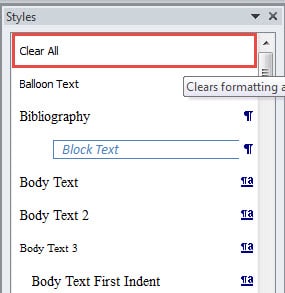
Способ 3: вернуться к обычному тексту
- Повторите первые 2 шага в приведенном выше методе 2.
- Только на этот раз в окне «Стили» нужно найти и нажать «Обычный». Эффект такой же, как показано в способе 1.

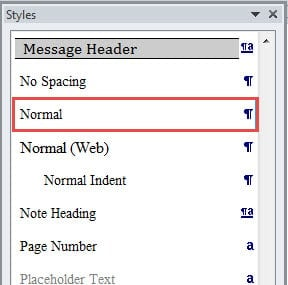
Однако эти 3 метода не помогут вам удалить гиперссылки, если они есть в документе. Чтобы решить эту проблему, вы можете прочитать эту статью: Как найти, изменить и удалить гиперссылки в документе Word
Удалить определенный стиль через документ
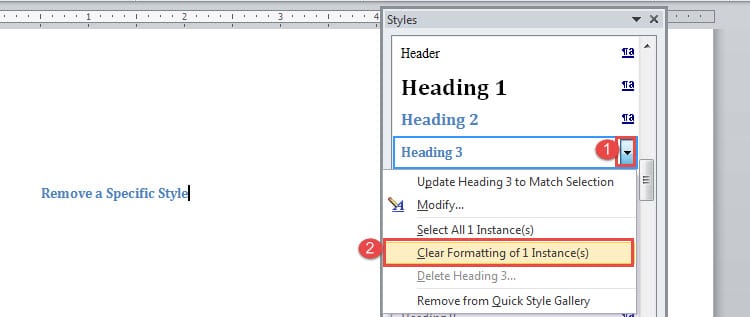
- Выполните первые 2 шага метода 1, чтобы открыть окно «Стили».
- Затем на панели стилей найдите имя стиля, который вы хотите удалить.
- Наведите курсор на имя стиля и нажмите кнопку с перевернутым треугольником.
- Затем нажмите «Очистить форматирование экземпляров XX». «XX» относится к номеру стиля, используемого в документе.

2 способа удалить все форматирование документа
Эти 2 метода позволят вам удалить все форматирование документа, включая все гиперссылки, которые он может содержать.
Способ 1: использовать макрос
- Для начала нажмите «Ctrl+A», чтобы выделить весь документ.
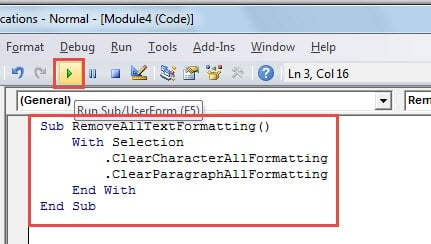
- Затем нажмите «Alt + F11», чтобы открыть редактор VBA.
- Нажмите «Вставить», чтобы вставить новый модуль, и дважды щелкните, чтобы открыть его.
- Затем вставьте туда следующие коды и нажмите «Выполнить»:
Sub RemoveAllTextFormatting()
  With Selection
    .ClearCharacterAllFormatting
    .ClearParagraphAllFormatting
  End With
End Sub
 Способ 2: вставить как неформатированный текст
 Способ 2: вставить как неформатированный текст
- Нажмите «Ctrl + A», чтобы выделить все тексты.
- Затем продолжайте нажимать «Ctrl + C», чтобы скопировать.
- И откройте новый документ и щелкните по нему правой кнопкой мыши.
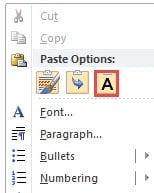
- Выберите опцию «Сохранить только текст».

Получите инструмент для устранения проблем с Word
Как правило, Word работает настолько хорошо, что мы так сильно полагаемся на него при обработке наших ежедневных отчетов и документов. Тем не менее, со всеми функциями и функциями, работающими с нашими файлами, что-то может пойти не так. Таким образом, мы предлагаем вам приобрести Средство исправления данных Word заранее.
Об авторе:
Вера Чен — эксперт по восстановлению данных в DataNumen, Inc., которая является мировым лидером в области технологий восстановления данных, включая инструмент для восстановления поврежденных файлов xlsx и pdf ремонт программных продуктов. Для получения дополнительной информации посетите www.datanumen.com