
Outlook позволяет нам помечать сообщения как для себя, так и для получателей. Но кто-то не хочет видеть пассивные флаги. В этой статье я предложу быстрый способ заставить Outlook сбросить флаги сообщений, которые отправители добавляют автоматически.
Как мы все знаем, мы можем не только пометить сообщение для получателей, но и добавить напоминание к этому сообщению. Хотя напоминание не появится, по истечении времени последующего действия сообщение будет выделено красным шрифтом, как «просроченные задачи». Кроме того, при открытии сообщения вы можете увидеть всплывающую подсказку вверху. Если вы не хотите его видеть, мы можем создать правило, чтобы отключить его.
Создайте правило для очистки флагов сообщения
- Для начала перейдите в меню «Файл» и нажмите кнопку «Управление правилами и оповещениями». В открывшемся диалоговом окне «Правила и оповещения» нажмите кнопку «Создать правило».
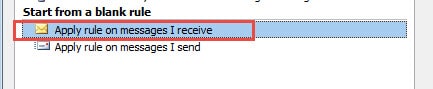
- Затем появится еще одно диалоговое окно «Мастер правил», в котором вам следует найти надпись «Начать с пустого правила» и выбрать «Применить правило к получаемым сообщениям». И нажмите кнопку «Далее» для перехода к следующему шагу.
- Следующим шагом является выбор условий. Вы должны потянуть полосу прокрутки, чтобы найти и выбрать опцию «помечено для действия».
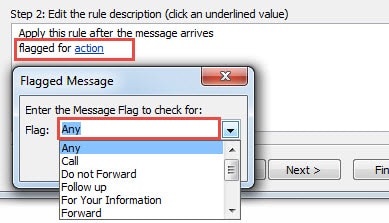
- В нижнем поле нажмите на ссылку «действие», выделенную синим цветом. Появится новое маленькое окно, в котором вы можете отредактировать флаги сообщения для проверки. Вы можете выбрать параметры флага из раскрывающегося списка в соответствии с вашими потребностями. Но если вы хотите сбросить флажки сообщений любых последующих действий, вам нужно выбрать здесь «Любой». Затем нажмите «ОК», чтобы вернуться в «Мастер правил», и нажмите кнопку «Далее».
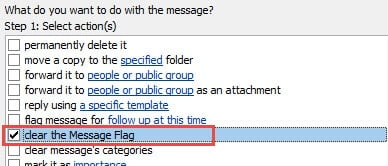
- Что касается «действий», выберите опцию «очистить флаг сообщения» и нажмите «Далее».

- Затем вы можете дополнительно выбрать любые исключения, если хотите исключить конкретное и важное помеченное сообщение. Если нет, вы можете пропустить этот шаг и нажать «Далее».
- На следующем экране вы можете указать имя для этого правила, например «Очистить флаг сообщения». Наконец, нажмите «Готово», чтобы применить это правило.

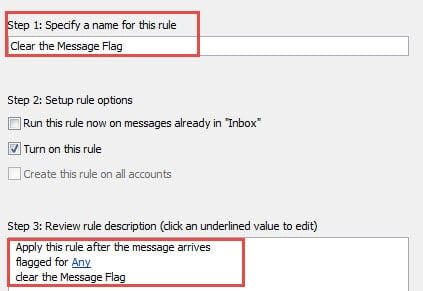
Как только вы активируете это правило, флаги существующих и будущих помеченных сообщений будут автоматически очищены.
Защитите личные данные Outlook от кражи
В связи с тем, что появляются все более сложные вирусы и шпионское ПО, защитить нашу конфиденциальность становится гораздо сложнее и важнее. Таким образом, чтобы предотвратить внешние угрозы от нападения на нашу конфиденциальность Outlook, мы должны установить мощное антивирусное программное обеспечение, никогда не разрешать автоматическую загрузку неизвестных файлов и своевременно блокировать опасный спам и т. д. На самом деле в положительных случаях данные только украдены. В худших ситуациях данные будут серьезно повреждены. Тогда обязательно прибегните к помощи грозного инструмента ремонта, такого как DataNumen Outlook Repair, который имеет значительно высокий Восстановление Outlook ставка.
Об авторе:
Ширли Чжан — эксперт по восстановлению данных в DataNumen, Inc., которая является мировым лидером в области технологий восстановления данных, включая sql восстановление и программные продукты для ремонта Outlook. Для получения дополнительной информации посетите www.datanumen.com