
Сбой внутреннего жесткого диска в системе Mac может стать большим кошмаром, поскольку он напрямую приведет к невозможности загрузки системы Mac и недоступным данным Mac. Но не паникуйте. В этой статье мы поделимся с вами 6 эффективными решениями.
Жесткий диск на самом деле уязвим для различных факторов, независимо от физических ударов, проблем с программным обеспечением или других. Если жесткий диск выходит из строя, все его данные становятся недоступными. Поэтому настоятельно рекомендуется регулярно создавать резервные копии данных накопителя. Apple учла этот вопрос, поэтому предоставляет встроенную утилиту резервного копирования — Time Machine. С резервными копиями восстановление данных может быть довольно простым. Например, если вы создали резервную копию файла PST, даже если вы столкнулись с повреждением Outlook, вы все равно можете восстановить PST данные из резервных копий легко.
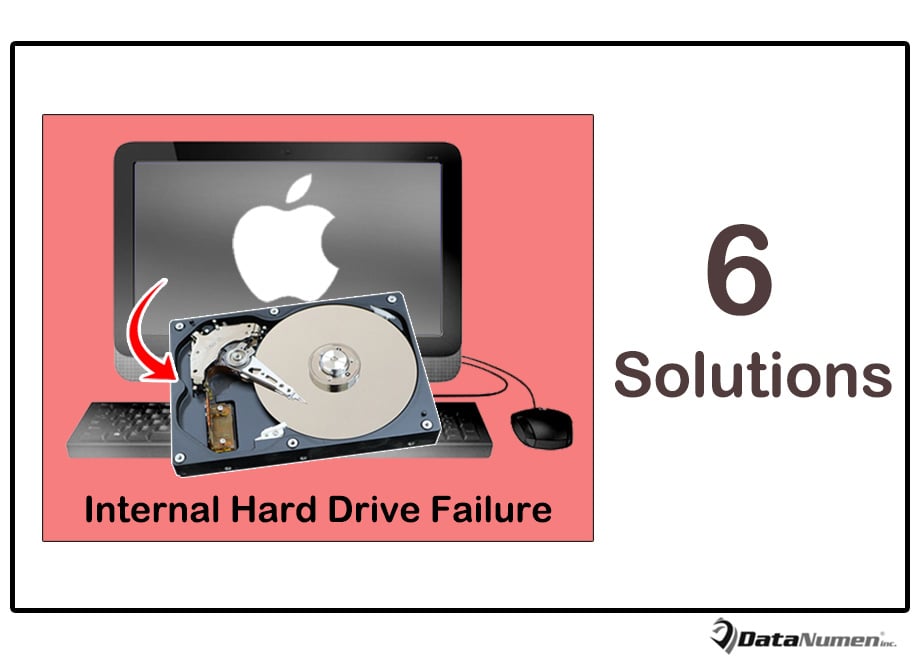
Без сомнения, в худшем случае внутренний жесткий диск Mac выходит из строя, а у вас нет последних резервных копий. В этой ситуации вы не только не сможете загрузить свой Mac, но и не сможете получить доступ к своим данным Mac. Таким образом, на этом этапе вы определенно не оставите камня на камне, чтобы вернуть данные своего Mac. После этого мы покажем вам 6 рекомендуемых решений.
1. Восстановите диск в однопользовательском режиме.
Во-первых, вы можете попытаться исправить внутренний жесткий диск с помощью команды FSCK в однопользовательском режиме. Вот подробные шаги для справки:
- Для начала убедитесь, что ваш Mac полностью выключен.
- Затем перезагрузите Mac и удерживайте нажатыми кнопки «Command + S».
- Далее вы успешно получите доступ к однопользовательскому режиму.
- Впоследствии вы можете ввести командную строку — «/sbin/fsck — fy».
- После этого нажмите клавишу «Возврат».
- Команда немедленно начнет анализ вашего внутреннего диска и выдаст вам соответствующее сообщение.
- Если FSCK успешно восстановит диск, вы получите сообщение «Файловая система была изменена».
- В конечном счете, вы можете повторять все вышеперечисленные шаги, пока не получите сообщение «Том (имя) кажется в порядке», что означает, что ваш диск вернулся в нормальное состояние.
2. Исправлена ошибка, изменившая режим целевого диска (Target Disk Mode).
Если описанное выше решение не даст результата, можно перейти к использованию режима целевого диска. Это мощный способ получить доступ к неисправному жесткому диску Mac и исправить его.
- В начале вы должны получить еще один Mac.
- Затем с помощью кабеля Firewire соедините оба компьютера Mac через USB-порты.
- Затем запустите Mac с ошибкой при внутренней передаче данных и нажмите клавишу «T».
- И тогда этот Mac перейдет в режим Firewire, при котором на экране появляется значок Firewire.
- Далее вы увидите неисправный диск Mac на хорошо работающем Mac.
- Теперь вы можете восстановить диск и извлечь данные с неисправного диска на этом исправном Mac.
3. Используйте внутренний жесткий диск как внешний
Предполагая, что два описанных выше метода не срабатывают, вы можете попробовать этот способ восстановления данных своими руками. То есть вынуть внутренний жесткий диск из Mac и использовать его как внешний диск.
- Для начала вам потребуется приобрести внешний корпус для жесткого диска.
- А затем безопасно извлеките диск из Mac,
- Затем установите внутренний жесткий диск в новый корпус.
- Затем подключите этот внешний диск к компьютеру через USB-порт.
- Наконец, вы можете попытаться получить доступ к своим данным на жестком диске.
4. Восстановите данные диска с помощью стороннего инструмента
Кроме того, если вы можете подтвердить, что проблема с внутренним жестким диском Mac связана с программным обеспечением, вы можете прибегнуть к стороннему программному обеспечению. В настоящее время существует большое количество такого программного обеспечения. Вы можете выбрать надежного и опытного, чтобы сделать снимок.
5. Обратитесь в официальную службу поддержки Apple.
Помимо всех упомянутых выше средств восстановления своими руками, если вам не хватает соответствующих базовых знаний и вы не уверены в своих силах, вам лучше вернуться к внешней помощи. Например, если на ваш Mac еще не истек гарантийный срок, вы можете обратиться в официальную службу поддержки Apple.
6. Воспользуйтесь услугами третьих лиц
Помимо сторонних инструментов, существует также несколько доступных сторонних сервисов восстановления. Некоторые из них состоят из многих специалистов по ремонту и восстановлению дисков, которые имеют достаточный опыт и специальные знания. Таким образом, если вы можете себе это позволить, вы можете обратиться за помощью к таким службам.
Об авторе:
Ширли Чжан — эксперт по восстановлению данных в DataNumen, Inc., которая является мировым лидером в области технологий восстановления данных, включая оправляться Sql Server и программные продукты для ремонта Outlook. Для получения дополнительной информации посетите www.datanumen.com