
В этой статье мы предложим вам 5 способов сбросить номера сносок или концевых сносок до нормального форматирования текста в области заметок.
Всякий раз, когда мы вставляем сноски или концевые сноски, в основном тексте и в области примечания будут номера ссылок. И по умолчанию эти числа в обоих местах указаны в надстрочном индексе. Что, если мы хотим изменить надстрочные числа в области примечаний на обычный текст, но оставить ссылки в основном тексте нетронутыми? Расслабляться! Вот наши пути.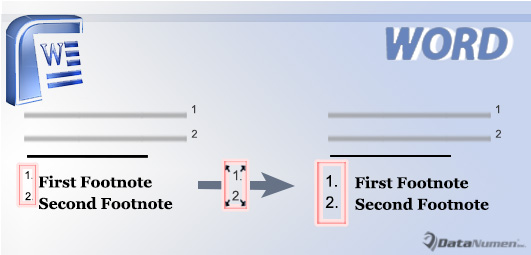
Способ 1: используйте «Ctrl + A» в диапазоне нот
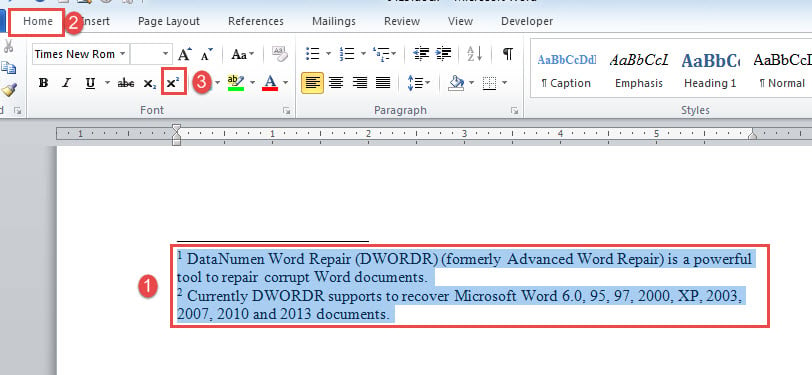
- Во-первых, поместите курсор в область примечания, будь то сноска или концевая сноска.
- Затем нажмите «Ctrl + A», чтобы выделить все тексты и номера ссылок.
- Перейдите на вкладку «Главная», затем нажмите команду «Верхний индекс».
Следующее, что вы видите, это то, что форматирование верхнего индекса исчезло.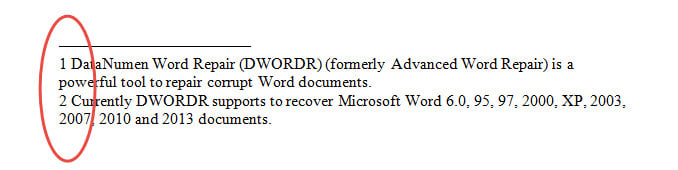
Способ 2: используйте ярлыки
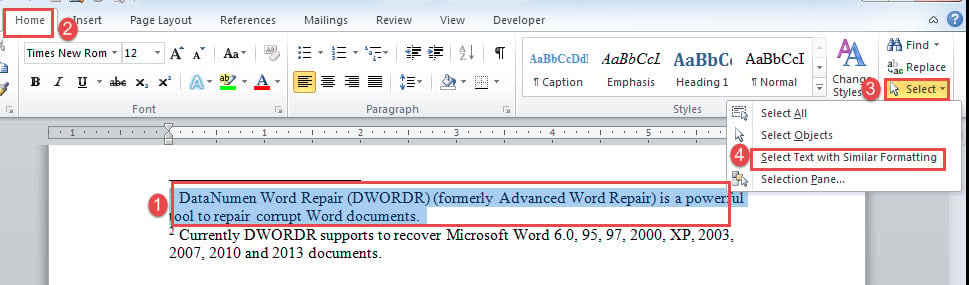
- Для начала выберите одну из заметок, включая номер ссылки. Здесь мы возьмем пример изменения форматирования номера сноски.
- Во-вторых, нажмите команду «Выбрать» на вкладке «Главная».
- Затем в раскрывающемся меню выберите «Выбрать текст с похожим форматированием».

- Сейчас все каталожные номера находятся в подборке. Нажмите «Ctrl+Shift+=", чтобы удалить форматирование надстрочного индекса.
Способ 3: изменить форматирование в режиме «Черновик»
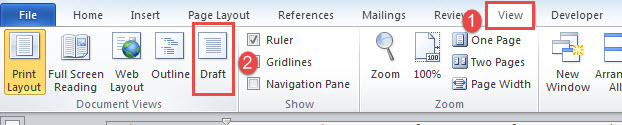
- Прежде всего, нажмите «Просмотр».
- Затем нажмите «Черновик», чтобы переключиться на представление.

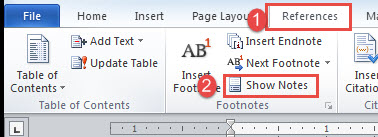
- Затем нажмите «Ссылки» и «Показать примечания».

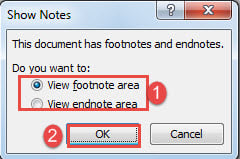
- В поле «Показать примечания» установите флажок «Просмотреть область сноски» или «Просмотреть область концевой сноски».
- Нажмите «ОК», чтобы открыть панель заметок в нижней части экрана.

- В нашем случае выберите «Все сноски» в раскрывающемся списке.
- Выберите все тексты и числа в области заметок.
- Нажмите «Ctrl+Shift+=», чтобы избавиться от форматирования надстрочного индекса.


Способ 4: запустить макрос Word
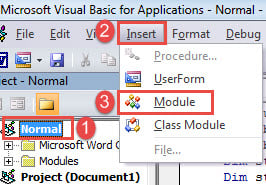
- Прежде всего, нажмите «Alt + F11», чтобы вызвать редактор VBA в Word.
- Далее нажмите «Обычный».
- Затем нажмите вкладку «Вставить» и нажмите «Модуль», чтобы создать новый.

- И дважды щелкните модуль, чтобы открыть его.
- Вставьте туда следующие коды:
Sub ChangeFootnoteAndEndnoteSuperscripNumberToNormal()

  If ActiveWindow.View.SplitSpecial = wdPaneNone Then
    ActiveWindow.ActivePane.View.Type = wdNormalView
  Else
    ActiveWindow.View.Type = wdNormalView
  End If
  If ActiveWindow.ActivePane.View.Type = wdPrintView Or ActiveWindow. _
    ActivePane.View.Type = wdWebView Or ActiveWindow.ActivePane.View.Type = _
      wdPrintPreview Then
    ActiveWindow.View.SeekView = wdSeekFootnotes
  Else
    ActiveWindow.View.SplitSpecial = wdPaneFootnotes
  End If
  Selection.Find.ClearFormatting
  With Selection.Find.Font
    .Superscript = True
    .Subscript = False
  End With
  Selection.Find.Replacement.ClearFormatting
  With Selection.Find.Replacement.Font
    .Superscript = False
    .Subscript = False
  End With
  With Selection.Find
    .Text = ""
    .Replacement.Text = ""
    .Forward = True
    .Wrap = wdFindContinue
    .Format = True
    .MatchCase = False
    .MatchWholeWord = False
    .MatchByte = True
    .MatchWildcards = False
    .MatchSoundsLike = False
    .MatchAllWordForms = False
  End With
  Selection.Find.Execute Replace:=wdReplaceAll
  If ActiveWindow.ActivePane.View.Type = wdPrintView Or ActiveWindow. _
    ActivePane.View.Type = wdWebView Or ActiveWindow.ActivePane.View.Type = _
      wdPrintPreview Then
    ActiveWindow.View.SeekView = wdSeekEndnotes
  Else
    ActiveWindow.View.SplitSpecial = wdPaneEndnotes
  End If
  Selection.Find.ClearFormatting
  With Selection.Find.Font
    .Superscript = True
    .Subscript = False
  End With
  Selection.Find.Replacement.ClearFormatting
  With Selection.Find.Replacement.Font
    .Superscript = False
    .Subscript = False
  End With
  With Selection.Find
    .Text = ""
    .Replacement.Text = ""
    .Forward = True
    .Wrap = wdFindContinue
    .Format = True
    .MatchCase = False
    .MatchWholeWord = False
    .MatchByte = True
    .MatchWildcards = False
    .MatchSoundsLike = False
    .MatchAllWordForms = False
  End With
  Selection.Find.Execute Replace:=wdReplaceAll
  If ActiveWindow.View.SplitSpecial = wdPaneNone Then
    ActiveWindow.ActivePane.View.Type = wdPrintView
  Else
    ActiveWindow.View.Type = wdPrintView
  End If
End Sub
- Наконец, нажмите «Выполнить».

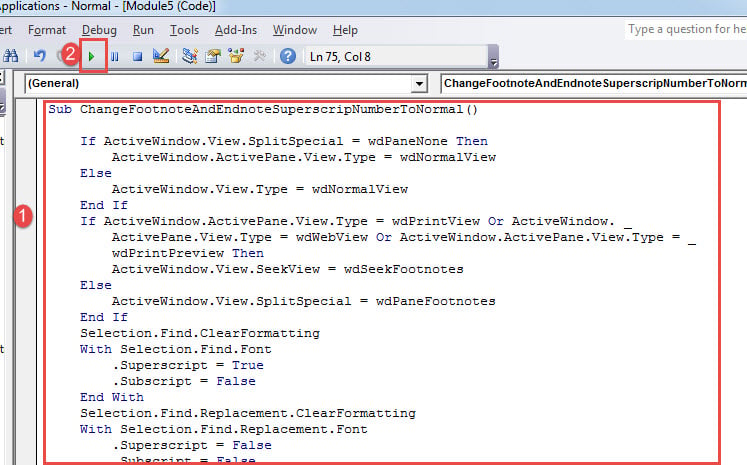
Этот макрос работает как со сносками, так и с концевыми сносками, поэтому вы можете изменить форматирование за считанные секунды.
Способ 5: используйте функцию «Найти и заменить»
- Во-первых, повторите первые 3 шага в методе 2.
- Затем нажмите «Ctrl + H», чтобы открыть диалоговое окно «Найти и заменить».
- Не забудьте очистить форматирование в текстовых полях «Найти что» и «Заменить на».
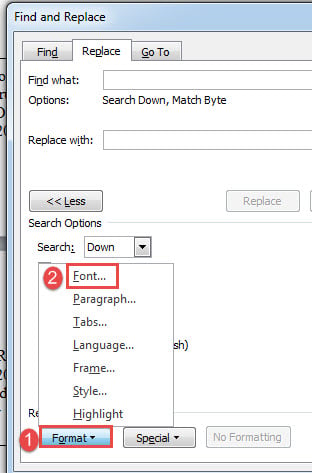
- Затем поместите курсор на текст «Найти что» и нажмите кнопку «Еще».
- Перейдите на вкладку «Формат» и выберите параметр «Шрифт».

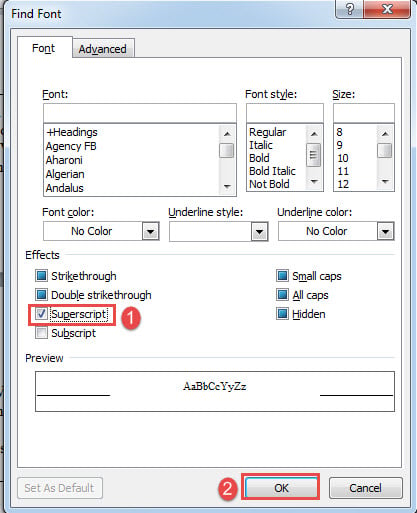
- Теперь в диалоговом окне «Найти шрифт» установите флажок «Верхний индекс» и нажмите «ОК».

- Затем поместите курсор в текстовое поле «Заменить на».
- Повторите шаг 5.
- На этот раз в диалоговом окне «Найти шрифт» снимите флажки в полях «Верхний индекс» и «Подстрочный индекс» и нажмите «ОК».
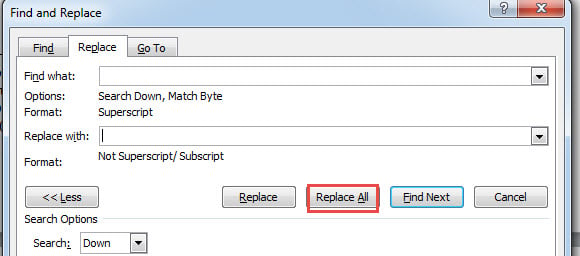
- Наконец, вернитесь в поле «Найти и заменить». Нажмите «Заменить все».

Решение проблем с документами
Word способен на очень многие функции и функции. Поскольку Word не защищен от дурака, вы никогда не можете сказать, когда он выйдет из строя. Если вы хотите протестировать их все, просто будьте в безопасности и сделайте резервную копию своих документов. В конце концов, поврежденный документ это меньшее, что мы хотим видеть.
Об авторе:
Вера Чен — эксперт по восстановлению данных в DataNumen, Inc., которая является мировым лидером в области технологий восстановления данных, включая xls восстановление и pdf ремонт программных продуктов. Для получения дополнительной информации посетите www.datanumen.com