
В этой статье мы рады показать вам 5 способов преобразования текстов URL в гиперссылки в документе Word.
По умолчанию, когда мы вводим интернет-путь в документе Word, он автоматически меняется на кликабельный. Однако все будет по-другому, если мы вставим эти пути в документ, потому что они не превратятся в форму гиперссылки. Поэтому наша сегодняшняя статья должна показать вам 5 способов сделать это.
Метод 1. Вставить гиперссылку вручную
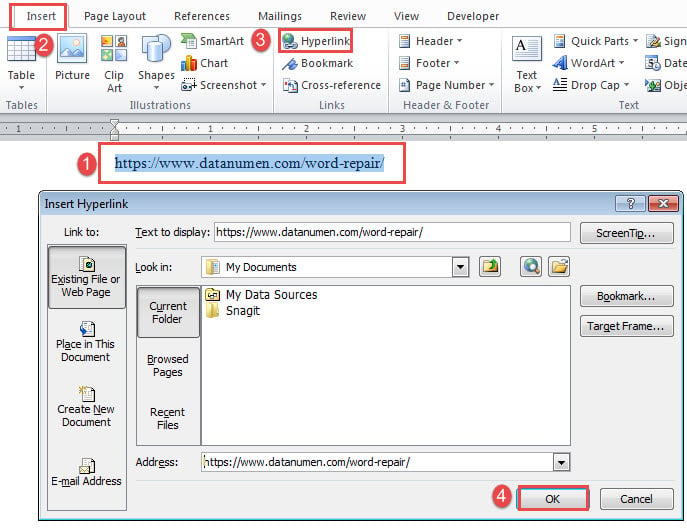
- Сначала выберите путь к Интернету, затем щелкните вкладку «Вставить».
- Затем нажмите «Гиперссылка» в группе «Ссылки», чтобы открыть диалоговое окно «Вставить гиперссылку». Или вы можете вместо этого нажать «Ctrl + K».
- Затем вы увидите одно и то же содержимое в текстовых полях «Текст для отображения» и «Адрес». Нажмите «ОК». И текст должен превратиться в гиперссылку.
Способ 2: нажмите «Ввод» или пробел
Это простой способ. Просто поместите указатель мыши после целевого пути и нажмите клавишу «Enter» или пробел. И вот, нужная вам гиперссылка готова.
Способ 3: используйте команду «Автоформат»
Как мы упоминали выше, при использовании AutoFormat интернет-пути будут автоматически превращаться в гиперссылки, но не в том случае, если это вставленные тексты. Фактически, мы можем использовать эту функцию для преобразования текстов URL в гиперссылки.
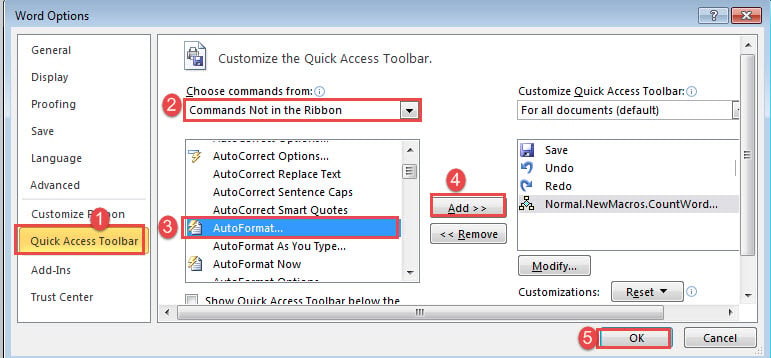
- Для начала добавим сначала команду «Автоформат» на «Панель быстрого доступа». Нажмите «Файл», затем «Параметры», чтобы открыть диалоговое окно «Параметры Word».
- Во-вторых, нажмите «Панель быстрого доступа» в левом столбце и выберите «Команды не на ленте» для категории.
- В-третьих, найдите и выберите команду «Автоформат».
- Нажмите «Добавить» и «ОК».

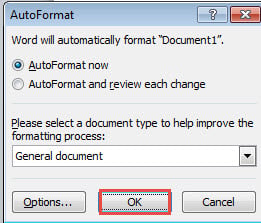
- Теперь нажмите команду «Автоформат», чтобы открыть диалоговое окно с тем же именем.
- Нажмите «ОК». Вы заметите, что простые тексты теперь представлены в виде гиперссылок.

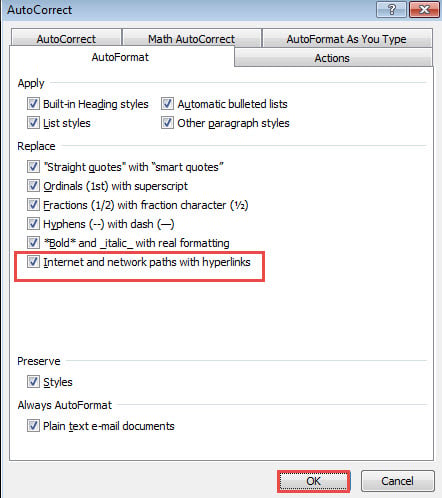
- Кстати, наверняка вы можете нажать кнопку «Параметры» в диалоговом окне «Автоформат», чтобы вызвать окно «Автозамена». Проверьте, установлен ли флажок «Интернет и сетевые пути с гиперссылками». Если нет, проверьте его и нажмите «ОК».

Этот метод может повлиять на все интернет-пути в активном документе.
Способ 4: запустить макрос для преобразования выбранных путей
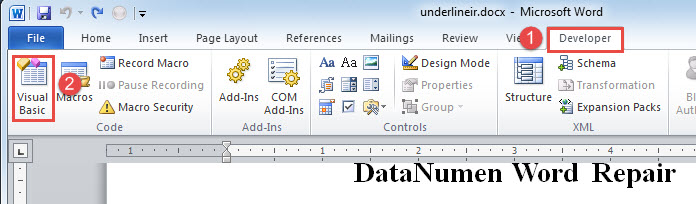
- Прежде всего, выберите один или несколько путей и перейдите на вкладку «Разработчик».
- Затем нажмите «Visual Basic», чтобы открыть редактор VBA. Или вместо этого нажмите «Alt + F11».

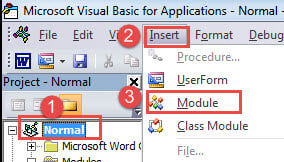
- Далее нажмите «Обычный».
- А затем нажмите вкладку «Вставить».
- Выберите в меню «Модуль».

- Затем дважды щелкните новый модуль, чтобы открыть область кодирования.
- Вставьте туда следующий макрос:
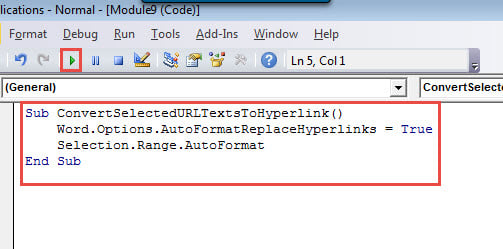
Sub ConvertSelectedURLTextsToHyperlink()
  Word.Options.AutoFormatReplaceHyperlinks = True
  Selection.Range.AutoFormat
End Sub
- Наконец, нажмите «Выполнить» или нажмите «F5».

Способ 5: запустить макрос для преобразования всех путей в гиперссылки
Чаще всего нам нужно преобразовать все тексты URL-адресов в гиперссылки в документе. Если это так, вы можете использовать приведенные ниже коды, чтобы получить то, что вы хотите.
Следуйте всем инструкциям в методе 4, но замените макрос на этот:
Sub ConvertURLTextsToHyperlinksInDoc()
  Dim objDoc As Document

  Set objDoc = ActiveDocument

  Word.Options.AutoFormatReplaceHyperlinks = True
  objDoc.Range.AutoFormat
End Sub
Приступайте к исправлению поврежденных документов
Word подвержен многим видам ошибок. К сожалению, такие обстоятельства так просто не исчезнут в ближайшее время. Дайте тому факту, сколько неудобств, что поврежденное слово может принести пользователям, мы рекомендуем вам использовать известную программу для решения проблемы как можно скорее.
Об авторе:
Вера Чен — эксперт по восстановлению данных в DataNumen, Inc., которая является мировым лидером в области технологий восстановления данных, включая восстановить xls и pdf ремонт программных продуктов. Для получения дополнительной информации посетите www.datanumen.com