
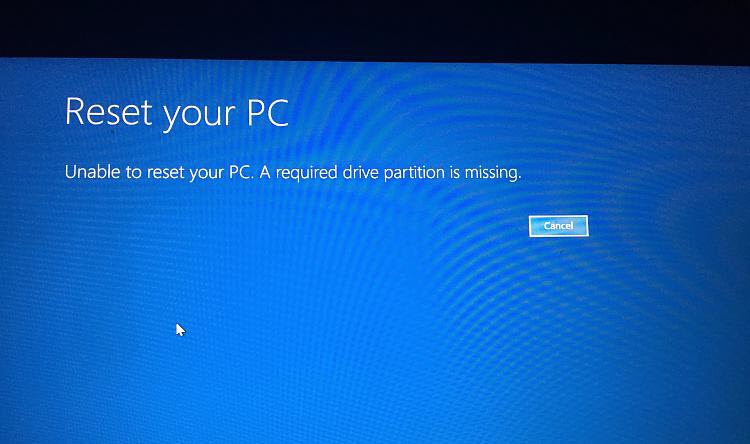
Чтобы исправить некоторые проблемы с Windows, вы можете перезагрузить компьютер. Однако в этом курсе вы можете не получить такую ошибку — «Невозможно перезагрузить компьютер. Отсутствует требуемый раздел диска». В этой статье мы рассмотрим эту ошибку и предложим 5 эффективных решений.
Если ваш компьютер не загружается или у него возникают серьезные системные проблемы, вы можете выполнить онлайн-предложения по перезагрузке компьютера. Если это удастся, ваш компьютер действительно восстановится. Тем не менее, иногда сброс ПК может завершиться неудачей и выдать ошибку «Невозможно перезагрузить ПК. Отсутствует требуемый раздел диска». В этом случае вы должны принять следующие 5 решений, чтобы исправить это.
1. Запустить CHKDSK
Прежде всего, ваш компьютерный диск может иметь некоторые ошибки, такие как поврежденные сектора. В этой ситуации вам необходимо проверить и исправить ошибки диска через CHKDSK. Требуется перезагрузить компьютер с установочного носителя. Затем вы можете получить доступ к «Восстановление компьютера» > «Дополнительные параметры» > «Командная строка», следуя инструкциям на экране. Позже в командной строке вы можете использовать строку «CHKDSK / c».
2. Запустите средство проверки системных файлов (SFC)
Кроме того, эта ошибка может быть вызвана отсутствующими или поврежденными системными файлами. Поэтому необходимо проверить и восстановить системные файлы. Это можно сделать с помощью инструмента «Оснащение». Проверка системных файлов (SFC)Аналогично описанному выше решению, получите доступ к командной строке и используйте команду «sfc scannow».
3. Изменить активный раздел
Как следует из сообщения об ошибке, требуемый раздел диска отсутствует. Поэтому очень важно и разумно изменить активный раздел, который BIOS обнаружит как загрузочный раздел. Теперь вы можете запустить командную строку и выполнить следующие шаги.
- Прежде всего, в командной строке введите следующие команды: «diskpart»> «list disk».
- Затем выберите конкретный диск, например «выбрать диск 0».
- Затем введите «список разделов».
- Позже выберите конкретный раздел, например «выбрать раздел 0».
- После этого отметьте его активным разделом, используйте «активный» и нажмите «Ввод».
- Наконец, введите «exit», чтобы выйти из «diskpart» и командной строки.
4. Запустите инструмент Bootrec.exe
Кроме того, есть вероятность, что файл MBR или BCD поврежден. В этом случае необходимо исправить, восстановить и даже восстановить файл. Вы можете выполнить эту задачу с помощью инструмента bootrec.exe. Вы можете запустить командную строку как обычно. Затем по очереди используйте командные строки: «BOOTREC/SCANOS» > «BOOTREC/FIXMBR» > «BOOTREC/FIXBOOT» > «BOOTREC/REBUILDBCD».
5. Восстановление с помощью стороннего инструмента/сервиса
Предполагая, что 4 решения, перечисленные выше, не работают, вам лучше прибегнуть к надежному и опытному стороннему инструменту или соответствующим профессиональным услугам. Некоторые из них могут не только устранить эту ошибку, но и восстановить ваши ценные данные, например поврежденный файл PST поле.
Об авторе:
Ширли Чжан — эксперт по восстановлению данных в DataNumen, Inc., которая является мировым лидером в области технологий восстановления данных, включая фиксировать SQL Server и программные продукты для ремонта Outlook. Для получения дополнительной информации посетите www.datanumen.com