
В сегодняшней статье мы представим вам 4 эффективных способа исключить числа в вашем документе Word из статистики количества слов.
Как правило, Word считает все типы текстов, будь то слова или числа. Но время от времени мы, вероятно, будем считать слова, исключая определенные элементы, например числа. Поэтому мы рады показать вам 4 способа удовлетворить такое требование.
Прежде всего, необходимо создать резервную копию целевого документа и выполнить все описанные ниже действия на его копии.
Способ 1: удалить все номера
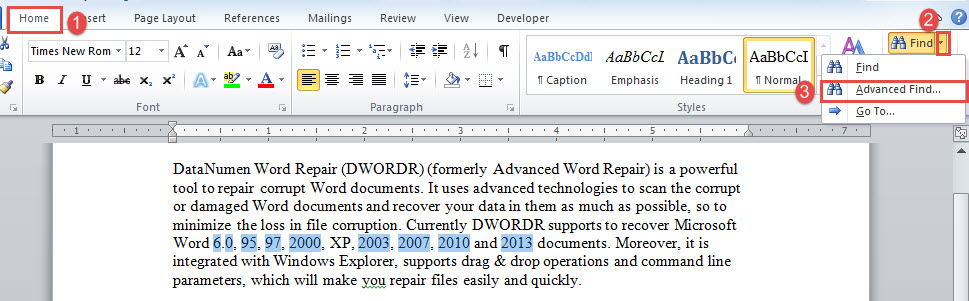
- Во-первых, откройте файл копии и нажмите кнопку раскрывающегося списка «Найти» на вкладке «Главная».
- Во-вторых, выберите «Расширенный поиск», чтобы открыть диалоговое окно «Найти и заменить».

- Затем введите «^ #» в текстовое поле «Найти». Если вы не можете вспомнить эту строку, поместите курсор в текстовое поле «Найти что» и нажмите «Дополнительно», затем нажмите кнопку «Специальные».
- Затем выберите «Любая цифра».
- Теперь нажмите «Найти в» и выберите «Основной документ».
- Вы обнаружите, что все номера находятся в выборе.

- Нажмите «Удалить».
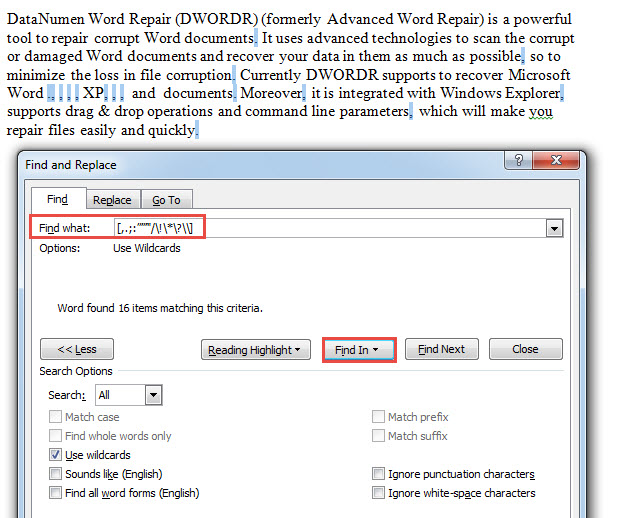
- Как только числа исчезнут, вы можете заметить, что Word теперь считает некоторые знаки препинания словами. Поэтому вам также нужно удалить все знаки препинания. Откройте окно «Найти и заменить» еще раз. На этот раз введите “[,.;:'”””/\!\*\?\\]” (без кавычек) в текстовом поле «Найти».
- И не забудьте поставить галочку «Использовать подстановочные знаки».
- Повторите шаг 5, чтобы найти все знаки препинания.

- Удалите их.
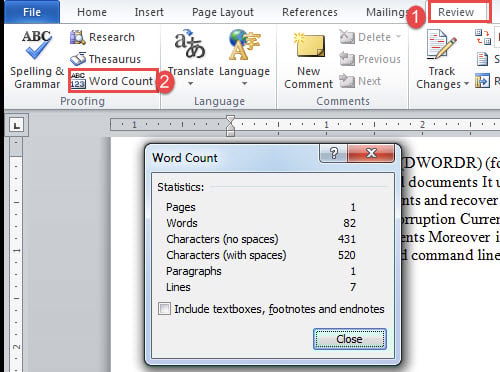
- Наконец, нажмите «Обзор», затем «Подсчет слов», чтобы просмотреть общее количество текстов.


Способ 2: отформатировать все числа как скрытый текст
Word не включает скрытый текст в подсчет слов, поэтому вы можете установить числа в скрытом форматировании.
- Прежде всего, повторите первые 6 шагов метода.
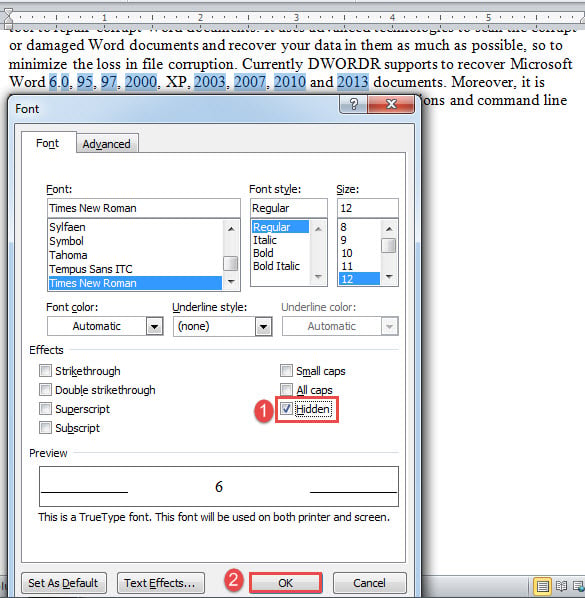
- Вместо удаления выбранных номеров нажмите «Ctrl + D», чтобы открыть окно «Шрифт».
- Установите флажок «Скрытый» и нажмите «ОК».

- Затем повторите шаги с 8 по 9, чтобы найти все знаки препинания.
- Точно так же выполните шаги 2 и 3, чтобы отформатировать знаки препинания как скрытый текст.
- Наконец, проверьте общее количество слов.
Способ 3: запустить макрос Word
Следующий макрос автоматически выполнит описанные выше шаги и вернет вам окно сообщения, содержащее общее количество слов, исключая числа.
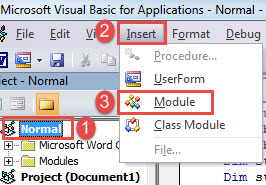
- Для начала нажмите «Alt + F11» в Word, чтобы открыть редактор VBA.
- Затем нажмите «Обычный» в левом столбце.
- Затем нажмите вкладку «Вставка» и выберите «Модуль».

- Дважды щелкните модуль, чтобы открыть его, и вставьте следующие коды:
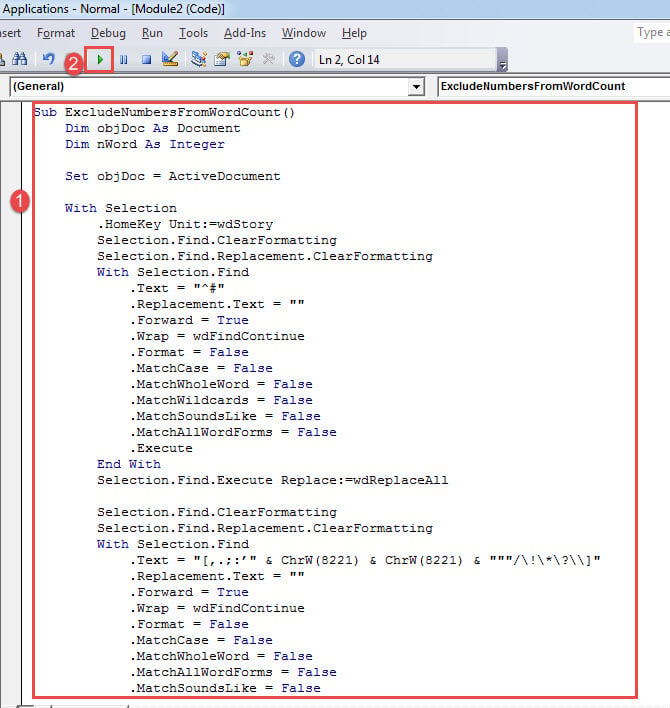
Sub ExcludeNumbersFromWordCount()
  Dim objDoc As Document
  Dim nWord As Integer

  Set objDoc = ActiveDocument

  With Selection
    .HomeKey Unit:=wdStory
    Selection.Find.ClearFormatting
    Selection.Find.Replacement.ClearFormatting
    With Selection.Find
      .Text = "^#"
      .Replacement.Text = ""
      .Forward = True
      .Wrap = wdFindContinue
      .Format = False
      .MatchCase = False
      .MatchWholeWord = False
      .MatchWildcards = False
      .MatchSoundsLike = False
      .MatchAllWordForms = False
      .Execute
    End With
    Selection.Find.Execute Replace:=wdReplaceAll

    Selection.Find.ClearFormatting
    Selection.Find.Replacement.ClearFormatting
    With Selection.Find
      .Text = "[,.;:’" & ChrW(8221) & ChrW(8221) & """/\!\*\?\\]"
      .Replacement.Text = ""
      .Forward = True
      .Wrap = wdFindContinue
      .Format = False
      .MatchCase = False
      .MatchWholeWord = False
      .MatchAllWordForms = False
      .MatchSoundsLike = False
      .MatchWildcards = True
      .Execute
    End With
    Selection.Find.Execute Replace:=wdReplaceAll
  End With

  nWord = objDoc.Range.ComputeStatistics(wdStatisticWords)

  MsgBox ("There are " & nWord & " words in this document.")
End Sub
- Нажмите «Выполнить».

Вы получите окно сообщения, сообщающее вам, сколько слов в вашем документе, например ниже: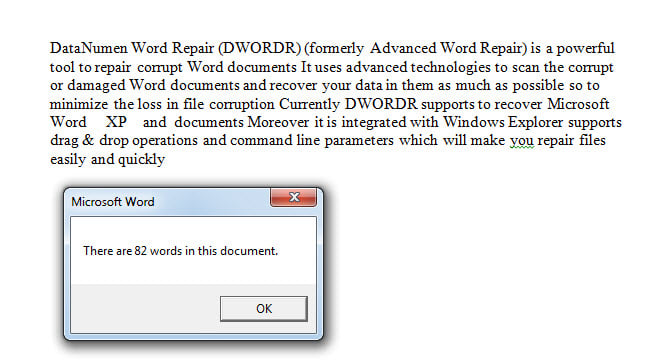
Метод 4: исключить числа в таблицах из подсчета слов
Здесь особенно необходимо исключить числа в таблицах из подсчета слов. Решение состоит в том, чтобы запустить макрос.
- Установите и запустите макрос, как указано выше в способе 3.
- Затем замените этот макрос на этот:
Sub ExcludeNumbersInTablesFromWordCount()
  Dim objDoc As Document, objNewDoc As Document
  Dim nWord As Integer, nWordInNewDoc As Integer, nWordInNewDocWithoutNum As Integer, nNumber As Integer
  Dim objTable As Table
  Dim objRange As Range
  Dim objParagraph As Paragraph

  Set objDoc = ActiveDocument
  Set objNewDoc = Documents.Add
  nWord = objDoc.Range.ComputeStatistics(wdStatisticWords)

  For Each objTable In objDoc.Tables
    objTable.Range.Select
    Selection.Copy

    Set objRange = objNewDoc.Range

    objRange.Collapse Direction:=wdCollapseEnd
    objRange.PasteSpecial DataType:=wdPasteRTF
    objRange.Collapse Direction:=wdCollapseEnd
    objRange.Text = vbCr
  Next objTable

  objNewDoc.Activate

  For Each objParagraph In ActiveDocument.Paragraphs
    If objParagraph.Range.Style = "Caption" Then
      objParagraph.Range.Delete
    End If
  Next objParagraph

  nWordInNewDoc = objNewDoc.Range.ComputeStatistics(wdStatisticWords)

  With Selection
    .HomeKey Unit:=wdStory
    Selection.Find.ClearFormatting
    Selection.Find.Replacement.ClearFormatting
    With Selection.Find
      .Text = "^#"
      .Replacement.Text = ""
      .Forward = True
      .Wrap = wdFindContinue
      .Format = False
      .MatchCase = False
      .MatchWholeWord = False
      .MatchWildcards = False
      .MatchSoundsLike = False
      .MatchAllWordForms = False
      .Execute
    End With
    Selection.Find.Execute Replace:=wdReplaceAll

    Selection.Find.ClearFormatting
    Selection.Find.Replacement.ClearFormatting
    With Selection.Find
      .Text = "[,.;:’" & ChrW(8221) & ChrW(8221) & """/\!\*\?\\]"
      .Replacement.Text = ""
      .Forward = True
      .Wrap = wdFindContinue
      .Format = False
      .MatchCase = False
      .MatchWholeWord = False
      .MatchAllWordForms = False
      .MatchSoundsLike = False
      .MatchWildcards = True
      .Execute
    End With
    Selection.Find.Execute Replace:=wdReplaceAll
  End With

  nWordInNewDocWithoutNum = objNewDoc.Range.ComputeStatistics(wdStatisticWords)
  nNumber = nWordInNewDoc - nWordInNewDocWithoutNum
  objDoc.Activate
  MsgBox ("There are " & nWord - nNumber & " words in this document, excluding numbers in tables.")
End Sub
Будет такое окно сообщения: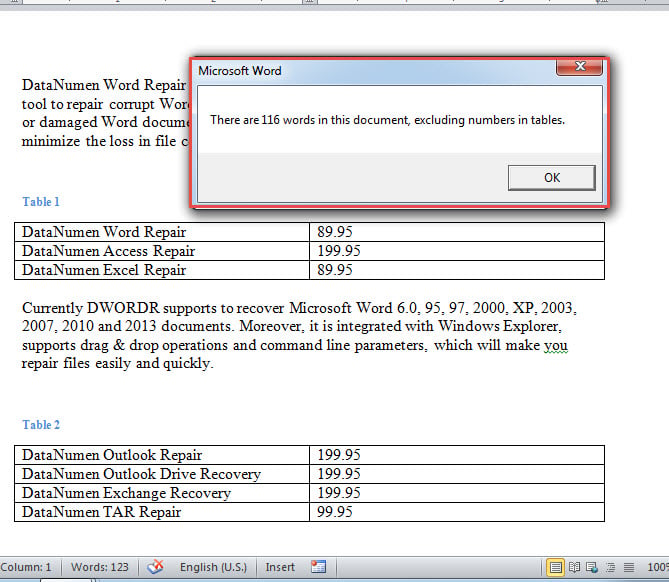
Думать о будущем
Учитывая, что Word не является абсолютно надежным инструментом, необходимо принимать превентивные меры, пока не стало слишком поздно. Наиболее эффективный способ — это резервное копирование документов, причем максимально возможное. Создание резервной копии документа может занять всего несколько минут, но восстановление может занять часы или даже дни. поврежденный документ. Так что подумайте заранее, чтобы сэкономить время и деньги.
Об авторе:
Вера Чен — эксперт по восстановлению данных в DataNumen, Inc., которая является мировым лидером в области технологий восстановления данных, включая Исправление Excel и pdf ремонт программных продуктов. Для получения дополнительной информации посетите www.datanumen.com