
В статье ниже мы покажем вам 4 способа создания маркированного или нумерованного списка из нескольких столбцов в документе Word.
При создании маркированного или нумерованного списка каждая запись в списке рассматривается как абзац. В документе Word нет прямого способа создать два абзаца рядом. Похоже, что создание многоколоночного списка также невозможно.
Истинный. Прямого пути нет. Но вы всегда можете найти эффективные обходные пути в нашей статье.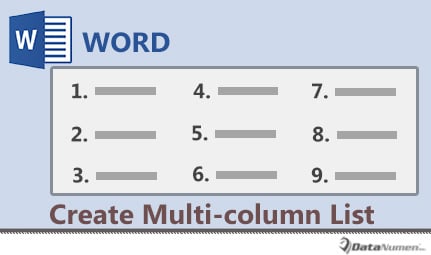
Метод 1: форматирование списков как текстов с несколькими столбцами
- В первую очередь, завершите ввод элементов списка и выберите нужный пункт.
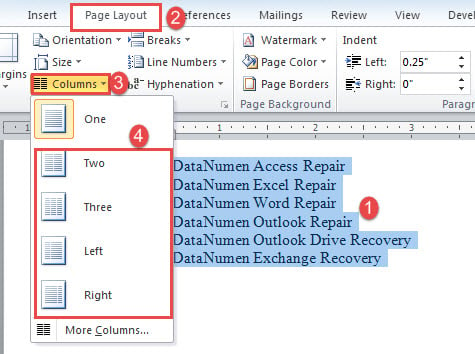
- Затем перейдите на вкладку «Разметка страницы».
- Затем нажмите команду «Столбцы» в группе «Параметры страницы».
- В раскрывающемся меню выберите номер столбца.

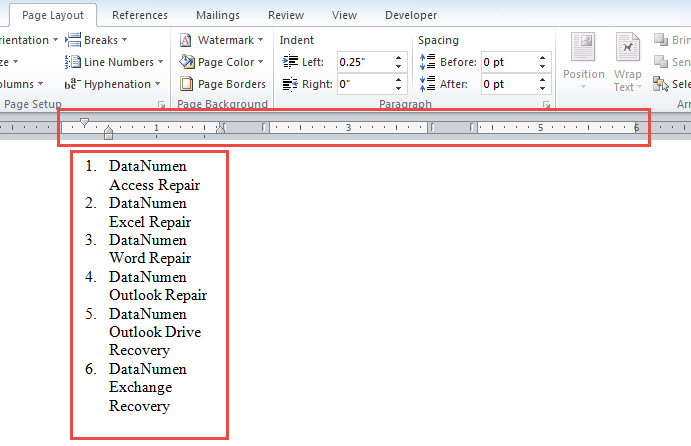
- Теперь вы видите, что все записи списка находятся в первом столбце.

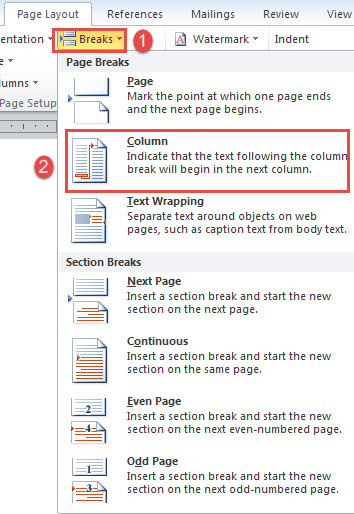
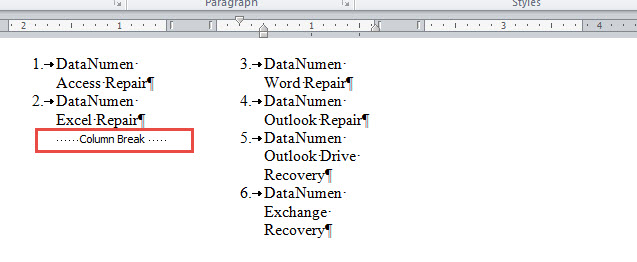
- Поместите курсор в начало элемента списка, который вы хотите разместить в другом столбце. Например, в данном случае мы располагаем указатель мыши перед текстом третьего элемента списка. Затем нажмите «Разрывы» на вкладке «Макет страницы».
- И нажмите «Столбец» в раскрывающемся меню «Разрывы».

- Это вставляет разрыв столбца и распределяет записи списка во второй столбец.

- Повторите шаги 6 и 7, если у вас больше двух столбцов и вам нужно равномерно распределить записи списка. Вы можете получить возможный результат следующим образом:

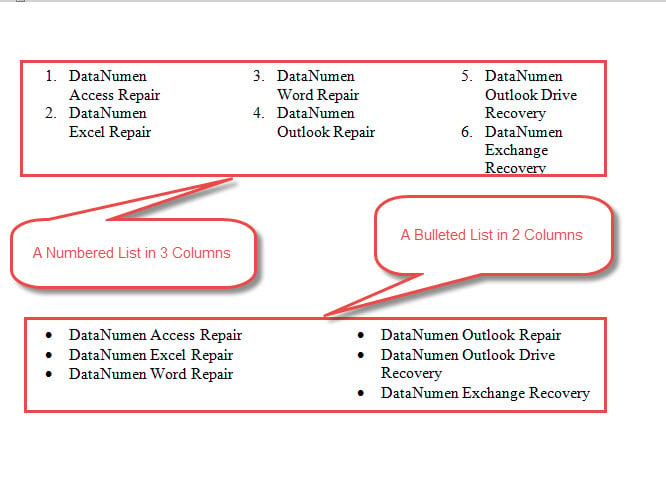
Способ 2: упорядочить список в таблице с несколькими столбцами
- Во-первых, поместите курсор в то место, где должен располагаться список из нескольких столбцов.
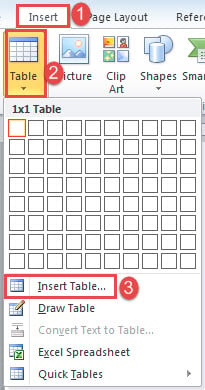
- Во-вторых, перейдите на вкладку «Вставка» и нажмите «Таблица».
- В-третьих, нажмите «Вставить таблицу».

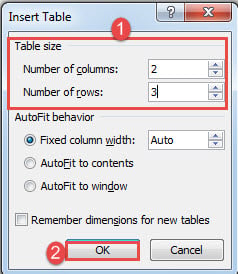
- В открывшемся окне введите количество строк и столбцов.
- Нажмите «ОК».

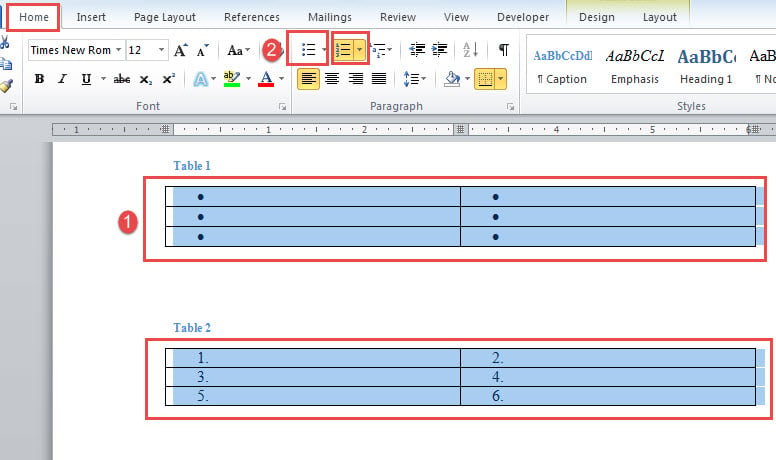
- Затем выберите таблицу и нажмите «Пункты» или «Нумерация» на вкладке «Главная». Каждая отдельная ячейка будет содержать маркер или будет пронумерована по порядку.

- Затем вы можете ввести одну запись в ячейку.
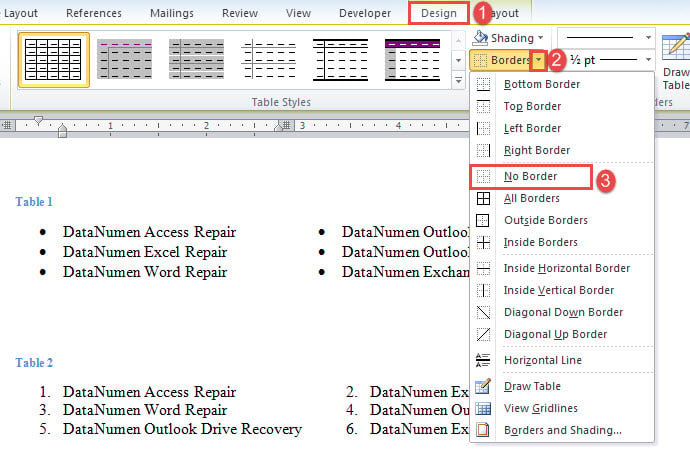
- Наконец, удалите границы таблицы, щелкнув вкладку «Дизайн». Нажмите, чтобы открыть раскрывающееся меню «Границы» и выберите «Без границы».

Способ 3: вставка текстовых полей
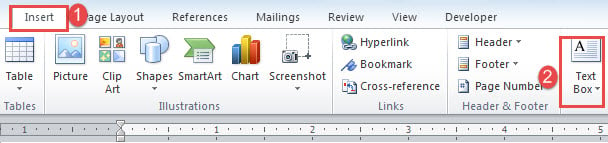
- Для начала нажмите вкладку «Вставка» и «Текстовое поле».

- Затем нажмите «Нарисовать текстовое поле».
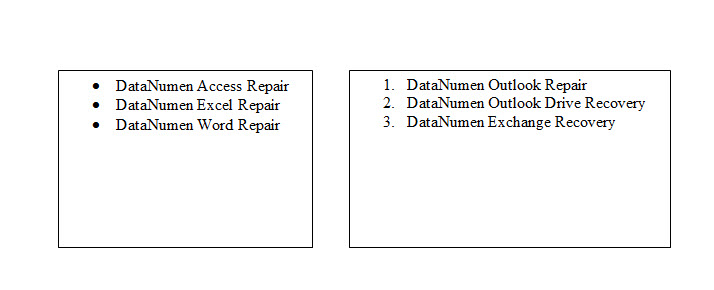
- Затем введите элементы списка в текстовые поля.
- Вставьте еще одно текстовое поле в ту же строку, что и предыдущее, выполнив первые 3 шага.

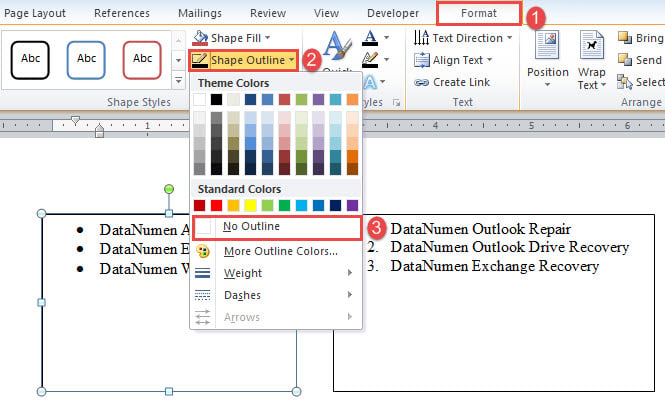
- Наконец, удалите контур всех текстовых полей, щелкнув текстовое поле. Затем нажмите «Формат» и «Контур формы». Выберите «Без контура».

Способ 4: вставить символы пули
Если вам не нужен живой маркированный список, вы можете просто использовать символы маркеров, чтобы создать похожий список.
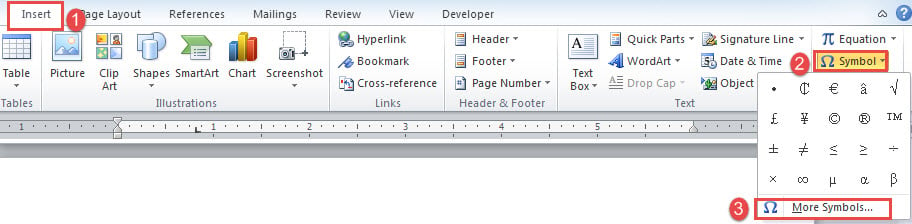
- Нажмите вкладку «Вставка», затем «Символ».
- Далее выберите «Другие символы».

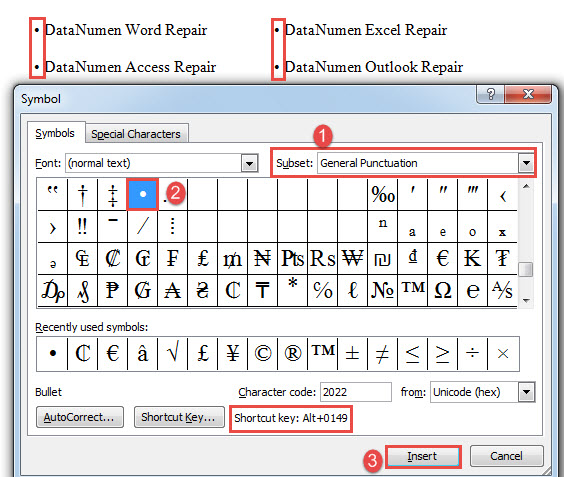
- В диалоговом окне «Символ» выберите «Общая пунктуация» в раскрывающемся списке «Подмножество».
- Затем найдите и щелкните символ пули.
- Наконец, нажмите «Вставить» и закройте окно.
- Или вы также можете нажать «Alt + 0149», чтобы быстро вставить символ маркера.

Ошибки в словах существуют
Если вы опытный пользователь Word, вы наверняка сталкивались с ошибками некоторое время. Различные ошибки по-разному влияют на ваши документы. В какой-то удачный день для решения проблемы будет достаточно простого повторного открытия. Но в остальные дни вы отчаянно нуждаетесь в инструменте для восстановить документ. При таком сценарии вам нужно потратить время на оценку различных продуктов на рынке, прежде чем тестировать их на своем документе.
Об авторе:
Вера Чен — эксперт по восстановлению данных в DataNumen, Inc., которая является мировым лидером в области технологий восстановления данных, включая превосходить коррупцию и pdf ремонт программных продуктов. Для получения дополнительной информации посетите https://www.datanumen.com/