
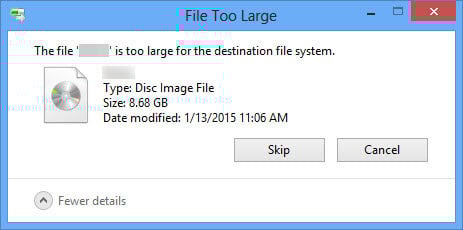
Вы можете получить сообщение «Файл слишком велик для целевой файловой системы» при попытке скопировать файл на внешний диск. В этой статье мы сосредоточимся на этом вопросе, чтобы предоставить вам 4 эффективных решения.
Вы когда-нибудь получали сообщение «Файл слишком велик для целевой файловой системы» при копировании или перемещении файла на диск? Судя по всему, эта проблема как раз связана с файловой системой целевого диска.
Файловая система определяет способ хранения, идентификации и организации файлов на диске. В Windows наиболее распространенными файловыми системами являются FAT, FAT32 и FAT32. NTFS. FAT, известная как FAT16, поддерживает только отдельные файлы с максимальным размером до 2 ГБ. Для FAT32 поддерживаемый максимальный размер одного файла составляет 4 ГБ. Для сравнения, для NTFS, максимальный размер одного файла увеличен до 16 ТБ.
Как указано выше, проблема «Файл слишком большой для целевой файловой системы» возникает из-за ограничения максимального размера файловой системы целевого диска. Поэтому вы можете проверить файловую систему своего диска. В большинстве случаев это может быть FAT или FAT32. В этом случае вы можете преобразовать файловую систему в FAT32. NTFS. Вот 4 способа его получить. Но сначала нужно сделать резервную копию диска. В противном случае вам потребуется после этого попытаться восстановить данные, аналогично восстановление PST.
1. Переформатировать в проводнике Windows
- Для начала перейдите в меню «Пуск» и нажмите «Компьютер».
- Затем в проводнике Windows найдите и разместите целевой диск.
- Затем щелкните правой кнопкой мыши и выберите «Формат» в контекстном меню.
- После этого во всплывающем диалоговом окне выберите «NTFS» в поле «Файловая система».
- Наконец, нажмите кнопку «Старт».
2. Переформатировать в управлении дисками
- Сначала нажмите «Win» + «R», чтобы открыть диалоговое окно «Выполнить».
- Затем введите «diskmgmt.msc» в поле «Открыть» и нажмите клавишу «Ввод».
- Затем в окне «Управление дисками» найдите целевой диск.
- Позже щелкните его правой кнопкой мыши и выберите параметр «Формат».
- В небольшом всплывающем диалоговом окне выберите «NTFS» в поле «Файловая система».
- В конце концов, нажмите «ОК».
3. Изменить файловую систему в командной строке
- Для начала запустите программу «Выполнить», как описано в шаге 1.
- Затем введите «cmd» и нажмите кнопку «Enter».
- Затем в появившемся окне командной строки введите следующую строку:
преобразовать букву диска: /fs: файловая система
Например, вы хотите преобразовать диск F в NTFS файловая система, используйте:
конвертировать F:/fs: ntfs
- В конце концов, нажмите кнопку «Ввод».
- Теперь просто подождите, чтобы convert.exe завершил процесс.
4. Преобразование файловой системы с помощью стороннего инструмента
Помимо встроенных методов, предоставляемых Windows, вы также можете прибегнуть к стороннему инструменту. На современном рынке существует множество инструментов для преобразования файловой системы. Любое ненадежное может нанести необратимый ущерб как диску, так и данным. Поэтому вам следует выбрать надежный, опытный и известный инструмент, чтобы попробовать его.
Об авторе:
Ширли Чжан — эксперт по восстановлению данных в DataNumen, Inc., которая является мировым лидером в области технологий восстановления данных, включая коррумпированный мдф и программные продукты для ремонта Outlook. Для получения дополнительной информации посетите www.datanumen.com