
В этой статье мы планируем показать вам 4 быстрых способа просмотра и принятия изменений по дате в документе Word.
У документа может быть несколько рецензентов. Следовательно, эти изменения должны быть сделаны в другую дату или время. Ранее мы говорили о том, как просматривать и принимать исправления от конкретного рецензента. Сегодня мы покажем вам, как просматривать и принимать изменения по дате.
3 способа просмотра изменений по дате
Во-первых, давайте рассмотрим 3 способа просмотра ревизий по дате.
Способ 1: вызвать «Панель просмотра»
- Для начала нажмите вкладку «Проверка».
- Затем нажмите кнопку с перевернутым треугольником за «Панель просмотра».
- Затем выберите «Обзор панели по горизонтали» в раскрывающемся списке.
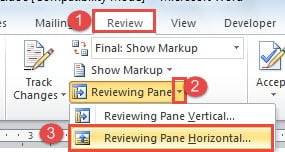
Теперь в нижней части окна Word должно быть открыто окно. В окошке ревизии и даты, когда они сделаны.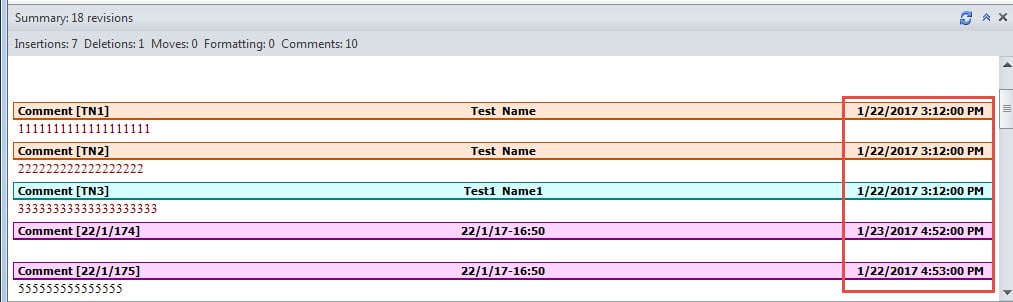
Способ 2: извлечение изменений, сделанных в определенную дату
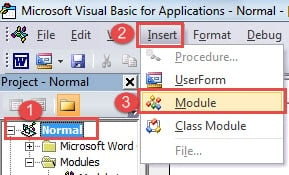
- Прежде всего, нажмите вкладку «Разработчик», а затем команду «Visual basic», чтобы открыть редактор VBA. Альтернативный способ — нажать «Alt+F11».

- Затем нажмите «Обычный», а затем «Вставить».
- Затем выберите «Модуль», чтобы вставить новый.

- Дважды щелкните новый модуль, чтобы активировать область редактирования.
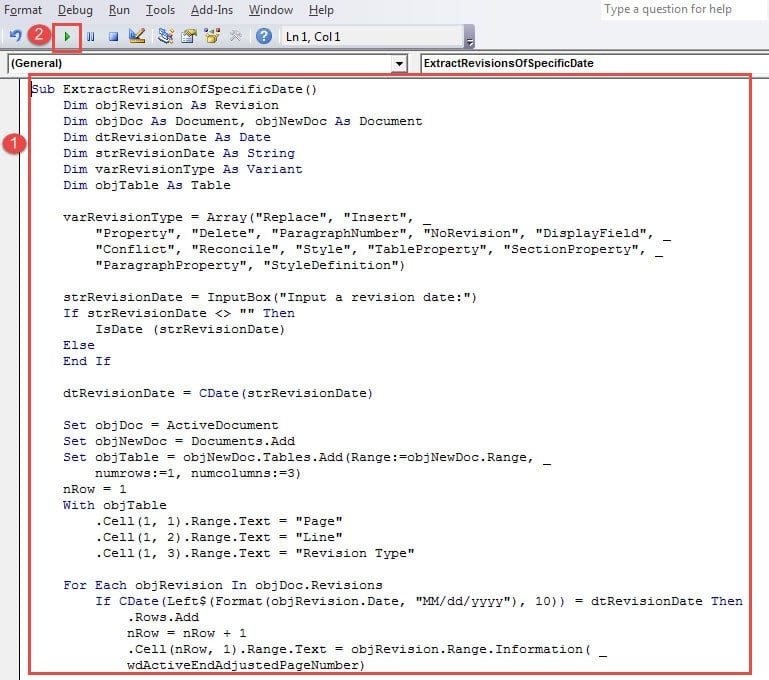
- Затем вставьте следующие коды:

Sub ExtractRevisionsOfSpecificDate()
  Dim objRevision As Revision
  Dim objDoc As Document, objNewDoc As Document
  Dim dtRevisionDate As Date
  Dim strRevisionDate As String
  Dim varRevisionType As Variant
  Dim objTable As Table

  varRevisionType = Array("Replace", "Insert", _
    "Property", "Delete", "ParagraphNumber", "NoRevision", "DisplayField", _
    "Conflict", "Reconcile", "Style", "TableProperty", "SectionProperty", _
    "ParagraphProperty", "StyleDefinition")

  strRevisionDate = InputBox("Input a revision date:")
  If strRevisionDate <> "" Then
    IsDate (strRevisionDate)
  Else
  End If

  dtRevisionDate = CDate(strRevisionDate)

  Set objDoc = ActiveDocument
  Set objNewDoc = Documents.Add
  Set objTable = objNewDoc.Tables.Add(Range:=objNewDoc.Range, _
    numrows:=1, numcolumns:=3)
  nRow = 1
  With objTable
    .Cell(1, 1).Range.Text = "Page"
    .Cell(1, 2).Range.Text = "Line"
    .Cell(1, 3).Range.Text = "Revision Type"

  For Each objRevision In objDoc.Revisions
    If CDate(Left(Format(objRevision.Date, "MM/dd/yyyy"), 10)) = dtRevisionDate Then
      .Rows.Add
      nRow = nRow + 1
      .Cell(nRow, 1).Range.Text = objRevision.Range.Information( _
        wdActiveEndAdjustedPageNumber)
      .Cell(nRow, 2).Range.Text = objRevision.Range.Information( _
        wdFirstCharacterLineNumber)
      .Cell(nRow, 3).Range.Text = varRevisionType(objRevision.Type)
    End If
  Next objRevision
  End With
End Sub
- Далее нажмите «Выполнить».

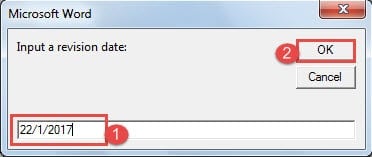
- Теперь есть диалоговое окно. Введите дату, когда были сделаны все изменения, которые вы хотите просмотреть. И нажмите «ОК».

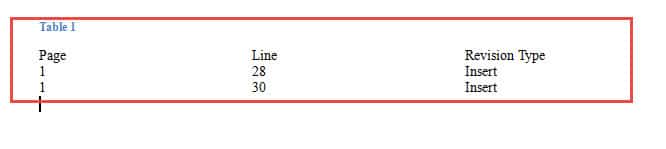
- Следовательно, будет новый документ. На нем есть таблица, включающая все версии того дня, такие как ниже:

Способ 3: извлечение изменений до даты
Если вы хотите экспортировать все ревизии, созданные до определенной даты, вот макрос, который вы можете запустить.
- Сначала повторите первые 4 шага в способе 2.
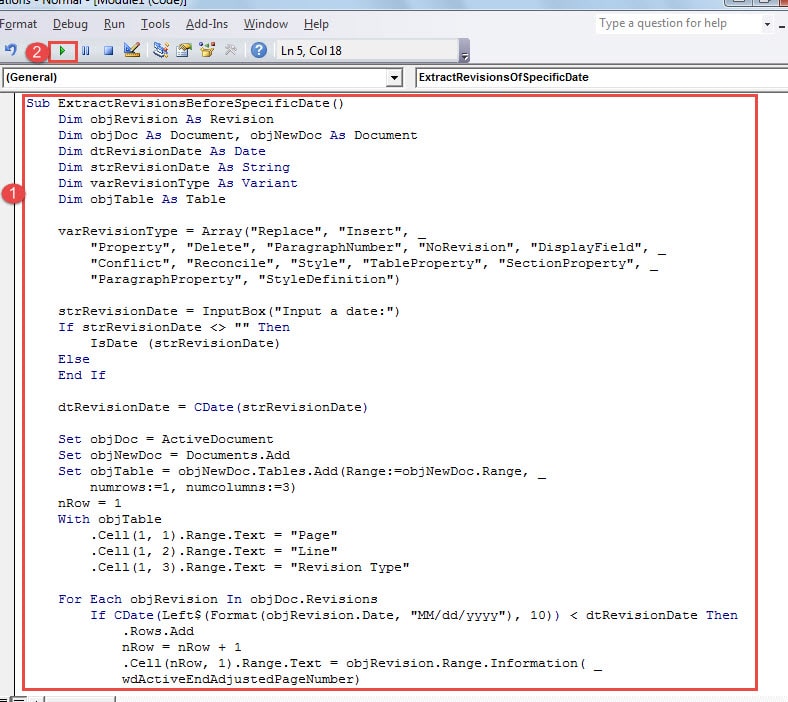
- Вместо этого вставьте следующие коды:
Sub ExtractRevisionsBeforeSpecificDate()
  Dim objRevision As Revision
  Dim objDoc As Document, objNewDoc As Document
  Dim dtRevisionDate As Date
  Dim strRevisionDate As String
  Dim varRevisionType As Variant
  Dim objTable As Table

  varRevisionType = Array("Replace", "Insert", _
    "Property", "Delete", "ParagraphNumber", "NoRevision", "DisplayField", _
    "Conflict", "Reconcile", "Style", "TableProperty", "SectionProperty", _
    "ParagraphProperty", "StyleDefinition")

  strRevisionDate = InputBox("Input a date:")
  If strRevisionDate <> "" Then
    IsDate (strRevisionDate)
  Else
  End If

  dtRevisionDate = CDate(strRevisionDate)

  Set objDoc = ActiveDocument
  Set objNewDoc = Documents.Add
  Set objTable = objNewDoc.Tables.Add(Range:=objNewDoc.Range, _
  numrows:=1, numcolumns:=3)
  nRow = 1
  With objTable
   .Cell(1, 1).Range.Text = "Page"
   .Cell(1, 2).Range.Text = "Line"
   .Cell(1, 3).Range.Text = "Revision Type"

  For Each objRevision In objDoc.Revisions
    If CDate(Left(Format(objRevision.Date, "MM/dd/yyyy"), 10)) < dtRevisionDate Then
      .Rows.Add
      nRow = nRow + 1
      .Cell(nRow, 1).Range.Text = objRevision.Range.Information( _
      wdActiveEndAdjustedPageNumber)
      .Cell(nRow, 2).Range.Text = objRevision.Range.Information( _
      wdFirstCharacterLineNumber)
      .Cell(nRow, 3).Range.Text = varRevisionType(objRevision.Type)
    End If
  Next objRevision
  End With
End Sub
- Нажмите кнопку «Выполнить» тоже.

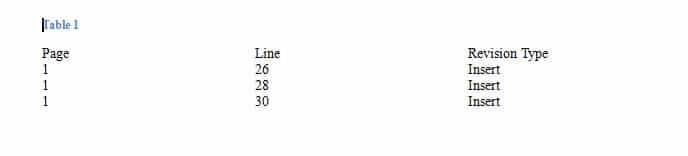
- Точно так же появляется диалоговое окно. Просто введите дату, до которой необходимо просмотреть все изменения. Затем нажмите «ОК».

Принимать изменения до определенной даты
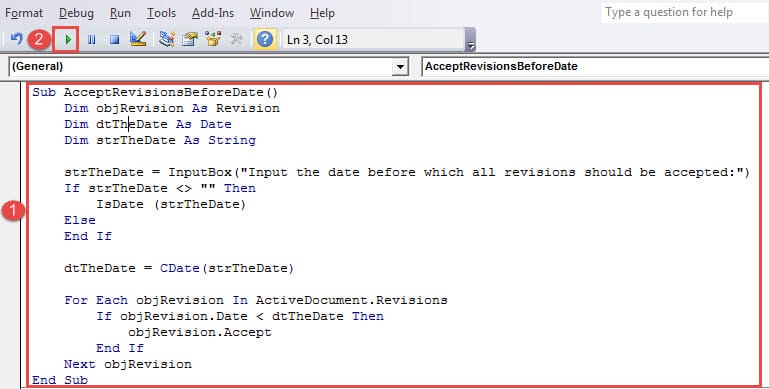
- Используйте описанные выше шаги, чтобы открыть редактор VBA и запустить следующие коды:
Sub AcceptRevisionsBeforeDate()
  Dim objRevision As Revision
  Dim dtTheDate As Date
  Dim strTheDate As String

  strTheDate = InputBox("Input the date before which all revisions should be accepted:")
  If strTheDate <> "" Then
    IsDate (strTheDate)
  Else
  End If

  dtTheDate = CDate(strTheDate)

  For Each objRevision In ActiveDocument.Revisions
    If objRevision.Date < dtTheDate Then
      objRevision.Accept
    End If
  Next objRevision
End Sub
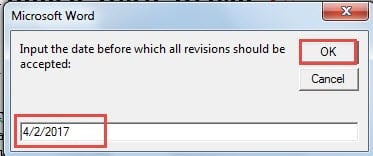
- В открывшемся диалоговом окне введите дату и нажмите «ОК».


Трюк для восстановления файлов Word
Word чувствителен к повреждению, поэтому миллионы файлов подвергаются опасности. Крах Word может стереть ценные и конфиденциальные данные. Таким образом, вам нужен Средство восстановления проблем с файлами Word чтобы освободить ваши заблокированные данные.
Об авторе:
Вера Чен — эксперт по восстановлению данных в DataNumen, Inc., которая является мировым лидером в области технологий восстановления данных, включая инструмент исправления поврежденных данных xls и pdf ремонт программных продуктов. Для получения дополнительной информации посетите www.datanumen.com