
В этой статье мы рады поделиться с вами 4 быстрыми способами изменения цвета текста в документе Word.
Бывают случаи, когда вы унаследуете документ Word с цветным текстом. Некоторые люди предпочитают отмечать тексты разными цветами.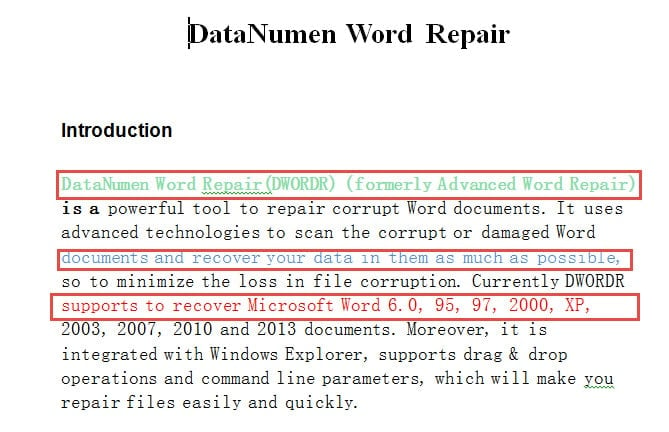
Поэтому, чтобы сохранить целостность форматирования документа, необходимо знать цвет текста. По этой причине мы предлагаем 4 очень полезных решения, которые помогут вам справиться с проблемой.
Способ 1: используйте «Формат по образцу»
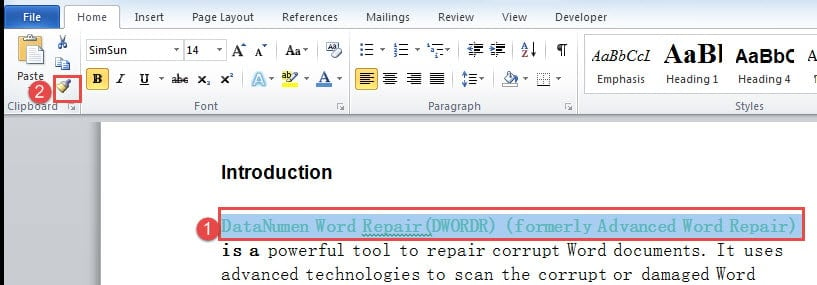
- Прежде всего, выберите цветные тексты.
- Затем нажмите «Формат по образцу» в группе «Буфер обмена» на вкладке «Главная».
- Наконец, выберите целевые тексты.

Способ 2: открыть диалоговое окно «Шрифт»
- В первую очередь, выберите цветной текст.
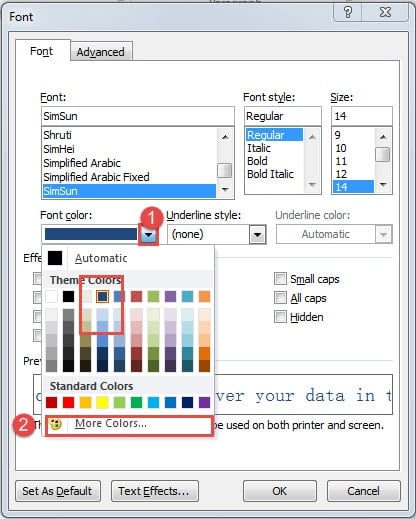
- Затем нажмите «Ctrl + D», чтобы открыть диалоговое окно «Шрифт».
- Затем нажмите кнопку с перевернутым треугольником за полем «Цвет шрифта». Если цвет является одним из цветов темы или стандартных цветов, цвет должен быть отмечен красной рамкой, как показано ниже:

- Однако, если это пользовательский цвет, вам нужно будет нажать «Другие цвета».
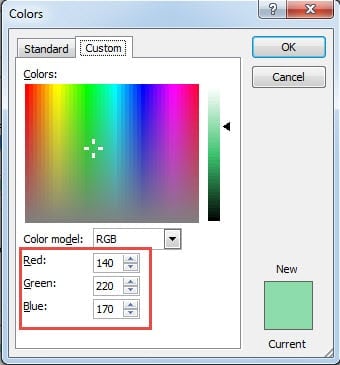
- Затем в диалоговом окне «Цвета» вы можете получить значения RGB цвета. И чтобы применить другие тексты с этим цветом, вы просто выполните описанные выше шаги, чтобы перейти к диалоговому окну «Цвет» и ввести значения RGB.

Способ 3: нажмите «Shift + F1», чтобы просмотреть форматирование текста
Это довольно быстрый способ получить цвет шрифта. Сначала нажмите «Shift + F1», чтобы открыть панель в правой части экрана, как показано ниже: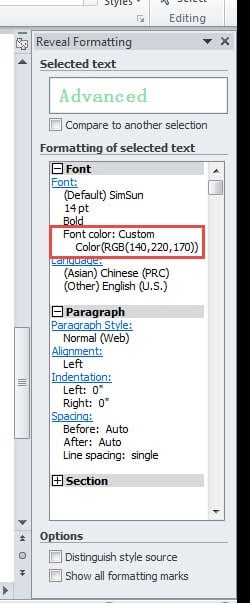
Затем поместите курсор внутрь текста, и на панели вы увидите все виды информации о форматировании текста, включая цвет шрифта.
Способ 4: Показать окно «Стили»
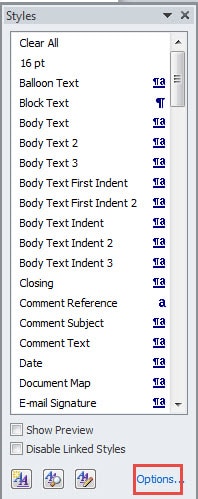
- Сначала нажмите кнопку расширения в группе «Стили» на вкладке «Главная», чтобы отобразить окно «Стили».

- Затем нажмите «Параметры» в правом нижнем углу окна.

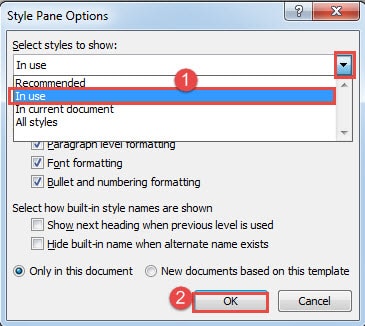
- Теперь в диалоговом окне «Параметры панели стилей» выберите отображение стилей «Используемые».
- Затем нажмите «ОК».

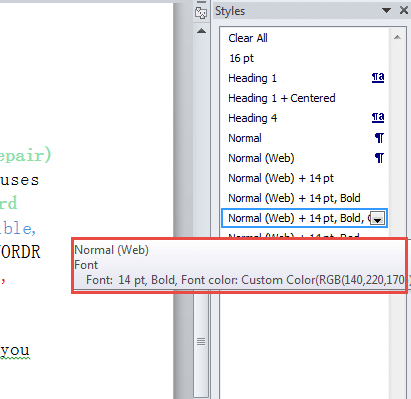
- Затем поместите курсор внутри диапазона текста и увидите выделенный стиль. Затем наведите курсор на стиль, вы увидите более подробную информацию о стиле во всплывающей подсказке.


Сравнение 4 методов
| методы | Преимущества | Недостатки |
| Способ 1: используйте «Формат по образцу» | Самый быстрый способ применить тексты с одинаковым цветом шрифта | 1. Вы не можете знать цвет шрифта.
2. «Формат по образцу» также может включать другие стили форматирования. |
| Способ 2: открыть диалоговое окно «Шрифт» | Вы можете узнать цвет шрифта, а также его значения RGB. | 1. Сравнительно больше шагов
2. Приходится начинать все сначала, чтобы добавить текст одного цвета. |
| Способ 3: нажмите «Shift + F1», чтобы просмотреть форматирование текста | 1. Самый быстрый способ получить цвет шрифта
2. Вы можете получить наиболее подробную информацию о форматировании текста. |
Приходится начинать все заново, чтобы применить текст одного цвета. |
| Способ 4: Показать окно «Стили» | Вы можете узнать цвет шрифта, а также его значения RGB. | Возможно, вам придется сначала настроить отображение стилей «Используется», чтобы все стили в этом документе можно было отобразить на панели стилей. |
При столкновении с поврежденными документами
Что вы будете делать, если столкнетесь с пакетом поврежденных документов Word, которые к тому же довольно важны? Конечно, вы попытаетесь сделать все возможное, чтобы их восстановить. И наиболее эффективным способом восстановления данных из поврежденных файлов должно быть использование специального программного обеспечения. исправить документ.
Об авторе:
Вера Чен — эксперт по восстановлению данных в DataNumen, Inc., которая является мировым лидером в области технологий восстановления данных, включая xls восстановление и pdf ремонт программных продуктов. Для получения дополнительной информации посетите www.datanumen.com