
В этой статье мы хотим поделиться с вами четырьмя удобными способами, позволяющими быстро и правильно получить общее количество изображений в документе Word.
Время от времени для документа требуется несколько изображений, чтобы сделать его более профессиональным. Однако, если вы такой же парень, как я, который предпочитает вставлять изображения сразу после окончания редактирования, то вы, вероятно, будете беспокоиться о том, не оставили ли вы одно или два случайно. Следовательно, вам придется кропотливо прокручивать вверх и вниз, чтобы проверить общее количество изображений в документе. Учитывая эту неловкость, предлагаем вам 4 действительно полезных способа сэкономить ваше время.
Способ 1: используйте функцию «Найти»
- В первую очередь, нажмите вкладку «Главная».
- Затем нажмите кнопку под значком «Найти».
- И выберите «Расширенный поиск» в меню.

- В диалоговом окне «Найти и заменить» убедитесь, что в текстовом поле «Найти что» нет другого текста, и введите «^g».
- Затем нажмите «Найти в» и выберите «Основной документ».


Теперь в диалоговом окне есть результат, показывающий количество встроенных фигур в этом документе. Это означает, что функция «Найти» может подсчитывать только изображения, установленные в стиле обтекания «В соответствии с текстом».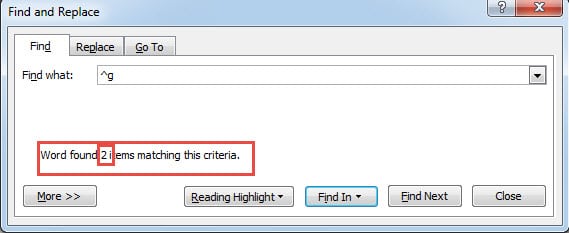
Способ 2: используйте функцию «Перейти к»
- Во-первых, нажмите «Ctrl + Home», чтобы перейти к началу документа, и повторите первые 2 шага в методе 1.
- На этот раз вместо этого выберите «Перейти».

- Затем выберите «Графика».
- Ничего не вводите в текстовое поле и нажмите «Далее».


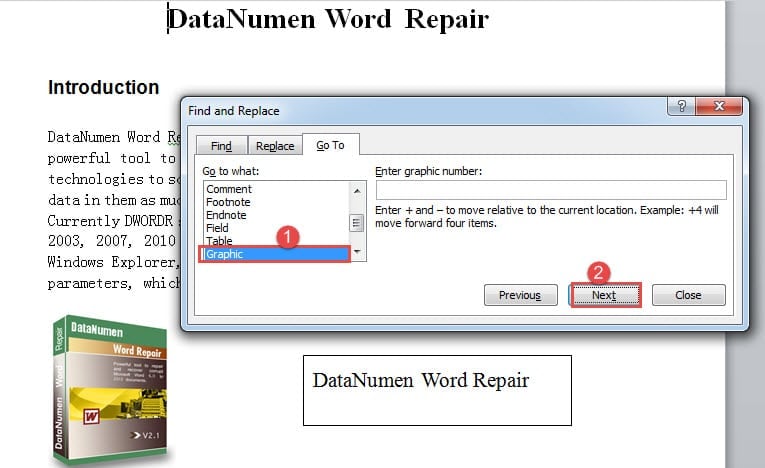
Каждый раз, когда вы нажимаете «Далее», Word выводит вас на сетевую графику, и вам нужно самостоятельно считать. Тем не менее, этот способ включает только встроенные формы.
Вот демонстрация видео:
Способ 3: нажмите клавишу «Tab»
- Для начала, нажмите на первое изображение в документе.
- Затем нажмите «Tab», и будет выбрано следующее изображение. Не забывайте считать самостоятельно.
К счастью, метод 3 включает в себя как встроенные фигуры, так и плавающие фигуры, такие как текстовые поля.
Способ 4: запустить макрос Word
- Сначала перейдите на вкладку «Разработчик».
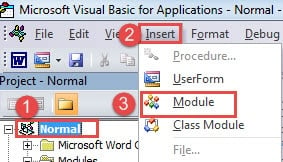
- Затем нажмите «Visual Basic», чтобы открыть редактор VBA.

- Затем нажмите «Вставить» и выберите «Модуль», чтобы вставить новый в «Обычный» проект.

- Дважды щелкните новый модуль, чтобы открыть пространство для кодирования.
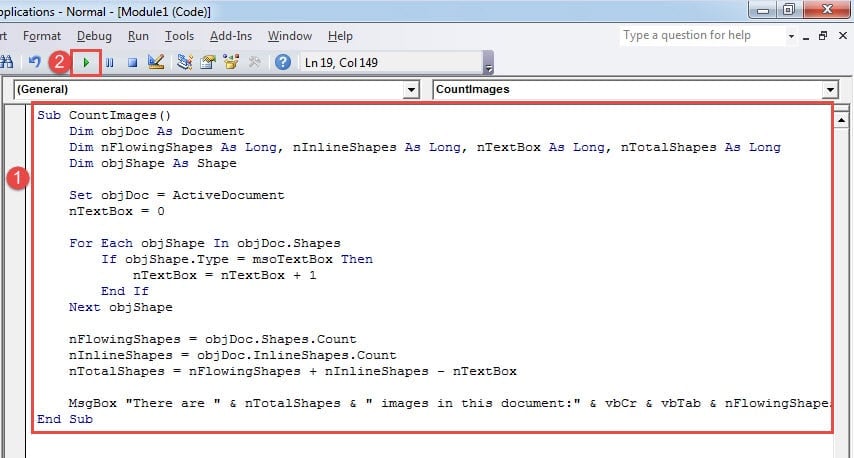
- И вставьте туда следующие коды:

Sub CountImages()
  Dim objDoc As Document
  Dim nFlowingShapes As Long, nInlineShapes As Long, nTextBox As Long, nTotalShapes As Long
  Dim objShape As Shape

  Set objDoc = ActiveDocument
  nTextBox = 0

  For Each objShape In objDoc.Shapes
    If objShape.Type = msoTextBox Then
      nTextBox = nTextBox + 1
    End If
  Next objShape

  nFlowingShapes = objDoc.Shapes.Count
  nInlineShapes = objDoc.InlineShapes.Count
  nTotalShapes = nFlowingShapes + nInlineShapes - nTextBox

  MsgBox "There are " & nTotalShapes & " images in this document, " & "with " & nFlowingShapes & " flowing shapes, " & nTextBox & "text boxes, and " & nInlineShapes & " inline shapes."
End Sub
- Наконец, нажмите «Выполнить».

Там должно быть окно сообщения, показывающее результат.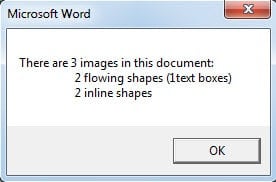
Инструмент для исправления Word
Word подвержен ошибкам и ошибкам. И как только он перестанет работать, отключение может нанести ущерб нашим файлам Word, что станет для нас огромной умственной неудачей. Тем не менее, есть средство для восстановления поврежденных файлов, которое состоит в том, чтобы получить сложный инструмент для восстановить слово.
Об авторе:
Вера Чен — эксперт по восстановлению данных в DataNumen, Inc., которая является мировым лидером в области технологий восстановления данных, включая xls ремонт и pdf ремонт программных продуктов. Для получения дополнительной информации посетите www.datanumen.com