
В этой статье представлены 4 эффективных способа копирования или печати структуры документа Word.
Время от времени нам нужно делиться с коллегами информацией о ходе проекта. Например, мы часто обмениваемся между собой набросками какого-либо документа, чтобы все были в курсе.
Поэтому мы хотим поделиться с вами 4 полезными способами копирования или печати схемы документа.
2 способа скопировать контур
Способ 1: копирование в режиме структуры
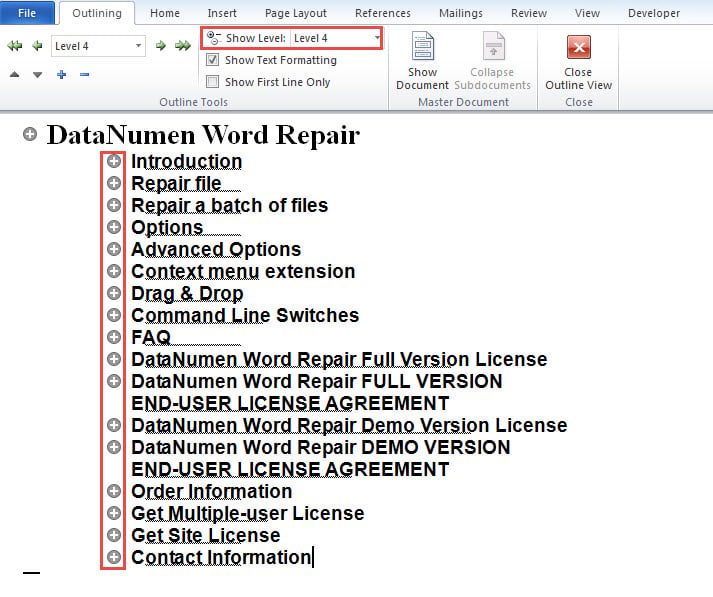
- Прежде всего, нажмите вкладку «Вид», затем нажмите команду «Структура», чтобы отобразить документ в виде схемы.
- Если вы напрямую скопируете содержимое в виде структуры, вы получите все содержимое, а не только структуру. Таким образом, чтобы получить только контур, осталось сделать еще несколько шагов. Выберите самый низкий уровень головы, который вы хотите отобразить в контуре, в поле со списком «Показать уровень» в группе «Инструменты контура». Здесь мы выбираем «Уровень 4».

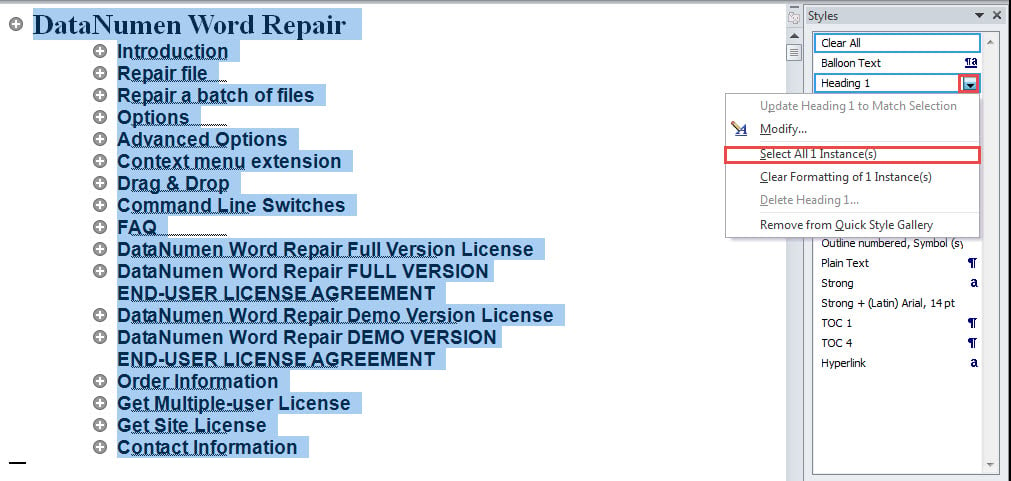
- Затем нажмите «Главная» и нажмите кнопку со стрелкой в группе «Стили», чтобы открыть окно «Стили».
- Теперь найдите «Заголовок 1» и нажмите кнопку раскрывающегося списка.
- Выберите «Выбрать все экземпляры XX». Вы можете видеть, что все заголовки 1 сейчас выбраны.
- Теперь нажмите «Ctrl». Найдите заголовки ниже заголовка 1, т. е. заголовок 2, заголовок 3 и заголовок 4. Повторите шаги 5 и 6.

- Затем нажмите «Ctrl + C», чтобы скопировать и вставить содержимое в другое место.
Проверьте результат ниже: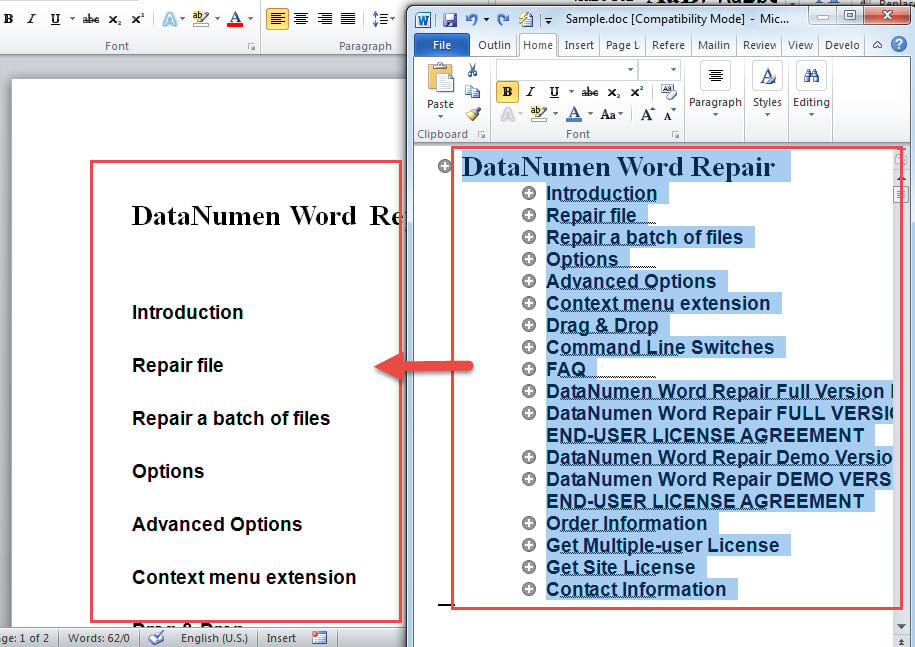
Способ 2: копирование из оглавления
- Для начала нажмите «Ctrl+Home», чтобы поставить курсор в начало документа.
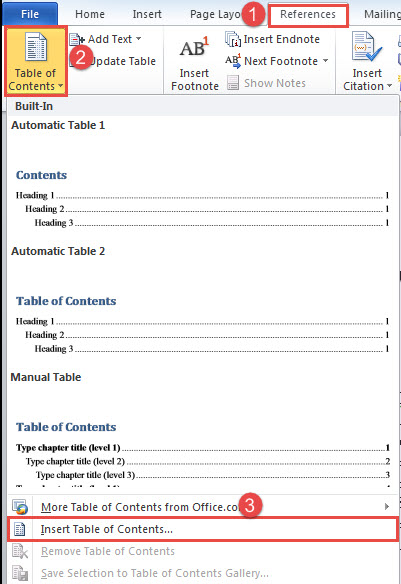
- Во-вторых, нажмите вкладку «Ссылки».
- Затем нажмите «Оглавление».
- В раскрывающемся меню выберите «Вставить оглавление».

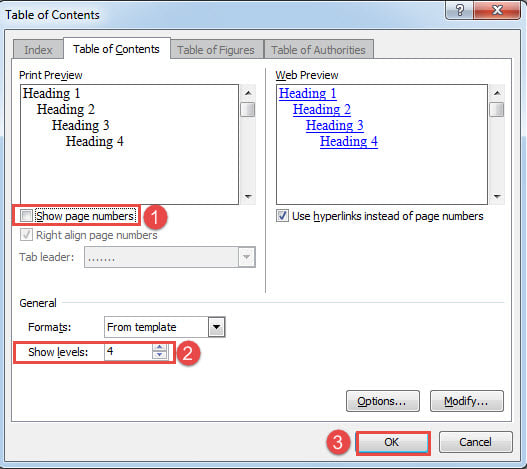
- В поле «Оглавление» снимите флажок «Показать номера страниц».
- Затем выберите уровень заголовка в поле со списком «Показать уровни».
- Далее нажмите «ОК».

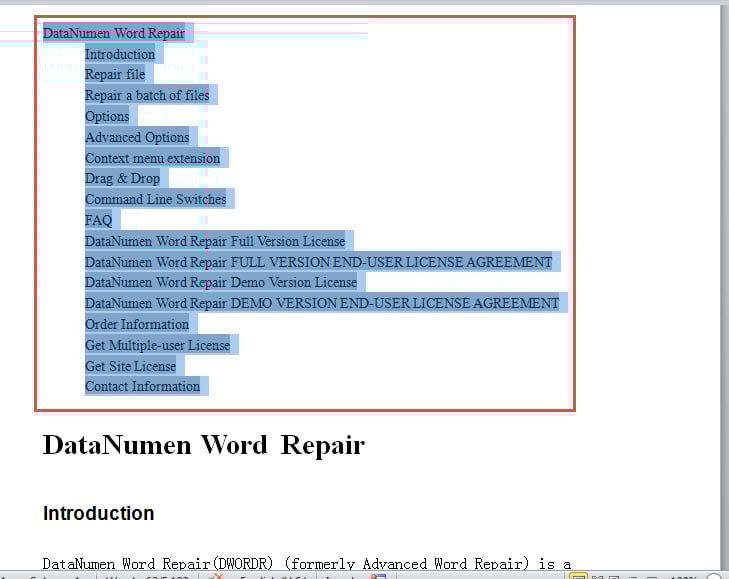
- Скопируйте оглавление.

2 способа распечатать контур
Теперь давайте взглянем на методы печати контура.
Способ 1: печать в режиме структуры
- В первую очередь, повторите первые 2 шага метода 1 в разделе «2 способа скопировать план», описанном выше.
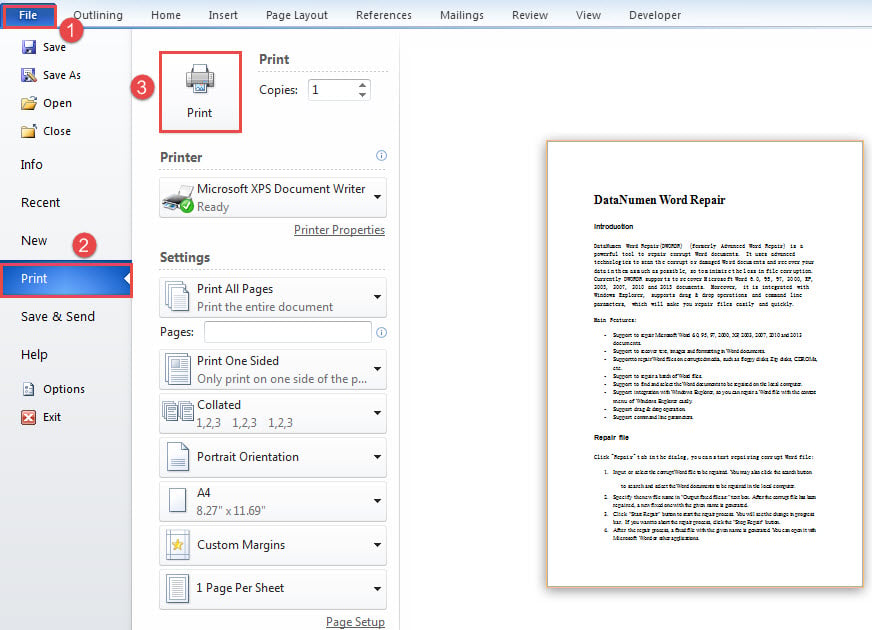
- Затем перейдите на вкладку «Файл» и нажмите «Печать».
- Затем установите свойства принтера, если это необходимо.
- После этого вы можете увидеть, что в окне предварительного просмотра все еще отображается все содержимое. Не беспокойтесь. Просто нажмите кнопку «Печать».

Способ 2: запустить макрос Word
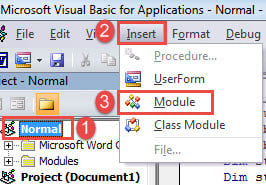
- Прежде всего, нажмите «Alt + F11», чтобы вызвать редактор VBA.
- Затем нажмите «Обычный» в левом столбце.
- Затем нажмите «Вставить» в строке меню.
- В выпадающем меню выберите «Модуль».

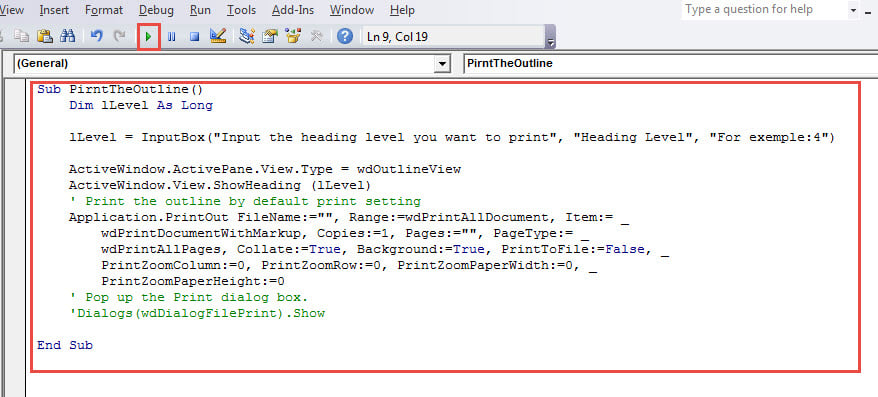
- Дважды щелкните новый модуль, чтобы открыть его, и вставьте туда следующий макрос:
Sub PirntTheOutline()
  Dim lLevel As Long

  lLevel = InputBox("Input the heading level you want to print", "Heading Level", "For exemple:4")

  ActiveWindow.ActivePane.View.Type = wdOutlineView
  ActiveWindow.View.ShowHeading (lLevel)
  ' Print the outline by default print setting
  Application.PrintOut FileName:="", Range:=wdPrintAllDocument, Item:= _
    wdPrintDocumentWithMarkup, Copies:=1, Pages:="", PageType:= _
    wdPrintAllPages, Collate:=True, Background:=True, PrintToFile:=False, _
    PrintZoomColumn:=0, PrintZoomRow:=0, PrintZoomPaperWidth:=0, _
    PrintZoomPaperHeight:=0
  ' Pop up the Print dialog box.
  'Dialogs(wdDialogFilePrint).Show
End Sub
- Теперь нажмите «Выполнить».

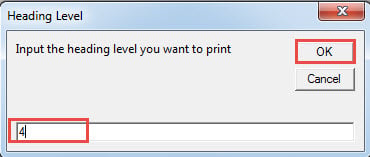
- Затем появится поле «Уровень заголовка». Просто введите номер заголовка и нажмите «ОК».

Проверьте свои резервные копии
Теперь у вас может быть полное понимание важности резервных копий. Но вы должны иметь в виду, что резервные копии также могут быть жертвой поврежденное слово. Даже некоторые резервные копии повреждаются в процессе резервного копирования. Поэтому вы должны выработать привычку постоянно проверять целостность резервных копий.
Об авторе:
Вера Чен — эксперт по восстановлению данных в DataNumen, Inc., которая является мировым лидером в области технологий восстановления данных, включая поврежденный Excel и pdf ремонт программных продуктов. Для получения дополнительной информации посетите www.datanumen.com