
В этой статье мы хотим предложить вам 4 эффективных способа равномерного распределения строк и столбцов в таблице Word.
По умолчанию при вставке таблицы высота строки и ширина столбца распределяются равномерно. Но когда вы вводите текст и числовые данные в ячейки таблицы, каждая строка и столбец имеют разную высоту и ширину. Это более или менее снижает визуальный эффект. Поэтому мы рады показать вам подход к равномерному распределению жгутов и колонн.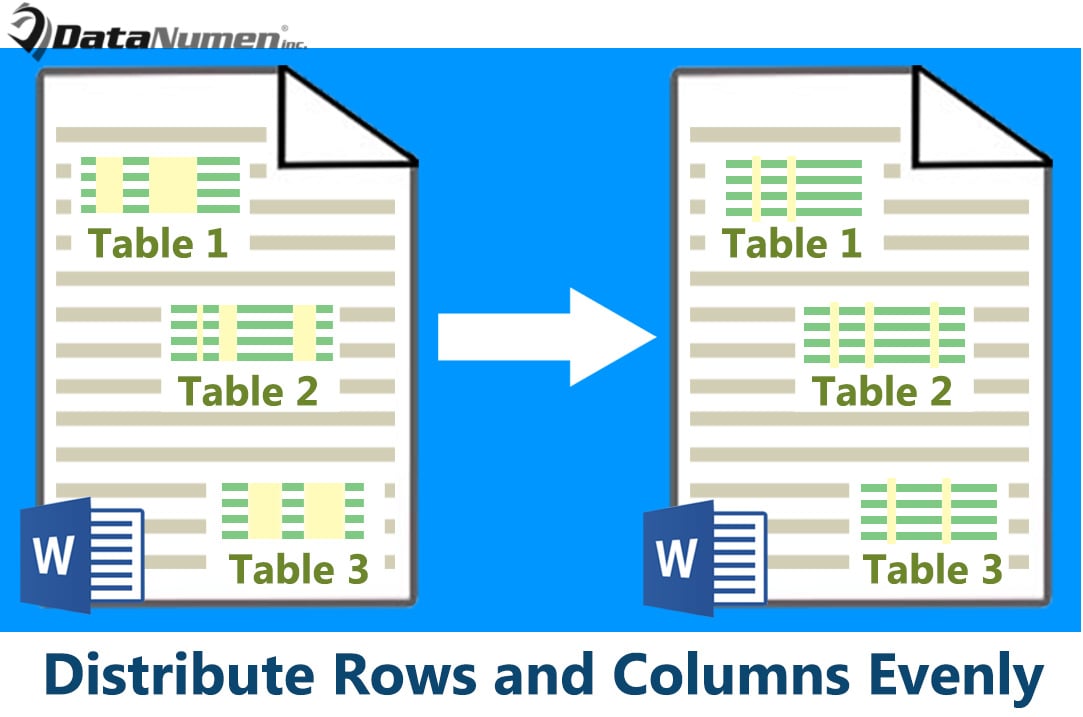
Способ 1: распределите строки и столбцы с помощью команды на ленте
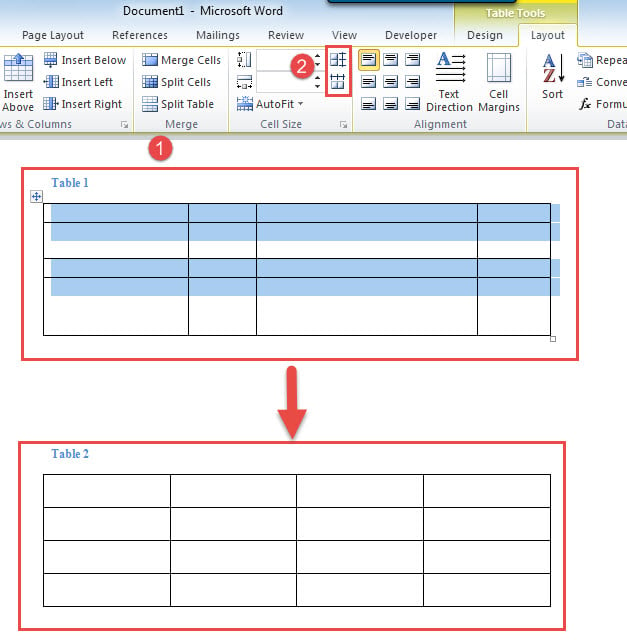
- Прежде всего, поместите курсор внутрь целевой таблицы.
- Затем нажмите на знак плюса в верхнем левом углу таблицы, чтобы выбрать ее.
- Затем нажмите «Макет» в разделе «Инструменты для таблиц».
- В группе «Размер ячейки» нажмите «Распределить строки», чтобы установить одинаковую высоту строк. Затем нажмите «Распределить столбцы», чтобы равномерно установить ширину столбцов.

Способ 2: Распределить строки и столбцы с помощью контекстного меню
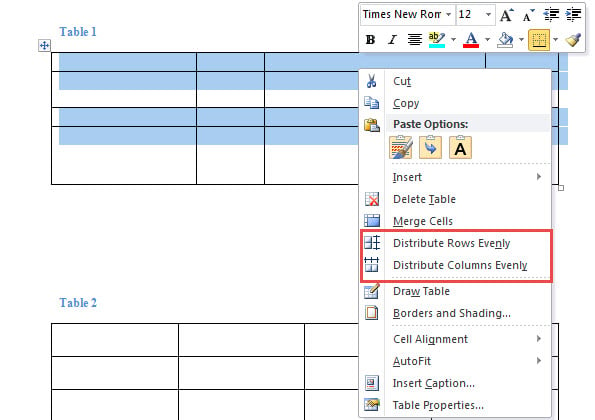
- Повторите первые 2 шага в методе 1, чтобы выбрать таблицу.
- Затем щелкните правой кнопкой мыши и выберите «Распределить строки равномерно» и «Распределить столбцы равномерно».

Способ 3: распределите строки и столбцы, указав высоту и ширину
- Точно так же повторите первые 2 шага в методе 1, чтобы выбрать таблицу.
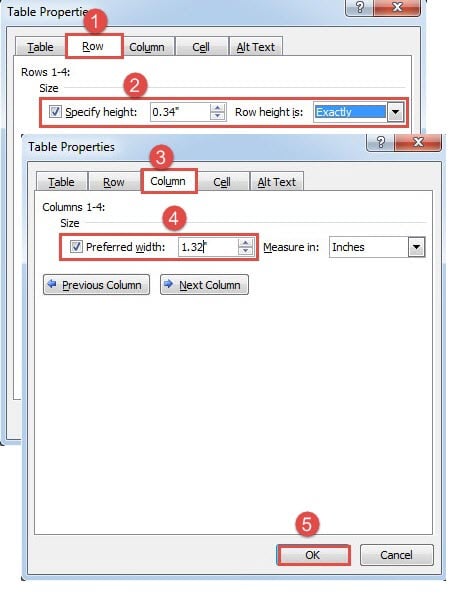
- Затем щелкните правой кнопкой мыши по таблице, чтобы выбрать «Свойства таблицы» в контекстном меню.
- В открытом окне сначала нажмите вкладку «Строка».
- Затем установите флажок «Указать высоту» и введите значение.
- Не забудьте выбрать «Точно» для высоты строки.
- Далее перейдите на вкладку «Столбец».
- Аналогичным образом установите флажок «Предпочтительная ширина» и введите значение ширины.
- Наконец, нажмите «ОК».

Способ 4: распределить строки и столбцы во всех таблицах документа через VBA
Все вышеперечисленные 3 метода сосредоточены на распределении строк и столбцов в одной таблице. Этот способ ниже позволит вам одновременно обрабатывать все таблицы в документе.
- Для начала нажмите «Alt + F11», чтобы открыть редактор VBA.
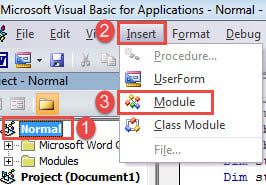
- Затем нажмите «Обычный» проект в левом столбце.
- Затем нажмите «Вставить».
- И выберите «Модуль» в раскрывающемся меню.

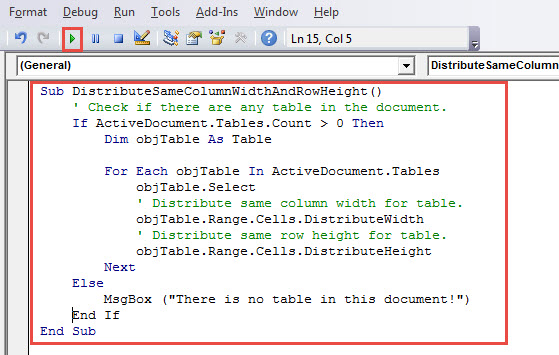
- Дважды щелкните новый модуль, чтобы открыть его, и вставьте туда следующий макрос:
Sub DistributeSameColumnWidthAndRowHeight()
  ' Check if there are any table in the document.
  If ActiveDocument.Tables.Count > 0 Then
    Dim objTable As Table

    For Each objTable In ActiveDocument.Tables
      objTable.Select
      ' Distribute same column width for table.
      objTable.Range.Cells.DistributeWidth
      ' Distribute same row height for table.
      objTable.Range.Cells.DistributeHeight
    Next
  Else
    MsgBox ("There is no table in this document!")
  End If
End Sub
- И последнее, но не менее важное: нажмите «Выполнить».

Затем вы можете обнаружить, что строки и столбцы во всех таблицах в этом документе распределены равномерно.
Устранение ошибок в словах
Время от времени мы сталкиваемся с проблемами Word, такими как искаженное слово и поврежденные документы. В таких обстоятельствах мы должны незамедлительно принять меры для устранения проблем, чтобы минимизировать время простоя и экономические затраты. И лучшим вариантом будет приобретение отличного инструмента для ремонта.
Об авторе:
Вера Чен — эксперт по восстановлению данных в DataNumen, Inc., которая является мировым лидером в области технологий восстановления данных, включая восстановить xlsx и pdf ремонт программных продуктов. Для получения дополнительной информации посетите www.datanumen.com