
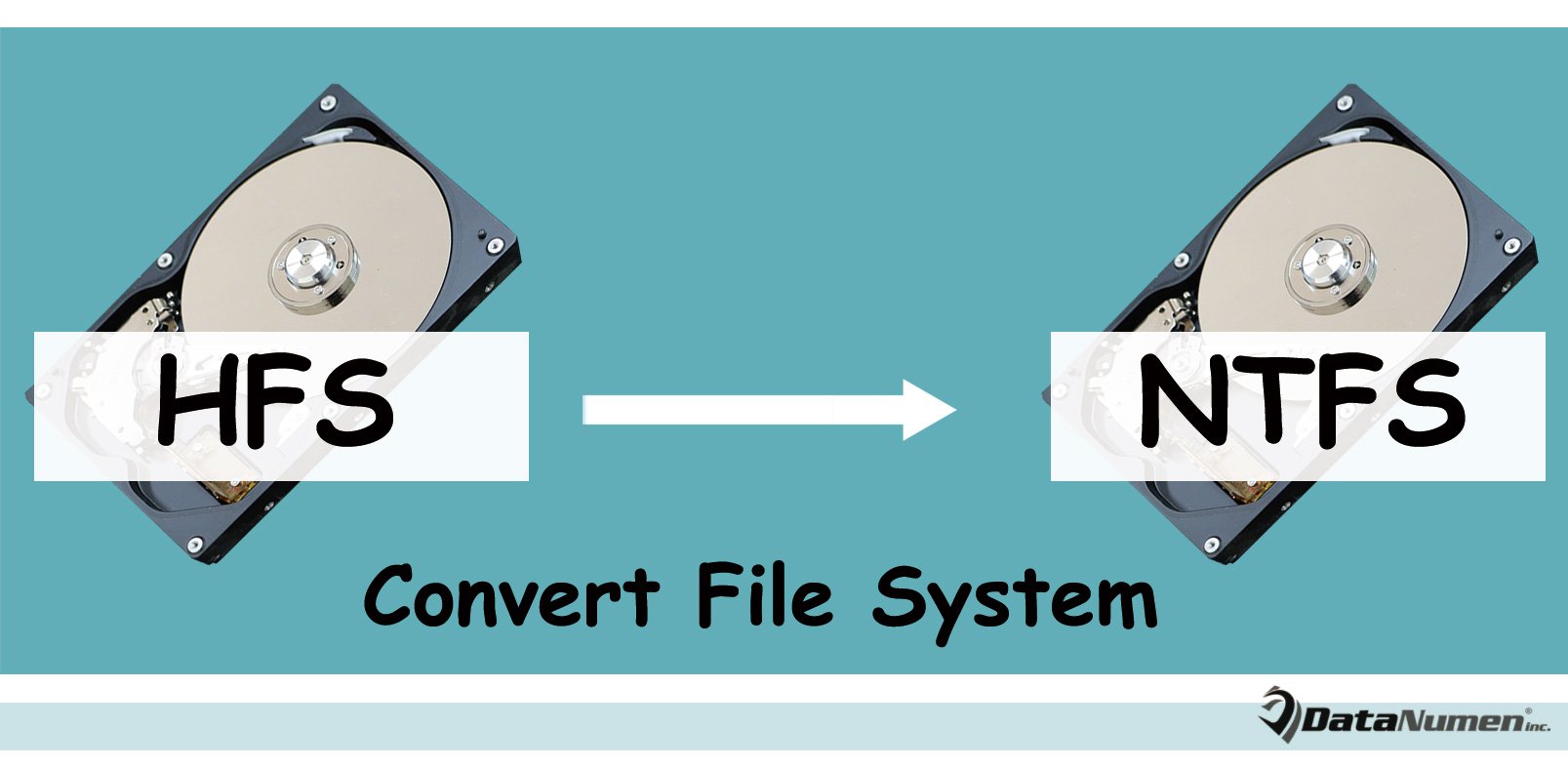
Для доступа к жесткому диску в иерархической файловой системе (HFS) на ПК под управлением Windows необходимо либо использовать стороннее программное обеспечение, либо преобразовать HFS в файловую систему нового поколения (New Technology File System).NTFS). Эта статья научит вас, как безопасно преобразовать файловую систему на жестком диске за 4 шага.
Файловая система играет чрезвычайно важную роль в хранении, чтении и восстановлении данных на любых носителях информации, будь то жесткий диск, твердотельный накопитель, карта памяти и т. д. Компьютеры Mac форматируют свои внутренние жесткие диски с помощью собственной файловой системы Apple — иерархической файловой системы (HFS). Она не распознается и недоступна в Windows без каких-либо сторонних инструментов, поскольку Windows использует собственную файловую систему New Technology File System (NTFS).
Поэтому, когда вы хотите получить доступ к жесткому диску HFS в Windows, вам нужно будет преобразовать файловую систему в NTFS. Таким образом, в дальнейшем мы научим вас, как это реализовать без потери данных.
1. Резервное копирование данных диска
Во-первых, вы должны сделать резервную копию данных жесткого диска. Никогда не пренебрегайте этим шагом. Это очень важно, поскольку резервное копирование данных будет иметь большой эффект, когда преобразование файловой системы неожиданно завершится сбоем. Если вам не удастся преобразовать файловую систему, ваши данные будут повреждены. В то время с помощью резервных копий вы сможете восстановить данные без сложного восстановления данных, скажем восстановление PST.
2. Стереть все разделы диска
После этого вам потребуется стереть все разделы жесткого диска. Просто выполните следующие шаги.
- Во-первых, вам нужно убедиться, что жесткий диск подключен к вашему ПК с Windows.
- Затем в меню «Пуск» Windows введите «diskmgmt.msc» в поле поиска и нажмите «Enter», чтобы открыть «Средство управления дисками».
- Затем найдите жесткий диск HFS. И щелкните правой кнопкой мыши на каждом разделе и выберите «Удалить том», чтобы удалить разделы.
- Затем вы должны запомнить номер жесткого диска HFS.
- После этого вернитесь в меню «Пуск» и введите «cmd» в поле.
- Щелкните правой кнопкой мыши программу «cmd» и выберите «Запуск от имени администратора».
- Во всплывающей командной строке введите «diskpart» и нажмите «Enter».
- Затем введите «list disk» в новой строке и нажмите «Enter». В нем будут перечислены все диски, подключенные к вашему компьютеру. Теперь вам нужно перепроверить номер вашего диска HFS в списке, он должен совпадать с тем, что вы запомнили.
- Введите «выбрать диск №» и нажмите «Ввод». «#» — это индекс диска HFS, например, «выбрать диск 3».
- Наконец, введите «clean» и нажмите клавишу «Enter».
- Пока вы не увидите сообщение «DiskPart удалось очистить диск», вы можете выйти из командной строки, как обычно.
3. Инициализировать диск в NTFS Файловая система
После ключевого шага 2 вы можете снова получить доступ к инструменту управления дисками, как обычно. В ней вы сможете повторно инициализировать жесткий диск.
- Найдите жесткий диск HFS.
- Щелкните его правой кнопкой мыши и выберите пункт «Инициализировать диск» в контекстном меню.
- Во всплывающем диалоговом окне для создания нового раздела диска выберите «MBR» или «GPT» и нажмите «ОК».
- Затем щелкните правой кнопкой мыши «Нераспределенное» пространство на жестком диске и выберите «Новый простой том».
- В конце концов, следуйте инструкциям на экране, чтобы создать раздел с NTFS.
4. Восстановить данные на диск
В конце концов, вы можете восстановить все данные жесткого диска, резервные копии которых вы создали на шаге 1, на диск с совершенно новым NTFS файловая система. Вы должны убедиться, что в этом процессе есть постоянный источник питания. В противном случае резервные копии данных также будут подвержены повреждению.
Об авторе:
Ширли Чжан — эксперт по восстановлению данных в DataNumen, Inc., которая является мировым лидером в области технологий восстановления данных, включая коррумпированный мдф и программные продукты для ремонта Outlook. Для получения дополнительной информации посетите www.datanumen.com