
В этой статье мы покажем вам 3 способа быстро вставить оглавление в документ Word.
При чтении документа в Word вы можете использовать либо оглавление, либо панель навигации, чтобы быстро просматривать содержимое. Однако когда дело доходит до печати, панель навигации нельзя распечатать вместе с документом. Но первое делает. Поэтому в документ Word, особенно длинный, необходимо вставить оглавление. Ниже приведены 3 эффективных метода.
Способ 1: вставить оглавление вручную
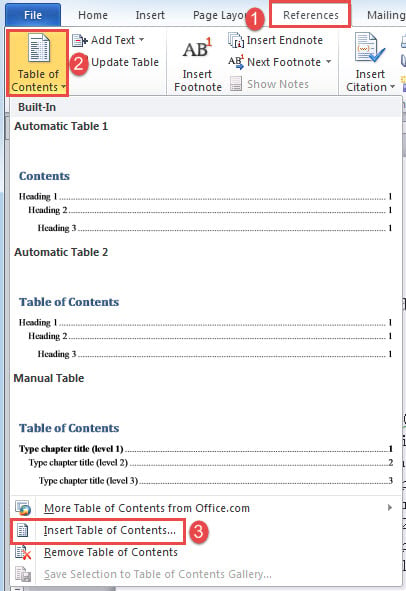
- Во-первых, поместите курсор в то место, где вы хотите, чтобы оглавление было. Нажмите вкладку «Ссылки», затем команду «Оглавление».
- Далее выберите «Вставить оглавление».
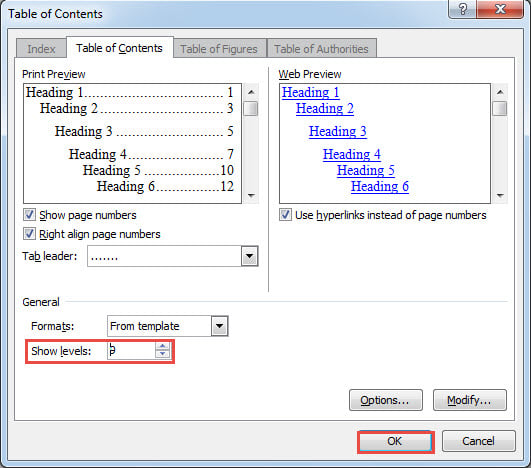
- В открывшемся диалоговом окне настройте нужные вам конфигурации, например «Показать уровни».
- Нажмите «ОК».

Обычно оглавление размещается на первой странице документа. Если вы ранее указывали номера страниц, то теперь основной документ начинается со второй страницы. В таком случае возникает следующая ситуация: некоторым пользователям нужно, чтобы основной документ, как обычно, начинался с первой страницы, а оглавление не учитывалось при нумерации страниц. Для этого потребуются дополнительные действия. Подробные инструкции читайте в этой статье: Как начать нумерацию страниц с определенной страницы в Word
И не забудьте обновить оглавление после всех корректировок.
Способ 2: запустить макрос Word
Как видите, ручной способ вставки оглавления немного утомителен из-за таких проблем, как сброс номеров страниц. По этой причине мы рекомендуем вам использовать макрос для выполнения этой задачи. С помощью макроса вы можете автоматически выполнить весь процесс за считанные секунды.
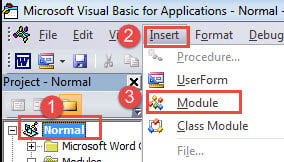
- Для начала нажмите «Ctrl + Home», чтобы перейти в начало документа.
- Затем нажмите «Alt + F11», чтобы запустить редактор VBA.
- Затем нажмите «Обычный», а затем «Вставить».
- Выберите «Модуль» и дважды щелкните по нему, чтобы открыть область редактирования.

- Затем вставьте туда следующие коды:
Sub InsertTOC()
  Selection.InsertBreak Type:=wdSectionBreakNextPage
  Selection.HomeKey Unit:=wdStory
  With ActiveDocument
    .TablesOfContents.Add Range:=Selection.Range, RightAlignPageNumbers:= _
      True, UseHeadingStyles:=True, UpperHeadingLevel:=1, _
      LowerHeadingLevel:=9, IncludePageNumbers:=True, AddedStyles:="", _
      UseHyperlinks:=True, HidePageNumbersInWeb:=True, UseOutlineLevels:= _True
    .TablesOfContents(1).TabLeader = wdTabLeaderDots
    .TablesOfContents.Format = wdIndexIndent
  End With
  ActiveDocument.Sections(1).PageSetup.DifferentFirstPageHeaderFooter = True
  With ActiveDocument.Sections(2)
    .Footers(wdHeaderFooterPrimary).LinkToPrevious = False
    .Footers(wdHeaderFooterPrimary).PageNumbers.RestartNumberingAtSection = True
    .Footers(wdHeaderFooterPrimary).PageNumbers.StartingNumber = 1
  End With
  ActiveDocument.TablesOfContents(1).Update
End Sub
- И последнее, но не менее важное: нажмите «Выполнить».

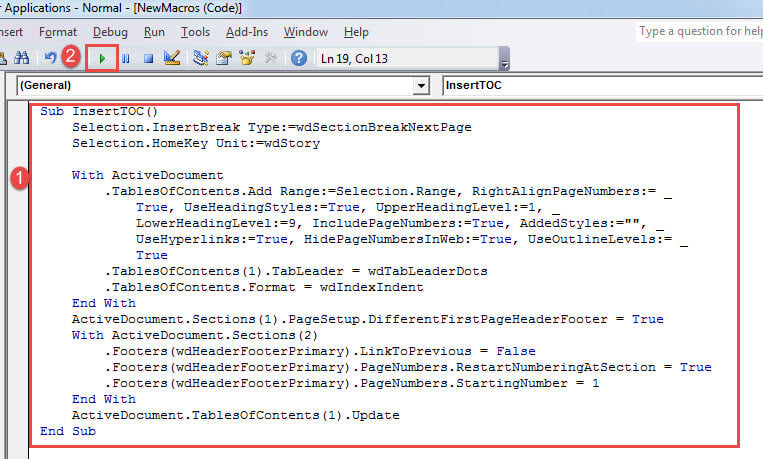
После запуска макроса вновь вставленное оглавление будет размещено на первой странице, а нумерация страниц начнется со второй. Кроме того, оглавление уже обновлено.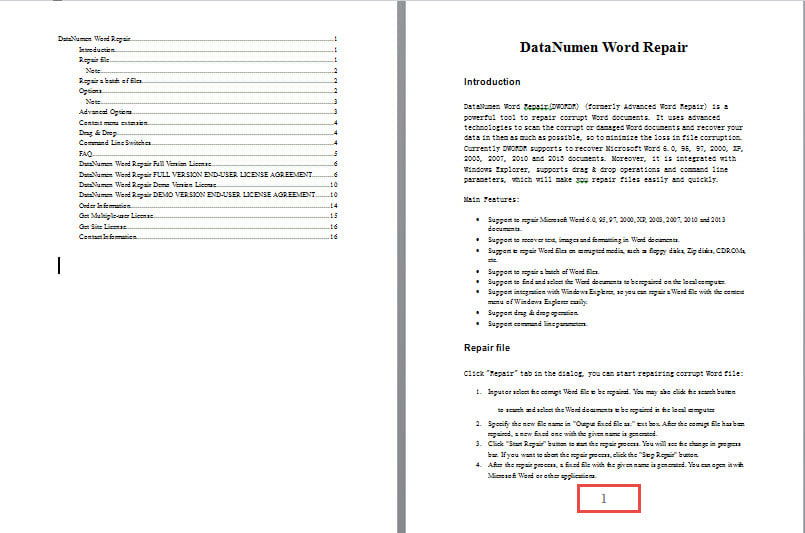
Способ 3: вставка оглавлений в несколько документов
Если вам нравится простота пакетной обработки, используйте следующий макрос:
Sub InsertTOCForMultiDoc()
  Dim objDoc As Document
  Dim strFile As String, strFolder As String

  '  Initialization
  strFolder = "C:\Users\Public\Documents\New folder\Test1\"
  strFile = Dir(strFolder & "*.docx", vbNormal)

  '  Precess each document in the folder.
  While strFile <> ""
    Set objDoc = Documents.Open(FileName:=strFolder & strFile)

    Selection.InsertBreak Type:=wdSectionBreakNextPage
    Selection.HomeKey Unit:=wdStory
    With ActiveDocument
      .TablesOfContents.Add Range:=Selection.Range, RightAlignPageNumbers:= _
        True, UseHeadingStyles:=True, UpperHeadingLevel:=1, _
        LowerHeadingLevel:=9, IncludePageNumbers:=True, AddedStyles:="", _
        UseHyperlinks:=True, HidePageNumbersInWeb:=True, UseOutlineLevels:= _
        True.TablesOfContents(1).TabLeader = wdTabLeaderDots
      .TablesOfContents.Format = wdIndexIndent
    End With
    ActiveDocument.Sections(1).PageSetup.DifferentFirstPageHeaderFooter = True
    With ActiveDocument.Sections(2)
      .Footers(wdHeaderFooterPrimary).LinkToPrevious = False
      .Footers(wdHeaderFooterPrimary).PageNumbers.RestartNumberingAtSection = True
      .Footers(wdHeaderFooterPrimary).PageNumbers.StartingNumber = 1
    End With
    ActiveDocument.TablesOfContents(1).Update

    objDoc.Save
    objDoc.Close
    strFile = Dir()
  Wend
End Sub
Просто выполните те же действия, что и в способе 2, чтобы установить и запустить макрос.
Заметки
- Сначала вы должны расположить все документы в одном каталоге.
- Никогда не забывайте заменять «C:\Users\Public\Documents\New folder\Test1\» фактическим путем к папке. Не забудьте последний «\».
Инструмент восстановления для Word
Поскольку Word внезапно выйдет из строя, необходимо подготовить инструмент для восстановить слово и документы Word. Своевременное восстановление позволяет получить максимально возможный объем данных. Поэтому рекомендуется заранее приобрести профессиональное программное обеспечение.
Об авторе:
Вера Чен — эксперт по восстановлению данных в DataNumen, Inc., которая является мировым лидером в области технологий восстановления данных, включая Исправление Excel и pdf ремонт программных продуктов. Для получения дополнительной информации посетите www.datanumen.com