
В этой статье мы представим вам 3 простых способа перейти к месту последнего редактирования в вашем документе Word.
Время от времени вы, скорее всего, будете работать с длинным документом Word. В таких обстоятельствах вам может быть трудно выполнить миссию раз и навсегда. На самом деле вполне разумно закончить работу за несколько раз. Однако некоторым из вас может быть сложно найти точное место последнего редактирования. Поэтому в тексте ниже мы представим вам три простых метода решения этой проблемы. Просто читайте дальше, чтобы увидеть подробности.
Способ 1: используйте комбинированные клавиши
Это, пожалуй, самый быстрый способ выполнения работы. Сначала вы открываете документ Word; во-вторых, просто нажмите «Shift + F5». Тогда вы сможете увидеть курсор в последнем месте редактирования.
Хотя этот трюк кажется очень действенным, вы должны сначала запомнить комбинации клавиш. В противном случае это вообще ничего. Поэтому мы продолжим второй и третий путь реализации цели.
Способ 2: вставить закладку
Чтобы использовать этот способ, вы должны проделать некоторую работу, прежде чем каждый раз выходить из Word.
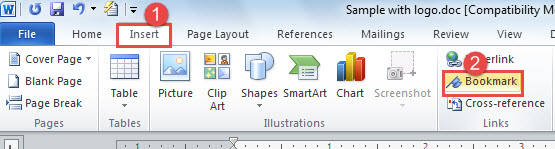
- Сначала нажмите «Вставить» в «Строке меню».
- Затем нажмите «Закладка» в группе «Ссылки».
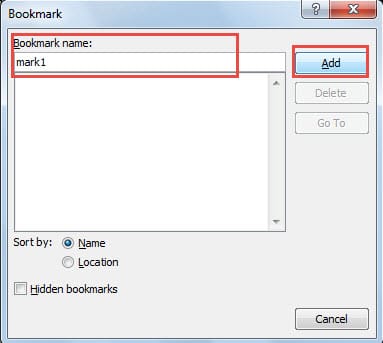
- Теперь на экране появится диалоговое окно «Закладка». Просто введите название закладки в текстовое поле, например, как показано ниже:
- Затем нажмите «Добавить». К настоящему времени вы вставили закладку, так что можете просто выйти из Word.

- В следующий раз, когда вы захотите продолжить редактирование этого документа Word, просто дважды щелкните его, чтобы открыть.
- Снова нажмите «Вставить».
- И нажмите «Закладка» тоже.
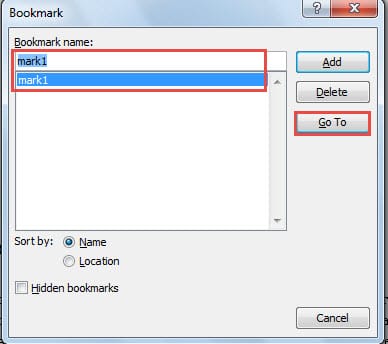
- Теперь появится диалоговое окно «Закладка». Выберите имя закладки, которое вы использовали в последний раз.
- Нажмите кнопку «Перейти» справа. Затем вы можете найти точное положение, когда вы остановились в последний раз.

Способ 3: используйте функцию «Найти»
- Точно так же, когда вы закончите редактирование один раз, вам нужно запомнить последнее слово или слова вокруг места, прежде чем выйти из Word. Например, мы здесь выберем слово «знак» в качестве образца.

- В следующий раз вы сначала откроете документ.
- Затем нажмите «Найти» в группе «Редактирование». Или вы можете нажать «Ctrl + F». Обе операции позволят вам открыть «Панель навигации».
- Теперь введите слово, которое вы помните, в поле поиска. Здесь мы должны ввести слово «mark».
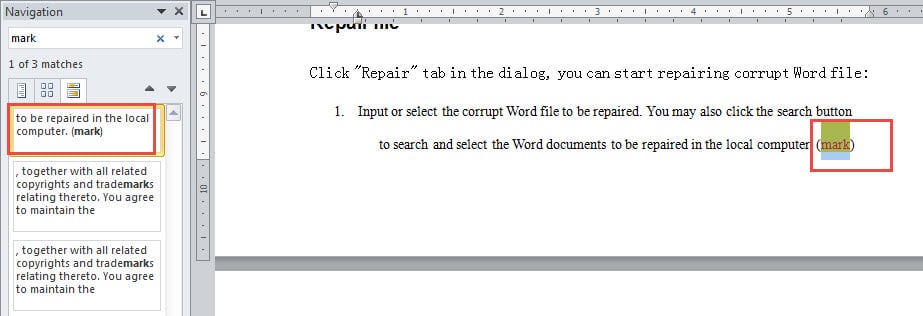
- И вы можете видеть, что есть три совпадения. Щелкните правильный. Здесь мы выбираем первый.

- Итак, вы заметили, что документ перескакивает на позицию, где вы редактировали последний раз.

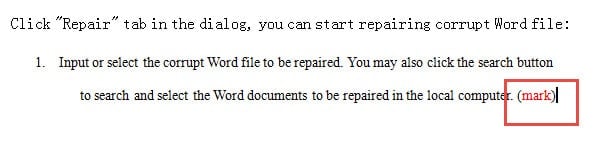
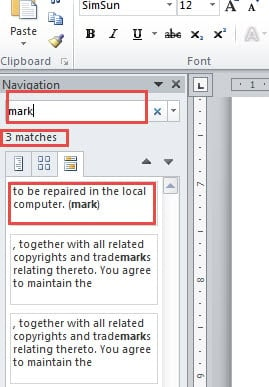
Однако остается одна проблема. Вы, вероятно, заметили, что при использовании функции «Найти» есть несколько совпадений. По этой причине вы можете ввести или вставить специальный символ в месте остановки, например, как показано ниже: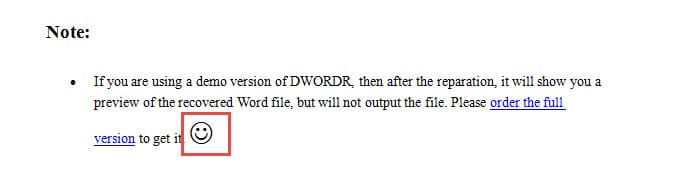
Поэтому, когда вы используете функцию «Найти», чтобы найти позицию в следующий раз, вы быстро найдете ее.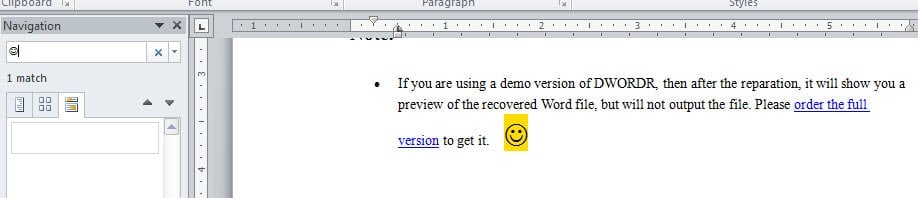
Не забудьте сделать резервную копию файлов Word
Понимая три вышеуказанных совета, вы больше не столкнетесь с проблемой потери ориентации в длинном документе, не зная, где остановились в прошлый раз. Однако, что касается длинных документов, было бы разумно сделать их резервную копию. Имея резервную копию под рукой, вы всегда сможете обратиться к последней версии, если возникнут проблемы. ремонт слов не может удовлетворить вас.
Об авторе:
Вера Чен — эксперт по восстановлению данных в DataNumen, Inc., которая является мировым лидером в области технологий восстановления данных, включая восстановление Excel и pdf ремонт программных продуктов. Для получения дополнительной информации посетите www.datanumen.com