
В этой статье мы хотим поделиться с вами тремя способами принятия определенных отслеживаемых изменений только в вашем документе Word.
Обычно в документе с отслеживаемыми изменениями вы можете принять их все сразу или каждое по одному. Но иногда вам может потребоваться принять только определенные изменения, например все изменения форматирования. Для решения этой проблемы требуются дополнительные шаги.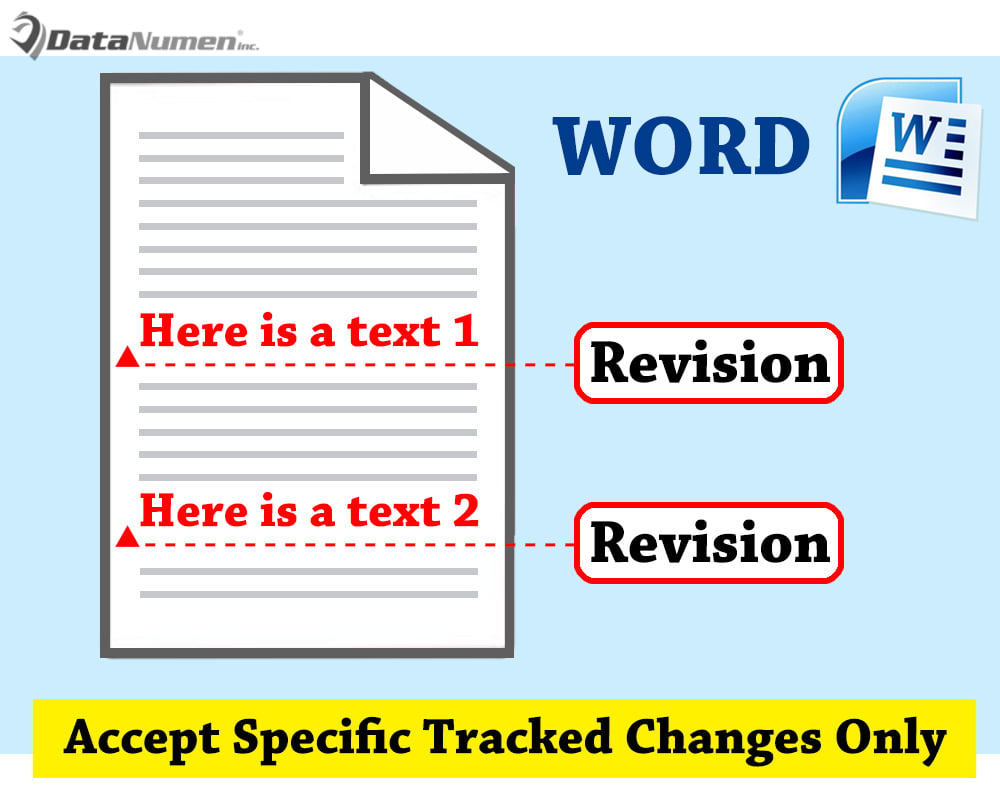
Ниже приведены 3 подхода к принятию конкретных отслеживаемых изменений только в разных случаях.
Метод 1: принять все отслеживаемые изменения определенного типа
Здесь, допустим, нам нужно принять все изменения форматирования в документе.
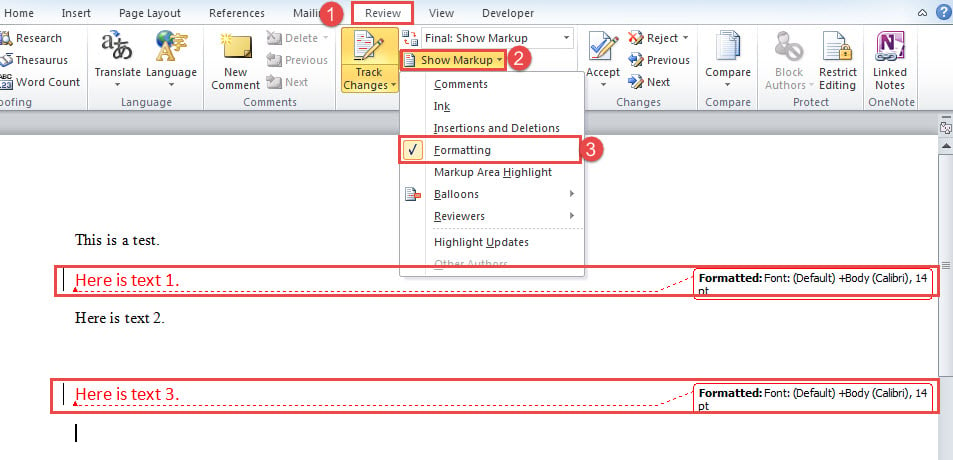
- Во-первых, нажмите вкладку «Обзор».
- Затем нажмите команду «Показать разметку».
- Затем установите флажок «Форматирование» в раскрывающемся меню.

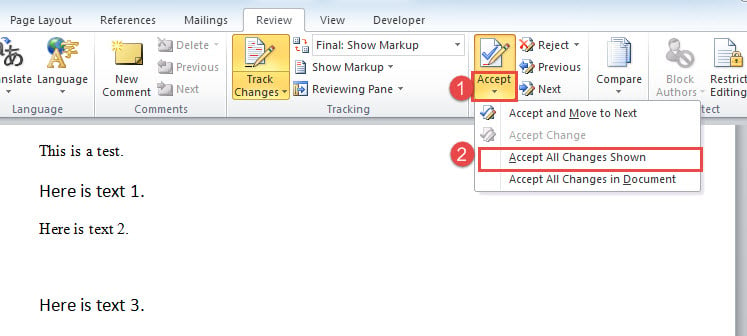
- Теперь вы можете видеть, что в документе отображаются только изменения форматирования. Нажмите кнопку раскрывающегося списка на команду «Принять».
- И выберите опцию «Принять все показанные изменения».

Аналогичным образом, чтобы принять другие изменения, просто покажите в документе только изменения этого типа и примите их.
Способ 2: принимать только удаления или вставки
Как видно из первого снимка экрана, вставки и удаления связаны друг с другом. Поэтому, чтобы принять один из них, нужен макрос.
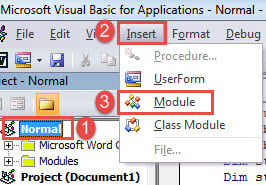
- Прежде всего, нажмите «Alt + F11», чтобы вызвать редактор VBA в Word.
- Затем нажмите «Обычный» проект и нажмите «Вставить» в строке меню.
- И выберите «Модуль» в этом меню, чтобы вставить новый.

- Затем дважды щелкните модуль, чтобы открыть его, и вставьте следующие коды:
Sub AcceptOnlyDeletionsInDoc()
  Dim objRevision As Revision
  Dim objDoc As Document

  Application.ScreenUpdating = False

  Set objDoc = ActiveDocument

  For Each objRevision In objDoc.Revisions
    With objRevision
      If .Type = wdRevisionDelete Then
        .Accept
      End If
    End With
  Next objRevision

  Application.ScreenUpdating = True
  Set objDoc = Nothing
End Sub
- Наконец, нажмите кнопку «Выполнить» или просто нажмите «F5», чтобы выполнить коды.

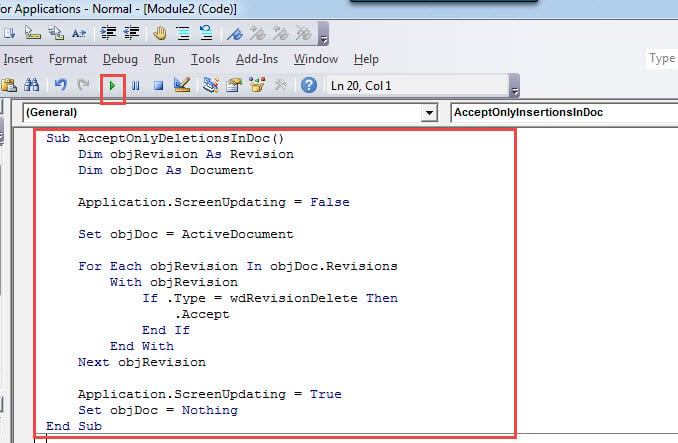
Этот макрос принимает все удаления в документе. Чтобы принять все вставки, вы просто заменяете этот макрос:
Sub AcceptOnlyInsertionsInDoc()
  Dim objRevision As Revision
  Dim objDoc As Document

  Application.ScreenUpdating = False

  Set objDoc = ActiveDocument

  For Each objRevision In objDoc.Revisions
    With objRevision
      If .Type = wdRevisionInsert Then
        .Accept
      End If
    End With
  Next objRevision

  Application.ScreenUpdating = True
  Set objDoc = Nothing
End Sub
Способ 3: принять все изменения в выборе
Этот метод показывает, как быстро принять все изменения в различных типах в выборе.
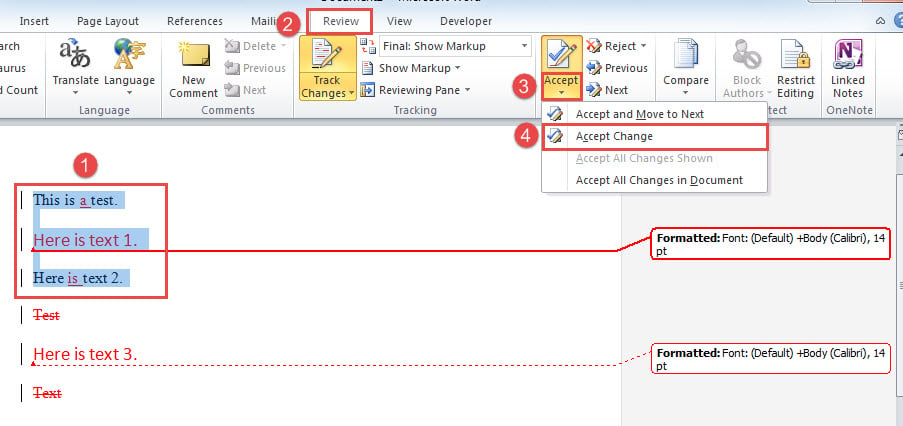
- Для начала выберите нужный диапазон значений.
- Затем нажмите вкладку «Обзор» на ленте.
- Затем нажмите кнопку раскрывающегося списка на команду «Принять».
- В раскрывающемся меню выберите «Принять изменение». Вот и все.

Потеря данных проникает повсюду
Идя по течению оцифровки, вероятность получения поврежденный документ повышается. Учитывая ценность ваших данных, настоятельно рекомендуется приобрести достаточный инструмент для восстановления. Таким образом, вы можете восстановить документы с наименьшими затратами времени.
Об авторе:
Вера Чен — эксперт по восстановлению данных в DataNumen, Inc., которая является мировым лидером в области технологий восстановления данных, включая исправить xls и pdf ремонт программных продуктов. Для получения дополнительной информации посетите www.datanumen.com