
Многие пользователи надеются экспортировать календарь Outlook в документ Word. Поэтому в этой статье мы представим 3 простых и быстрых подхода к его реализации.
В Outlook экспортировать список элементов календаря во внешний файл, будь то файл Excel или документ Word, очень просто. Однако чаще всего вам нужно экспортировать сам календарь, что, admittedly, не так просто, как экспорт списка элементов. Поэтому далее мы расскажем вам о 3 простых способах, позволяющих это сделать.
Способ 1: вставить снимок экрана календаря
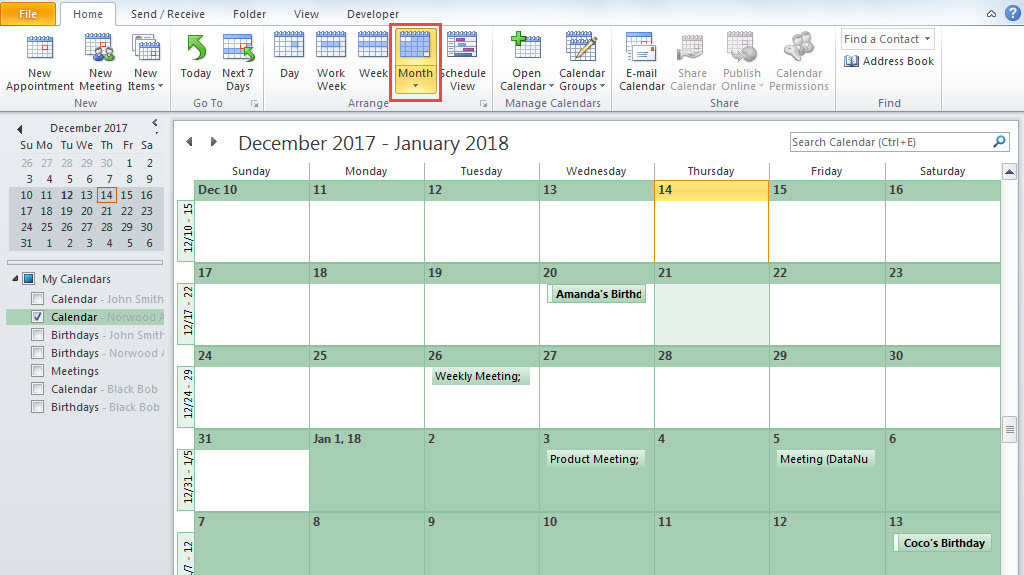
- Прежде всего, в Outlook откройте нужную папку календаря.
- Затем убедитесь, что текущим представлением является представление «Ежемесячный календарь».

- Затем прокрутите вверх или вниз до месяца календаря, который вы хотите экспортировать.
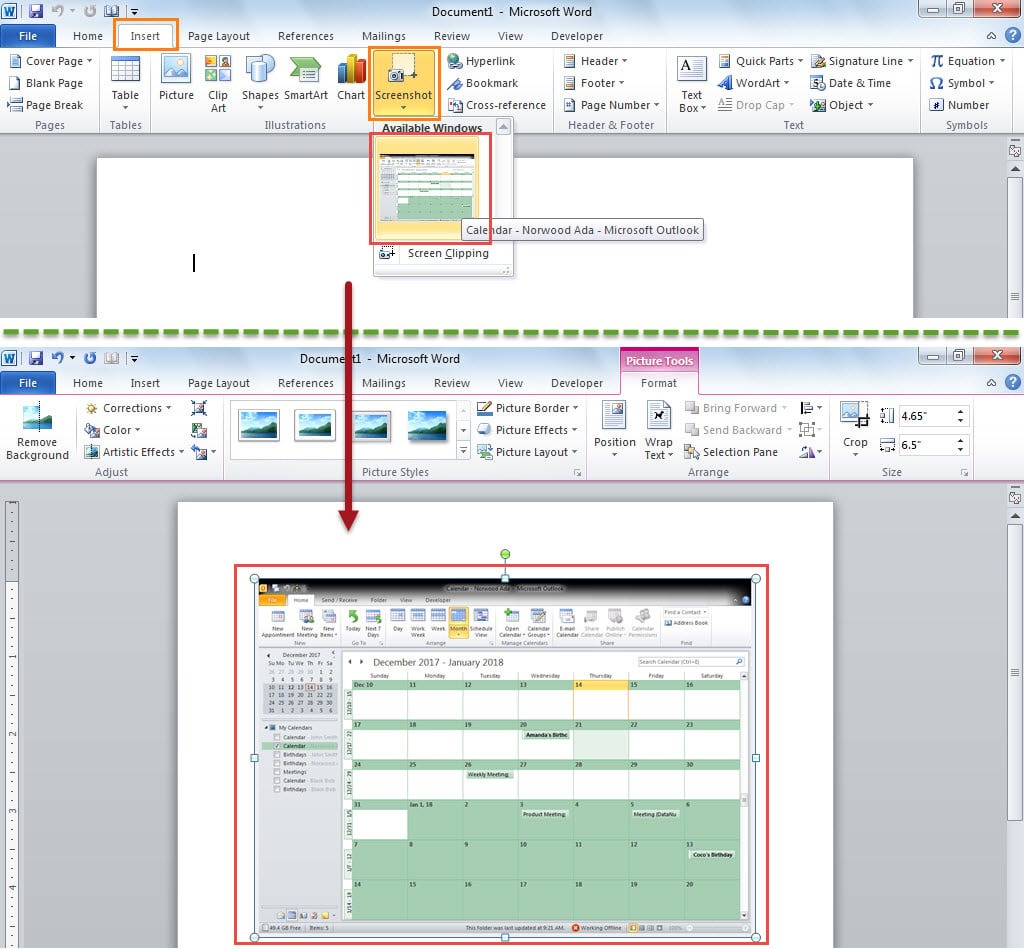
- Затем создайте новый документ Word.
- После этого перейдите на вкладку «Вставка» и нажмите кнопку «Снимок экрана».
- Позже выберите снимок экрана «Календарь» из «Доступных Windows».

- Теперь используйте этот способ, чтобы вставить в документ другие месяцы календаря.
Способ 2: скопировать «Календарь, отправленный по электронной почте»
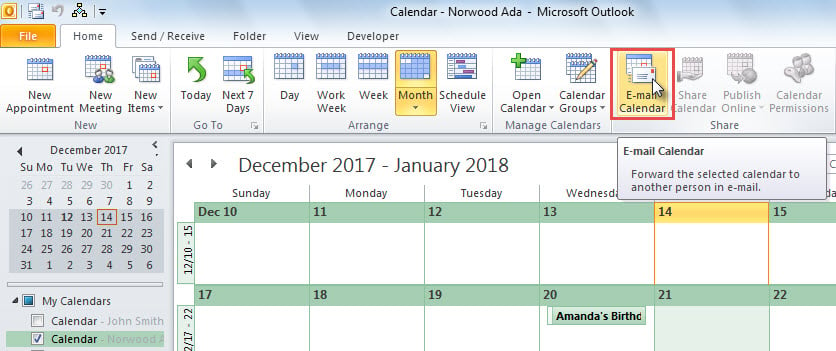
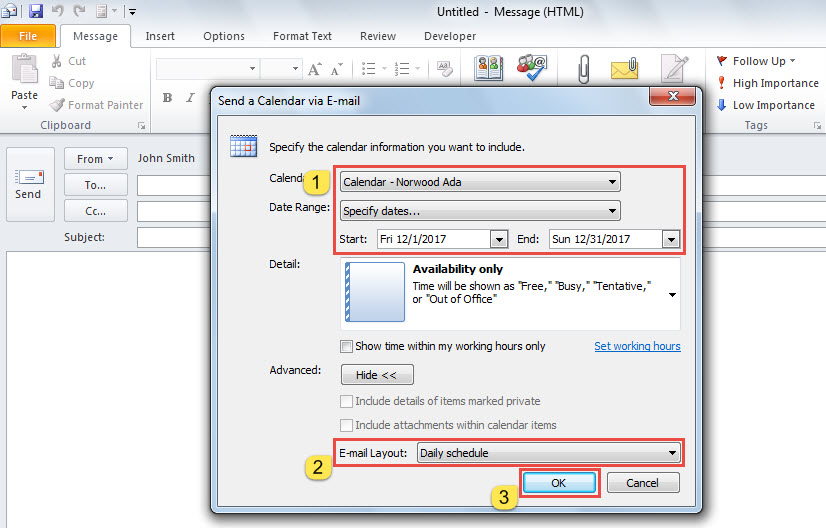
- Для начала в календаре нажмите кнопку «Отправить календарь по электронной почте».

- Затем появится новое электронное письмо.
- Во всплывающем диалоговом окне вы должны указать диапазон дат календаря.

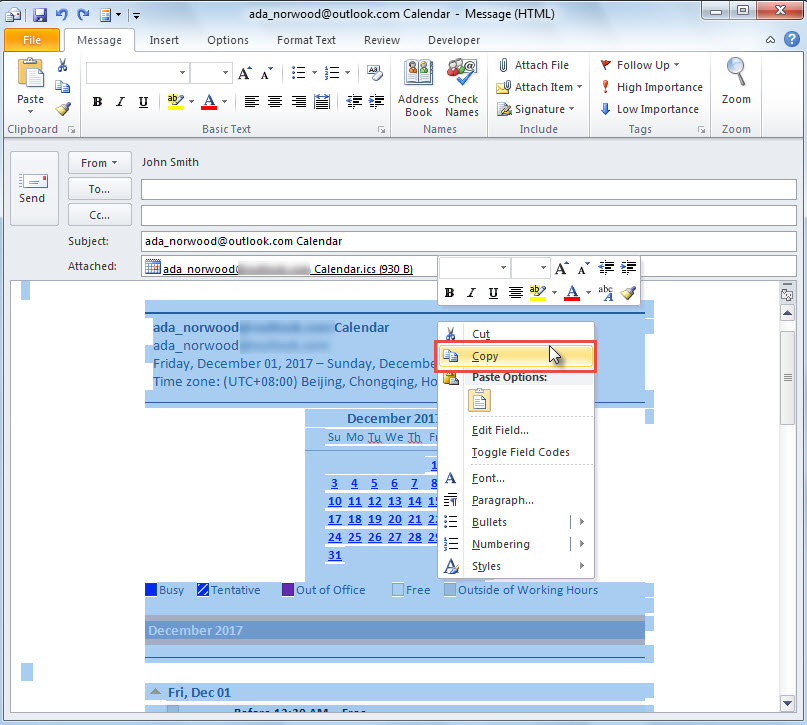
- После нажатия «ОК» детали календаря будут вставлены в тело письма.
- Теперь вы можете скопировать все содержимое электронной почты.

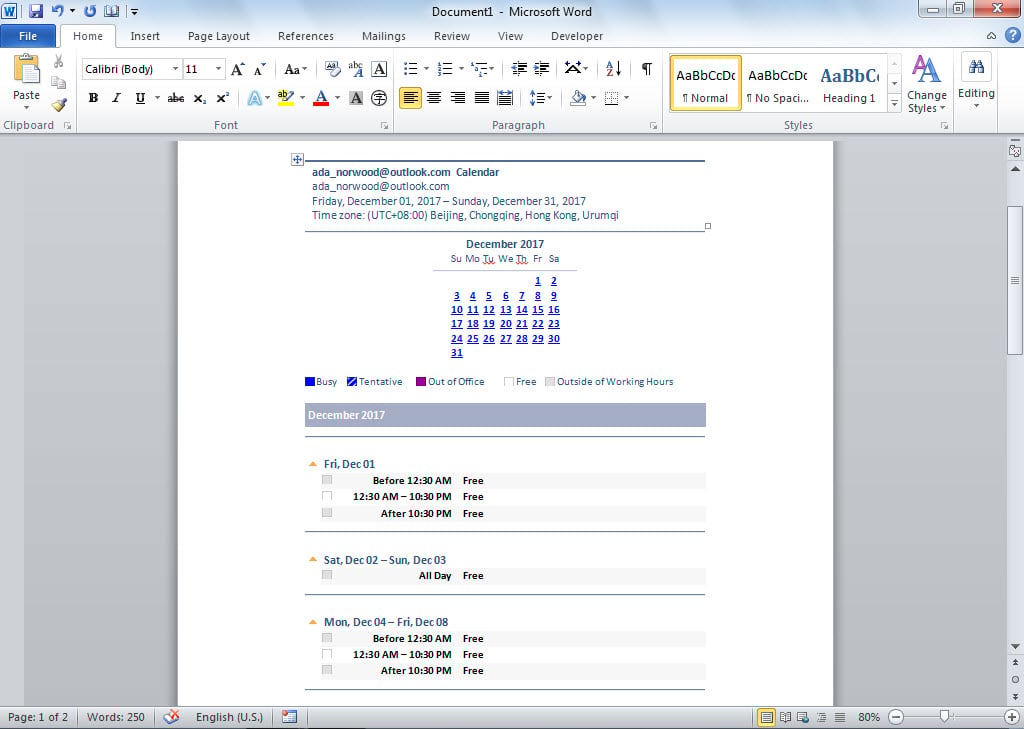
- Наконец, в документе Word нажмите «Ctrl + V», чтобы вставить скопированное содержимое.

Способ 3: экспорт через OneNote
- В начале получите доступ к правой папке календаря.
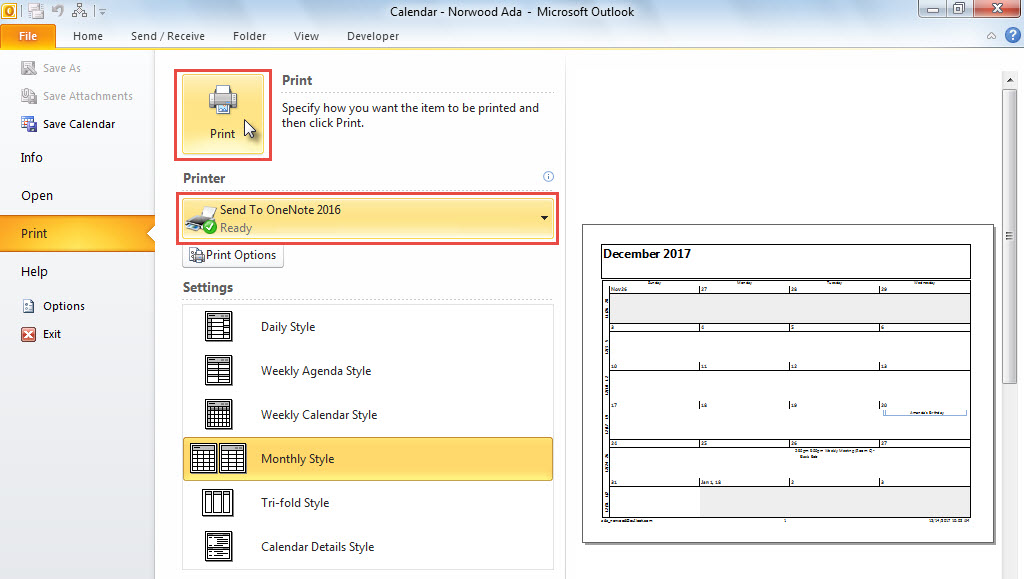
- Затем перейдите в меню «Файл» и перейдите на вкладку «Печать».
- На этой вкладке вы можете изменить диапазон дат в «Параметры печати».
- Затем выберите «Отправить в OneNote» в «Принтер».
- После этого нажмите кнопку «Печать».

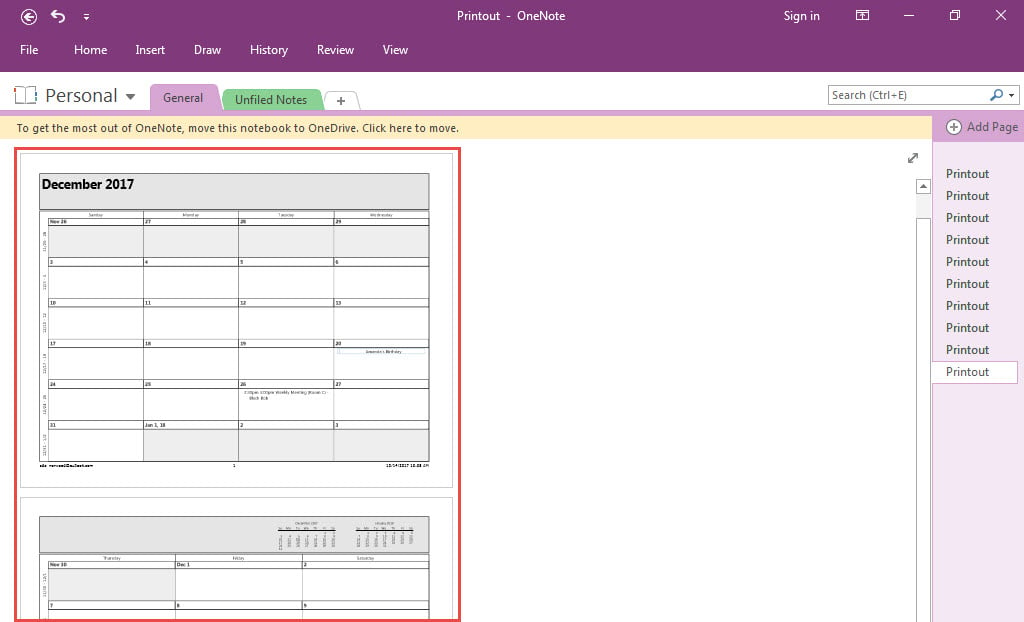
- Календарь сразу откроется в MS OneNote, как на картинке ниже.

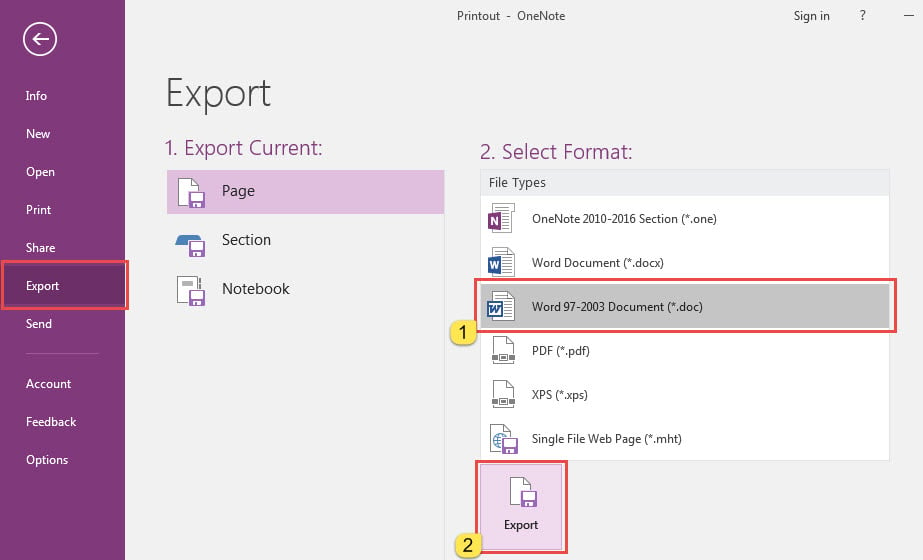
- Позже нажмите «Файл» в левом верхнем углу.
- В меню «Файл» перейдите на вкладку «Экспорт», на которой выберите формат «Документ Word» и нажмите кнопку «Экспорт».

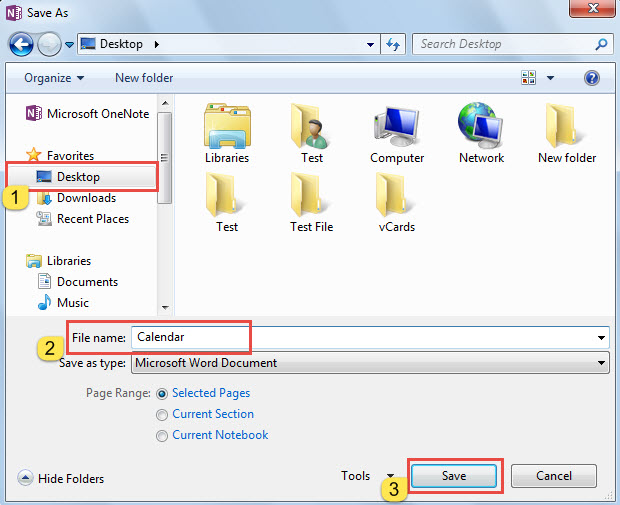
- После этого в новом диалоговом окне выберите папку назначения и введите имя документа Word для экспорта.

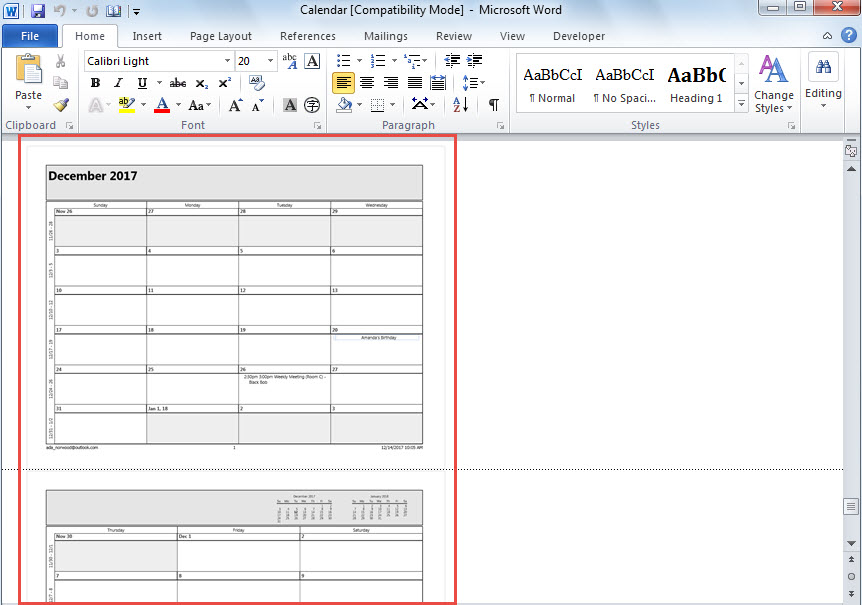
- В конце концов, после того, как вы нажмете «Сохранить», вы получите новый документ Word, который будет выглядеть как на картинке ниже.

Outlook не может быть защищен от повреждений
Если вы применяли Outlook в течение десятилетий, вы, должно быть, сталкивались с многочисленными проблемами в своем Outlook. Чтобы устранить мелкие ошибки, вы можете легко использовать инструмент восстановления папки «Входящие». Однако, если проблемы нанесли серьезный ущерб вашему Outlook, встроенная утилита не может помочь. В это время необходимо прибегнуть к опытному внешнему инструменту, такому как DataNumen Outlook Repair. Он может исправить PST неприятности в один миг.
Об авторе:
Ширли Чжан — эксперт по восстановлению данных в DataNumen, Inc., которая является мировым лидером в области технологий восстановления данных, включая поврежденный sql и программные продукты для ремонта Outlook. Для получения дополнительной информации посетите www.datanumen.com