
Если в рабочей книге Excel много рабочих листов, для быстрого доступа к ним может потребоваться создать список гиперссылок на все рабочие листы. В этой статье мы поделимся с вами тремя методами.
Если у вас есть рабочая книга Excel, содержащая большое количество рабочих листов, вам может быть сложно найти нужный рабочий лист и получить к нему доступ. В этом случае вы можете создать список гиперссылок на все рабочие листы, что позволит вам перейти к определенному рабочему листу, просто щелкнув гиперссылку. Это очень удобно. Таким образом, здесь мы представим 3 способа создания такого списка.
Способ 1: создать вручную
- Для начала откройте нужную вам рабочую книгу Excel.
- Затем вставьте новый лист перед первым рабочим листом.
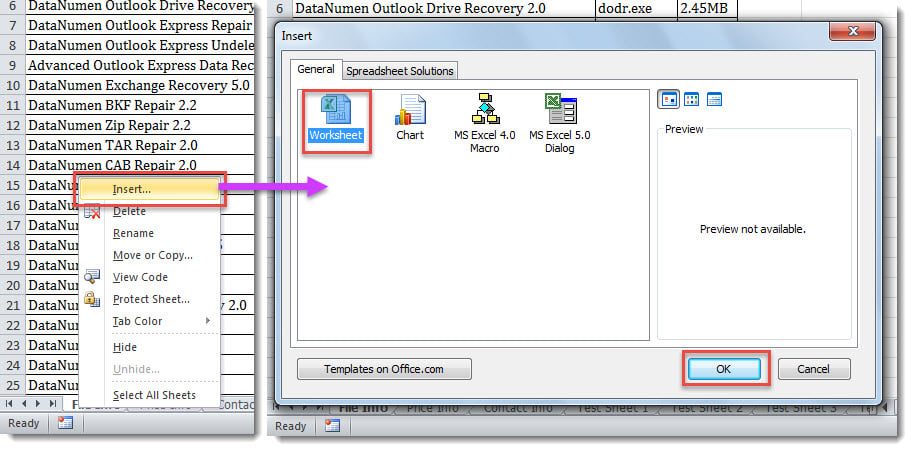
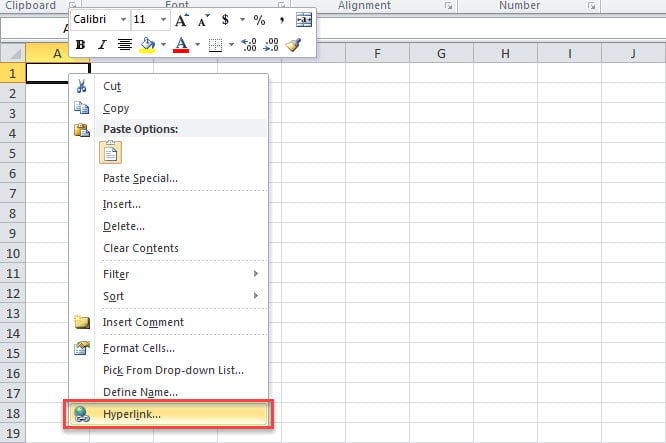
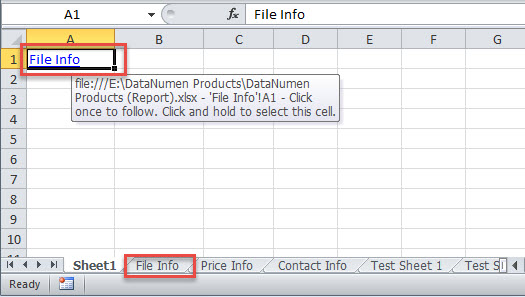
- Затем щелкните правой кнопкой мыши ячейку A1 и выберите «Гиперссылка» в контекстном меню.

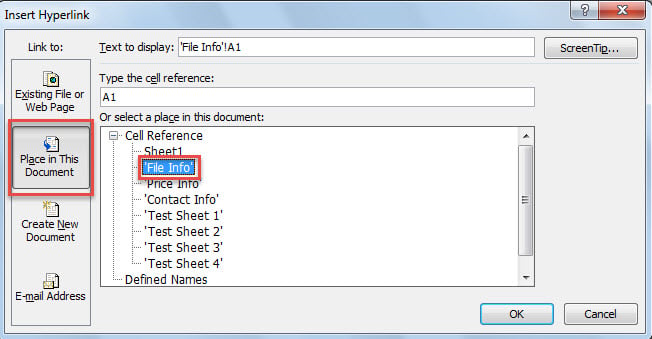
- Позже в окне «Вставить гиперссылку» выберите «Поместить в этот документ» слева.
- После этого в списке «Или выберите место в этом документе» выберите первый лист кроме текущего нового листа.

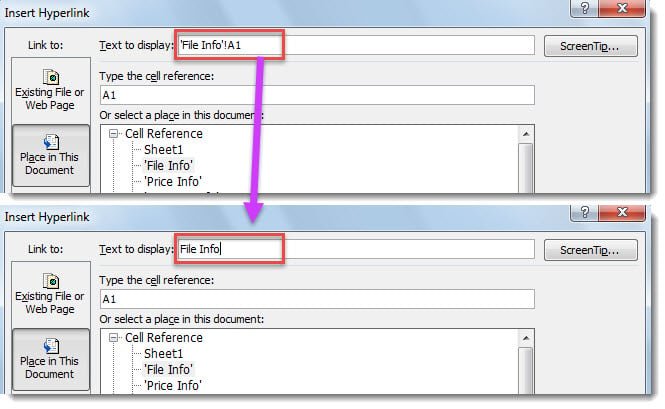
- Затем измените «Текст для отображения» на имя листа.

- Наконец, нажмите «ОК», чтобы вставить гиперссылку.

- Теперь вы можете вставлять гиперссылки на оставшиеся листы одну за другой.
Способ 2: создать по формуле
- Прежде всего, создайте новый лист.
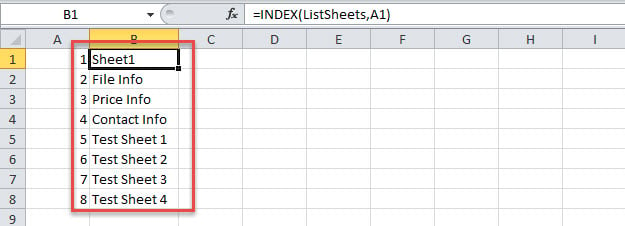
- Затем перечислите все названия рабочих листов в соответствии с методом 2, описанным в публикации «3 быстрых способа получить список всех имен рабочих листов в книге Excel».

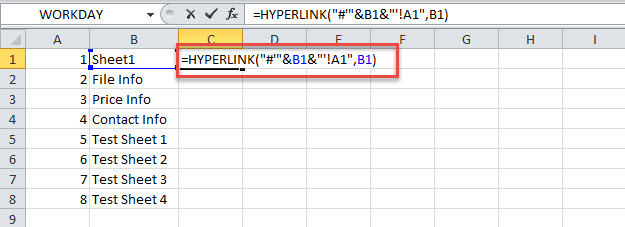
- Позже поместите приведенную ниже формулу в ячейку C1.
=HYPERLINK("#'"&B1&"'!A1",B1)
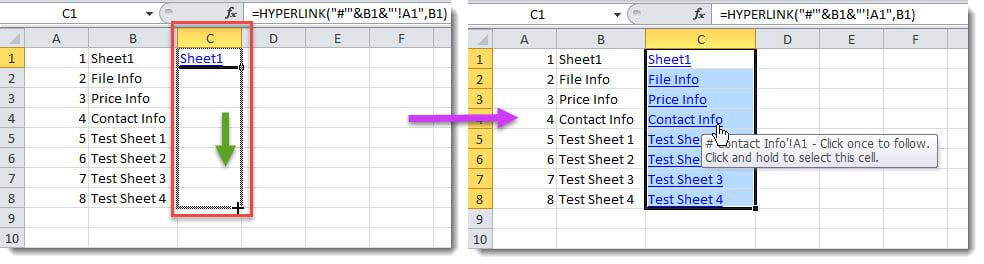
- Наконец, перетащите функцию вниз, чтобы получить гиперссылки на другие листы.

Способ 3: создать с помощью VBA
- Сначала запустите редактор Excel VBA, обратившись к «Как запустить код VBA в вашем Excel».
- Затем поместите приведенный ниже код в проект или модуль.
Sub CreateMenuOfHyperlinksToAllWorksheets()
    Dim objSheet As Worksheet

    ActiveWorkbook.Sheets.Add(Before:=Worksheets(1)).Name = "Sheet Menu"
    Range("A1").Select

    For Each objSheet In ActiveWorkbook.Worksheets
        If ActiveSheet.Name <> objSheet.Name Then
           ActiveCell.Hyperlinks.Add Anchor:=Selection, Address:="", SubAddress:= "'" & objSheet.Name & "'" & "!A1", TextToDisplay:=objSheet.Name
           ActiveCell.Offset(1, 0).Select
           ActiveCell.EntireColumn.AutoFit
        End If
    Next objSheet

    With ActiveSheet
         .Rows(1).Insert
         .Cells(1, 1) = "MENU"
         .Cells(1, 1).Font.Bold = True
         .Cells(1, 1).Font.Size = 14
         .Cells(1, 1).Columns.AutoFit
    End With
End Sub
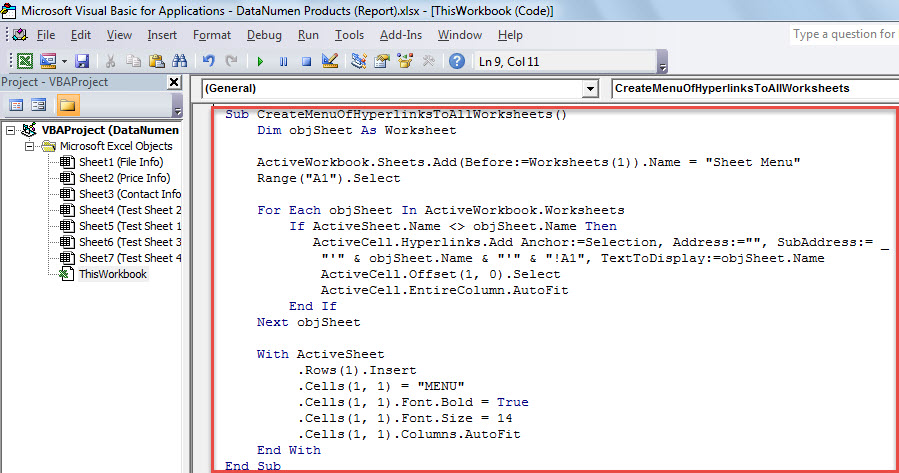
- Затем нажмите «F5», чтобы запустить этот макрос.
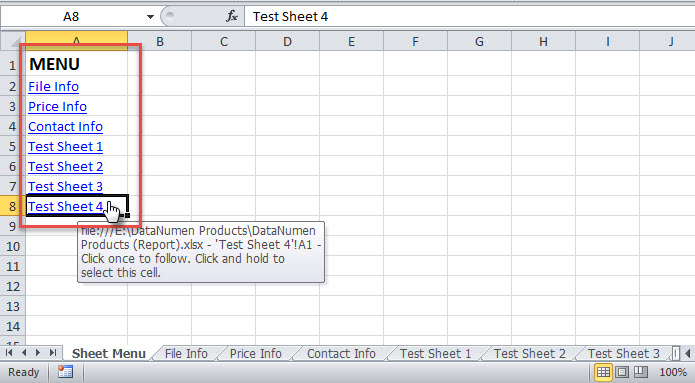
- Сразу же вы увидите новый рабочий лист, который содержит все гиперссылки на все рабочие листы, как показано на следующем снимке экрана.

Сравнение
| Преимущества | Недостатки | |
| Метод 1 | Простота в эксплуатации | Слишком утомительно, если листов слишком много |
| Метод 2 | Быстрее, чем метод 1 в случае нескольких рабочих листов | Требует заранее указать номера и названия листов |
| Метод 3 | Гораздо быстрее и эффективнее, чем два вышеуказанных метода. | Будьте осторожны с внешними макросами, которые могут быть вредоносными |
Восстановление поврежденных файлов Excel
Excel может время от времени давать сбой, что может привести к повреждению файла Excel. Следовательно, вы должны привыкнуть сохранять файл каждый раз при изменении файла Excel. В противном случае, если Excel аварийно завершает работу, но вы не сохранили открытый файл, вам придется прибегнуть к xls исправление программное обеспечение, такое как DataNumen Excel Repair, чтобы вернуть поврежденные данные Excel.
Об авторе:
Ширли Чжан — эксперт по восстановлению данных в DataNumen, Inc., которая является мировым лидером в области технологий восстановления данных, включая восстановление мдф и программные продукты для ремонта Outlook. Для получения дополнительной информации посетите www.datanumen.com