
У вас есть рабочая книга Excel, которая содержит множество диаграмм, разбросанных по всем листам Excel. Теперь, если вы хотите выполнить пакетный экспорт всех диаграмм в папку Windows, вы можете использовать любой из трех методов, представленных в этой статье.
После создания нескольких диаграмм для данных в книге Excel вы также можете экспортировать эти диаграммы в локальную папку в виде файлов изображений JPEG. В этом случае, конечно, вы можете использовать следующий метод 1, чтобы вручную сохранить диаграммы одну за другой. Тем не менее, это будет утомительно, если в файле Excel сотни рабочих листов и диаграмм. Итак, здесь мы научим вас двум другим подходам, которые позволят вам получить его оптом.
Способ 1: копирование диаграмм в MS Word/PowerPoint
- Для начала выберите диаграмму в файле Excel.
- Затем щелкните его правой кнопкой мыши и выберите пункт «Копировать» в контекстном меню.
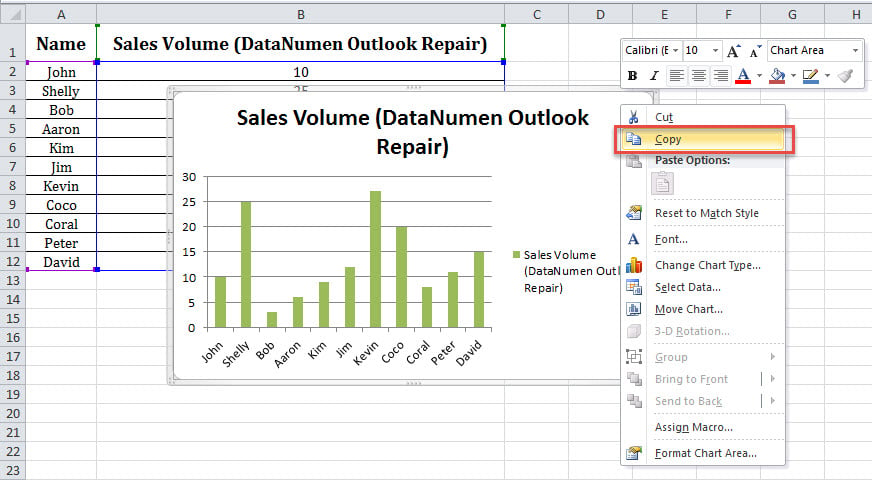
- Далее создайте новый документ Word.
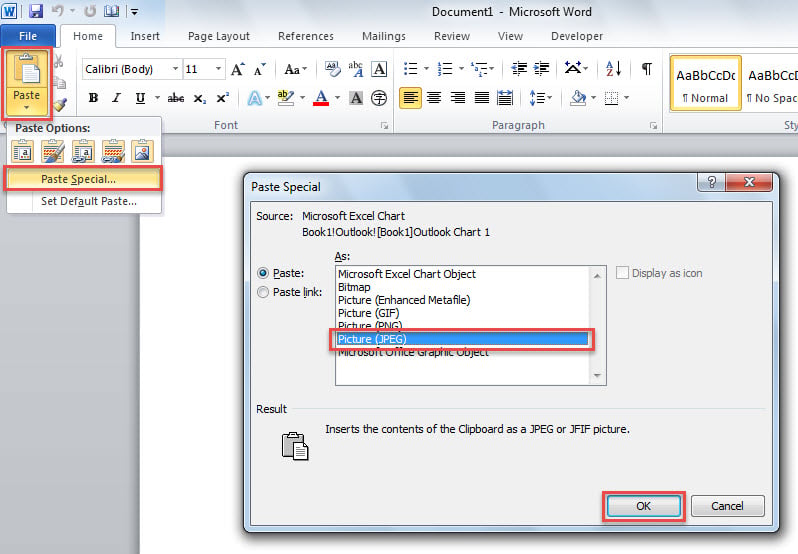
- Позже нажмите кнопку «Вставить» и выберите опцию «Специальная вставка».
- Во всплывающем диалоговом окне выберите «Изображение (JPEG)» из списка «Как» и нажмите «ОК».

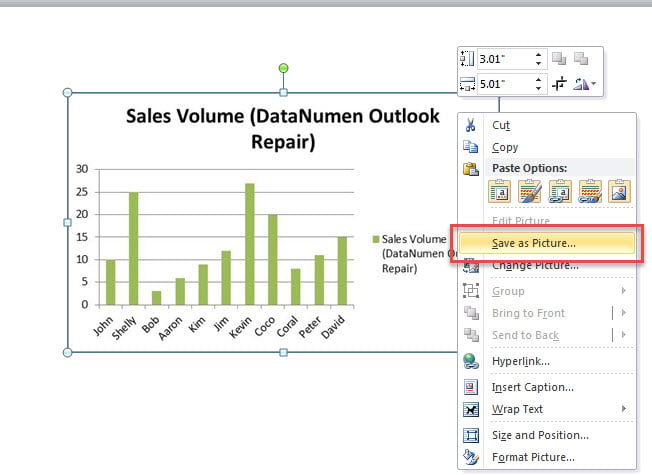
- После этого шаг на вставленную картинку в документ.
- Затем щелкните по нему правой кнопкой мыши и выберите опцию «Сохранить как изображение».

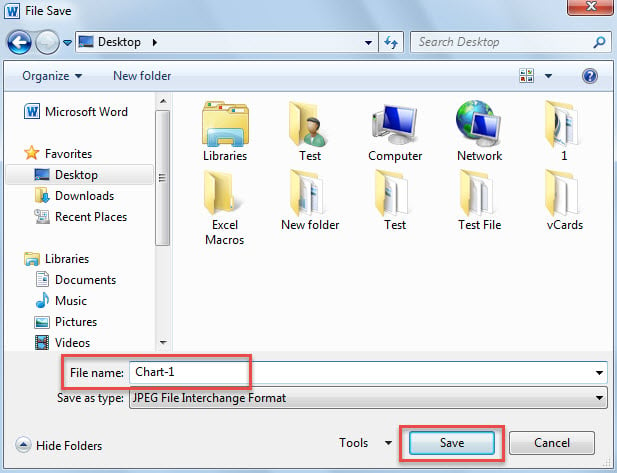
- В окне «Сохранить файл» введите имя и выберите целевую папку Windows.
- Наконец, нажмите «Сохранить».

- Теперь вы можете использовать этот способ для экспорта других диаграмм из файла Excel.
Способ 2: сохранить книгу как веб-страницу
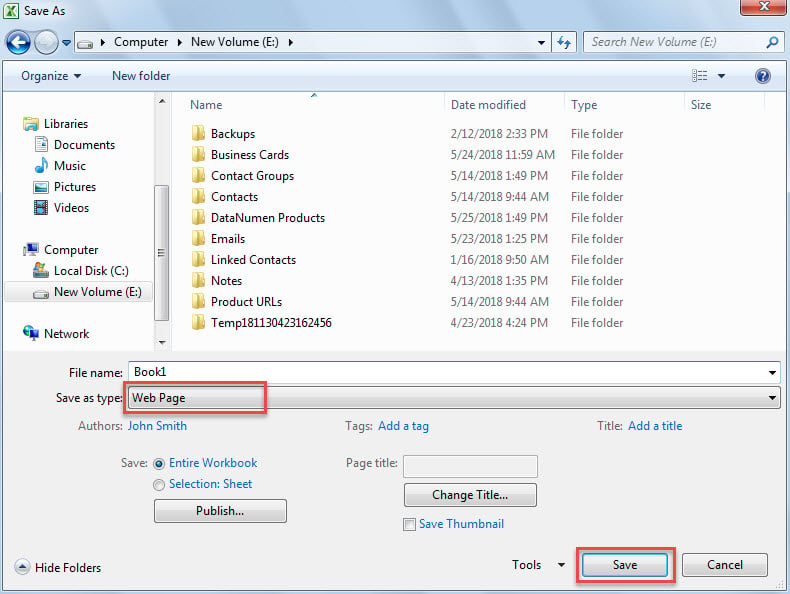
- В самом начале в открывшейся книге Excel перейдите в «Файл» и нажмите «Сохранить как».
- Затем во всплывающем окне «Сохранить как» выберите «Веб-страница» в «Тип файла».

- Позже выберите целевую папку Windows и нажмите «Сохранить».
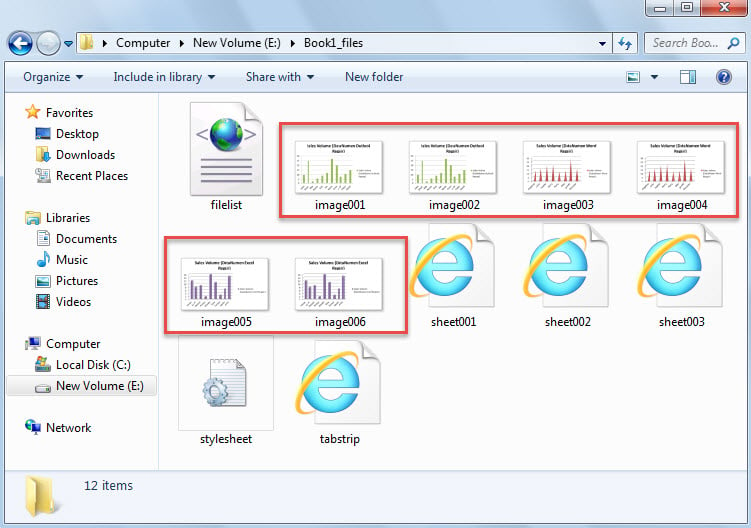
- После этого перейдите в папку «XXX_files», в которой вы можете увидеть экспортированные изображения графиков.

Способ 3: пакетный экспорт через Excel VBA
- Для начала запустите редактор Excel VBA в соответствии с «Как запустить код VBA в вашем Excel».
- Затем поместите следующий код в модуль или проект.
Sub ExportAllCharts()
    Dim objShell As Object
    Dim objWindowsFolder As Object
    Dim strWindowsFolder As String
    Dim objSheet As Excel.Worksheet
    Dim objChartObject As Excel.ChartObject
    Dim objChart As Excel.Chart

    'Select a Windows folder
    Set objShell = CreateObject("Shell.Application")
    Set objWindowsFolder = objShell.BrowseForFolder(0, "Select a Windows folder:", 0, "")

    If Not objWindowsFolder Is Nothing Then
       strWindowsFolder = objWindowsFolder.self.Path & "\"

       For i = ThisWorkbook.Worksheets.Count To 1 Step -1
           Set objSheet = ThisWorkbook.Worksheets(i)

           If objSheet.ChartObjects.Count > 0 Then
              For Each objChartObject In objSheet.ChartObjects
                  Set objChart = objChartObject.Chart
                  objChart.Export strWindowsFolder & objChart.Name & ".jpg"
              Next
          End If
       Next

       'Open the windows folder
       Shell "Explorer.exe" & " " & strWindowsFolder, vbNormalFocus
   End If
End Sub
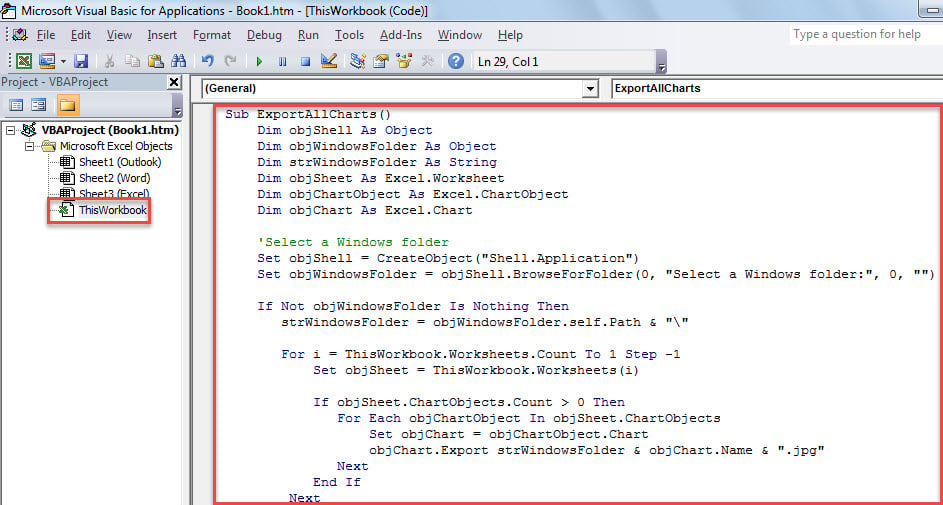
- Затем нажмите клавишу «F5», чтобы запустить этот макрос сейчас.
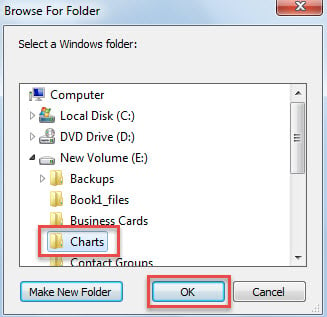
- Затем выберите папку Windows во всплывающем диалоговом окне.

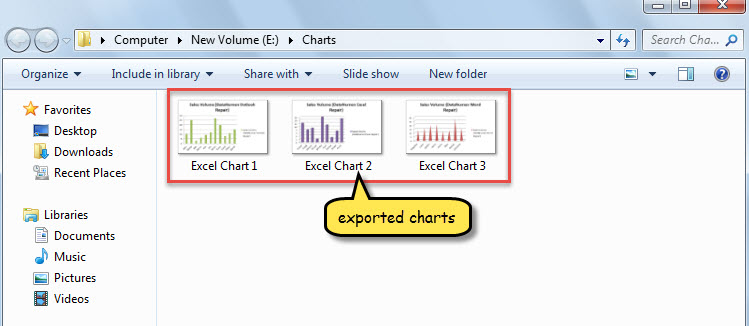
- Сразу же отобразится папка Windows, содержащая экспортированные графики.

Сравнение
| Преимущества | Недостатки | |
| Метод 1 | Простота в эксплуатации | Очень утомительно, если слишком много рабочих листов и диаграмм |
| Метод 2 | Простота в эксплуатации | Сохранит другие бесполезные объекты в этой книге Excel |
| Метод 3 | Очень быстро и удобно | Пользователи должны остерегаться внешних вредоносных макросов |
Восстановить поврежденные файлы Excel
Файлы Excel уязвимы, как и другие распространенные файлы, например документы Word. Поэтому рекомендуется держать сильнодействующее xls ремонт коммунальные услуги поблизости, такие как DataNumen Excel Repair. Это пригодится, когда ваш файл Excel поврежден.
Об авторе:
Ширли Чжан — эксперт по восстановлению данных в DataNumen, Inc., которая является мировым лидером в области технологий восстановления данных, включая поврежденный sql и программные продукты для ремонта Outlook. Для получения дополнительной информации посетите www.datanumen.com