
Если вы хотите сбросить подписи электронной почты в Outlook, вам необходимо удалить все подписи. В этой статье мы поделимся с вами 3 подходами для быстрого достижения этого.
Возможно, вы создали подписи в электронных письмах в Outlook. Если вы считаете, что большинство из них бесполезны и неудовлетворительны, вы можете захотеть сбросить их, то есть создать новые подписи. В таком случае первым шагом будет удаление всех подписей. Ниже мы расскажем вам о 3 способах. Читайте дальше, чтобы узнать о них подробнее.
Способ 1: удалить все подписи электронной почты одну за другой
- Для начала запустите приложение Outlook.
- Затем нажмите кнопку «Новое электронное письмо» на ленте, чтобы создать новое электронное письмо.
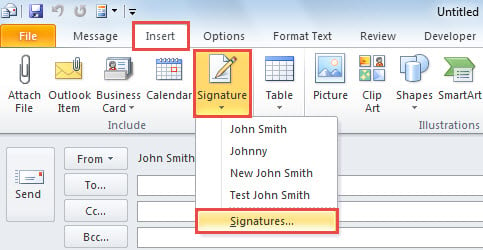
- В окне сообщения необходимо перейти на вкладку «Вставка» и нажать кнопку «Подпись».
- В раскрывающемся списке выберите опцию «Подписи».

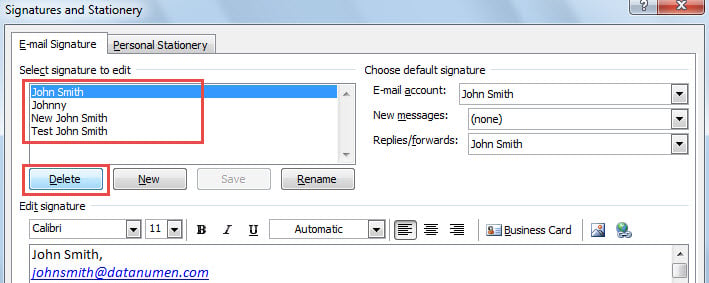
- Впоследствии во всплывающем диалоговом окне «Подписи и канцелярские принадлежности» вы можете выбрать одну подпись, а затем нажать кнопку «Удалить», чтобы удалить ее.

- Повторите шаг 5, чтобы удалить все существующие подписи.
- В конечном счете, после удаления всех из них вы можете закрыть все диалоговые окна, пока не вернетесь в главное окно Outlook.
Способ 2: вручную удалить все файлы подписи
- Прежде всего, в главном окне Outlook перейдите в меню «Файл».
- Затем на новом экране выберите «Параметры».
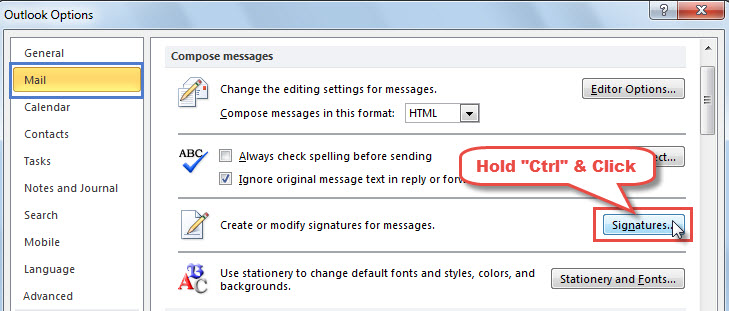
- Далее в окне «Параметры Outlook» перейдите на вкладку «Почта».
- На этой вкладке вы сможете найти кнопку «Подписи». Удерживайте кнопку «Ctrl» и щелкните по ней.

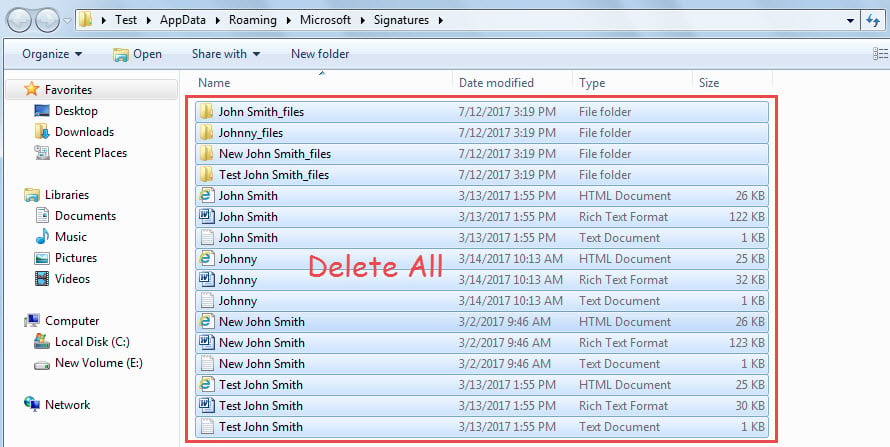
- После этого вы получите доступ к папке Windows, в которой хранятся все файлы подписи.
- Затем в этой папке Windows вы можете нажать «Ctrl + A», чтобы выбрать все папки и файлы.
- Наконец, вы можете нажать кнопку «Удалить», чтобы удалить их все, что приведет к удалению всех подписей электронной почты в вашем Outlook.

Способ 3: удалить все подписи с помощью VBA
- В самом начале в главном окне Outlook нажмите клавиши «Alt+F11».
- На последующем экране «Microsoft Visual Basic для приложений» вам нужно открыть неиспользуемый модуль.
- Затем скопируйте следующий код VBA в этот модуль.
Sub DeleteAllEmailSignatures()
    Dim strEnviro As String
    Dim strFolderPath As String
    Dim objFileSystem As Object
    Dim objFolder As Object
    Dim objFile As Object
    Dim objSubfolder As Object

    strEnviro = CStr(Environ("USERPROFILE"))
    strFolder = strEnviro & "\AppData\Roaming\Microsoft\Signatures"

    Set objFileSystem = CreateObject("Scripting.FileSystemObject")
    Set objFolder = objFileSystem.GetFolder(strFolder)

    For Each objFile In objFolder.Files
        objFileSystem.DeleteFile (objFile.Path)
    Next

    If objFolder.SubFolders.count > 0 Then
       For Each objSubfolder In objFolder.SubFolders
           objFileSystem.DeleteFolder (objSubfolder)
       Next
    End If

    MsgBox "All Email Signatures Deleted!", vbInformation + vbOKOnly, "Delete All Email Signatures"
End Sub
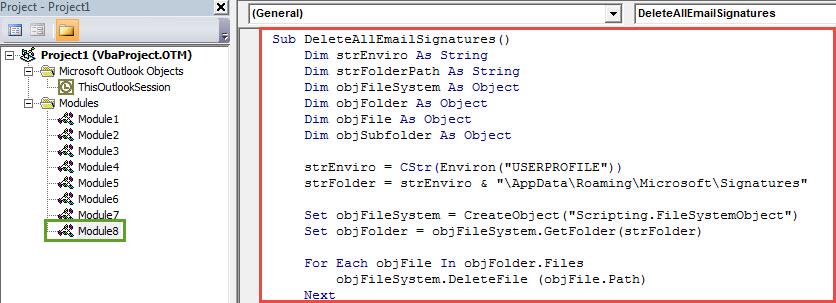
- В конце концов, в текущем окне модуля вы можете нажать клавишу «F5» или щелкнуть значок «Выполнить» на панели инструментов, чтобы запустить этот макрос.
- После завершения макроса все существующие подписи электронной почты в вашем Outlook будут удалены.
Эффективно защитите свои данные Outlook
Из-за уязвимости Outlook вы должны следить за всеми потенциальными опасностями вокруг вашего Outlook, такими как перебои в подаче электроэнергии, неожиданное завершение работы, заражение вирусами и так далее. Пока ваш Outlook подвергается атаке, у вас не будет другого выбора, кроме как прибегнуть к достаточно мощному внешнему инструменту исправления, такому как DataNumen Outlook Repair, Это в состоянии исправить PST проблемы без каких-либо хлопот, тем самым извлекая максимум данных из поврежденного файла PST в одно мгновение.
Об авторе:
Ширли Чжан — эксперт по восстановлению данных в DataNumen, Inc., которая является мировым лидером в области технологий восстановления данных, включая поврежденный мдф и программные продукты для ремонта Outlook. Для получения дополнительной информации посетите www.datanumen.com