
Чтобы сделать вашу подпись Outlook более привлекательной, вы можете вставить изображение. Но вы не можете редактировать вставленную картинку в редакторе подписи. Итак, в этой статье мы поделимся с вами тремя способами сделать изображение хорошо выровненным с текстом в подписи.
Чтобы сделать ваши электронные письма более персонализированными, вы можете вставить свою собственную подпись. Редактор подписей Outlook позволяет создавать и оформлять подписи по вашему желанию. Но его единственный недостаток заключается в том, что он не позволяет настраивать вставленное изображение в соответствии с вашими потребностями. Например, вы не можете изменить размер изображения или переместить его и т. д. Поэтому, если вы хотите, чтобы вставленное изображение хорошо совпадало с текстом в подписи, вам придется искать другие способы. Здесь мы расскажем о 3 приемах, которые помогут вам сделать это с максимальной легкостью.
Способ 1: выровняйте изображение в подписи с помощью переноса текста
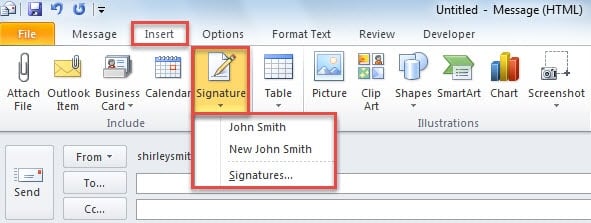
- Для начала запустите Outlook и создайте новое электронное письмо.
- Затем в окне «Новое сообщение» перейдите на вкладку «Вставка» и нажмите кнопку «Подпись».

- Далее из выпадающего списка выберите подпись, которую вы хотите совместить с текстом.
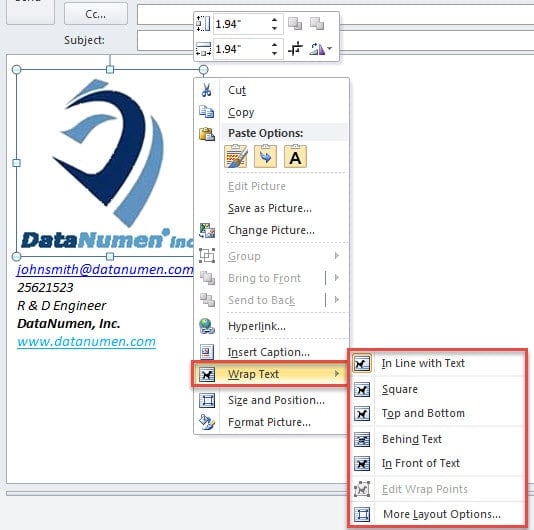
- После того, как подпись вставлена в тело сообщения, вы можете щелкнуть правой кнопкой мыши по картинке и выбрать «Обтекание текстом» в контекстном меню.

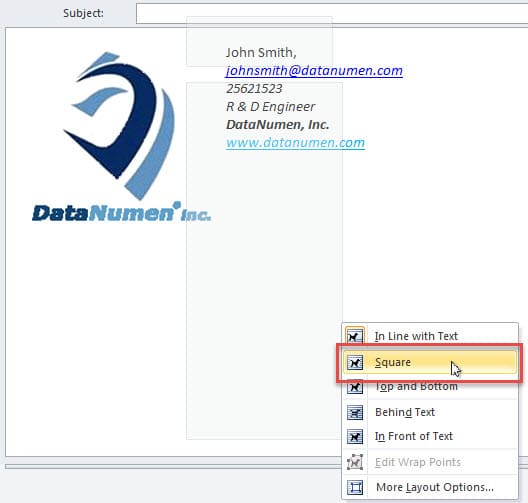
- Впоследствии вы можете использовать доступные функции в разделе «Перенос текста». Здесь мы возьмем «Квадрат» в качестве примера.

- Выбрав подходящую функцию «обтекания текстом», вы можете настроить ее размер в соответствии с вашими потребностями.
- Позже выберите правильно выровненную подпись и нажмите «Ctrl + C», чтобы скопировать ее.

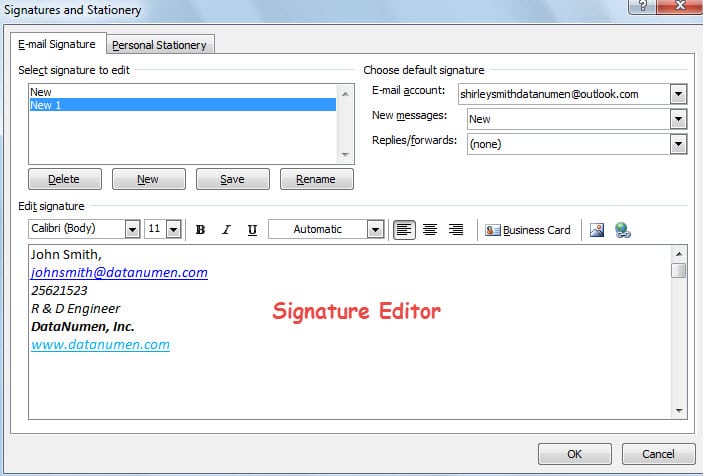
- После этого нажмите кнопку «Подпись» и выберите «Подписи».
- Наконец, в окне редактора подписи:
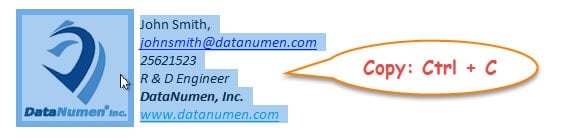
- Сначала выберите исходную подпись.
- Затем накройте исходную подпись новой хорошо выровненной подписью.
- В конце нажмите «ОК».

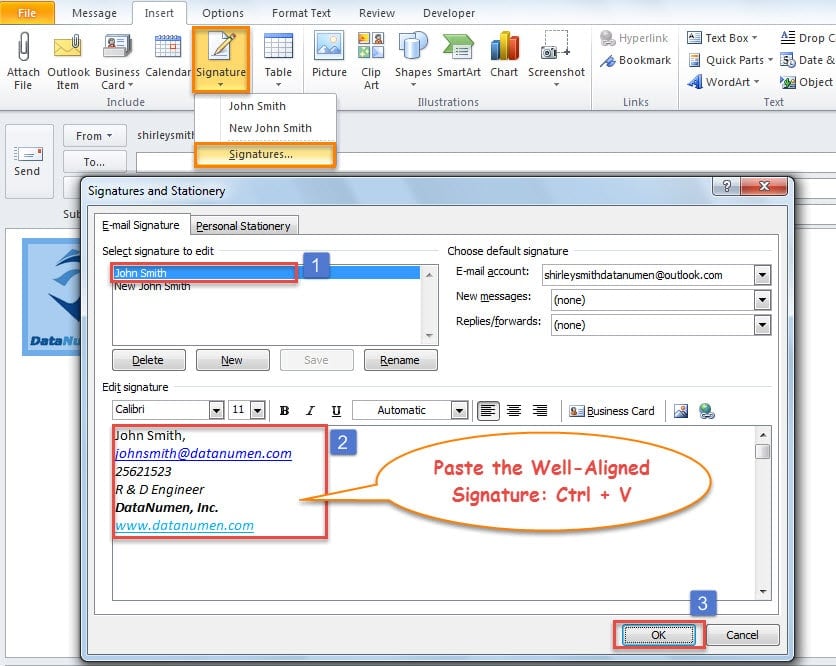
Примечание: Вы не увидите картинку в редакторе подписи. Но не ошибитесь. Когда вы вставите подпись в тело сообщения, изображение будет там.
Способ 2: выравнивание изображений в подписях с помощью таблицы
- Для начала выполните шаги с 1 по 3 из первого метода.
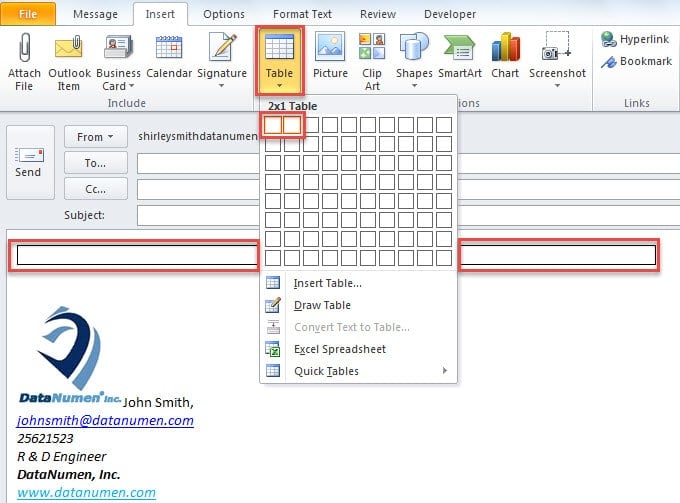
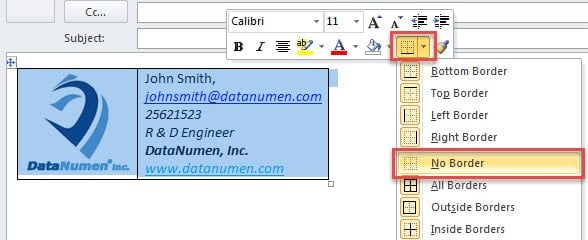
- Затем вы должны вставить таблицу. Нажмите кнопку «Таблица» и укажите строки и столбцы таблицы в соответствии с вашими потребностями. Здесь мы используем «таблицу 2 * 1» в качестве примера.

- Затем переместите текст в одну колонку, а картинку в другую.
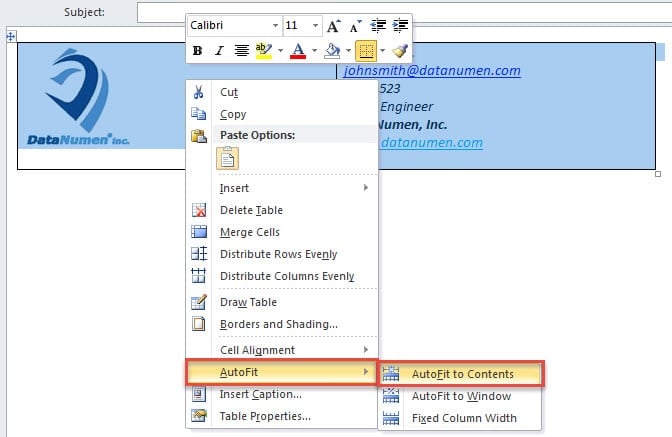
- После этого вы должны выбрать всю таблицу, щелкнуть правой кнопкой мыши и выбрать «Автоподбор» > «Автоподбор по содержимому».

- Затем вы должны щелкнуть значок «Граница» в контекстном меню и выбрать «Без границы».

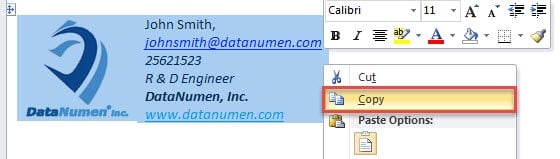
- Позже скопируйте подпись.

- В конечном итоге вы можете выполнить шаги 8 и 9 в методе 1, чтобы вставить подпись.
Способ 3: выравнивание изображений с помощью редактирования файлов подписи
Вышеупомянутые 2 метода немного хлопотны, поскольку вам нужно скопировать и вставить подпись. Если вы не хотите этого делать, вы можете напрямую отредактировать файл подписи.
- В самом начале перейдите в «Файл»> «Параметры».
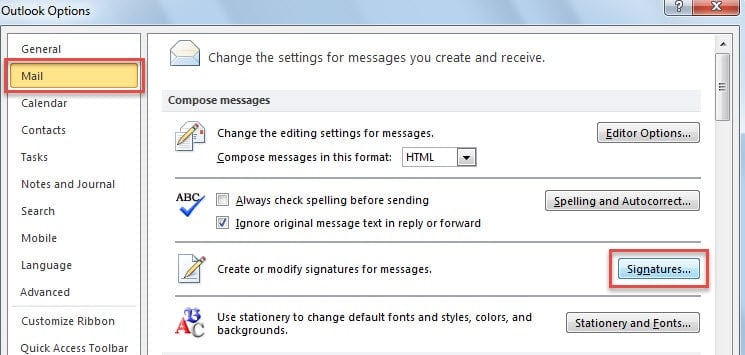
- Во всплывающем окне «Параметры Outlook» перейдите на вкладку «Почта».
- Затем нажмите кнопку Ctrl и тем временем нажмите кнопку «Подписи».

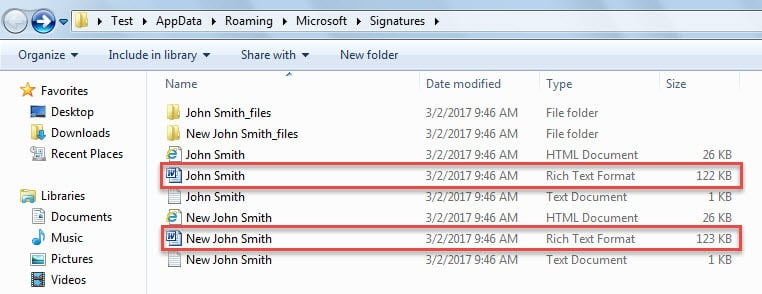
- Далее вы получите доступ к папке, где фактически хранятся ваши файлы подписи.
- Впоследствии вы можете дважды щелкнуть, чтобы открыть определенный файл RTF для определенной подписи.

- Теперь вы можете выровнять изображение в подписи в MS Word с помощью функции «Перенос текста» или «Таблица».
- В конце концов, после завершения редактирования, вы должны сохранить его. Когда вы вернетесь в Outlook и вставите подпись, вы обнаружите, что изображение хорошо выровнено с текстом в подписи.
Позаботьтесь о своем файле Outlook
Хотя Outlook предоставляет нам множество функций, он все же не может быть застрахован от коррупции. Поэтому вы должны продолжать заботиться о своих данных PST. В противном случае, как только ваш Outlook будет поврежден, вам придется выбрать опытный и мощный инструмент для восстановления ваших данных. поврежденный файл PST данные, такие как DataNumen Outlook Repair.
Об авторе:
Ширли Чжан — эксперт по восстановлению данных в DataNumen, Inc., которая является мировым лидером в области технологий восстановления данных, включая поврежденный sql и программные продукты для ремонта Outlook. Для получения дополнительной информации посетите www.datanumen.com