
Вы когда-нибудь надеялись скопировать участников с одного собрания Outlook на другое? Если вы хотите скопировать всех участников, это довольно просто. Но если вы просто хотите скопировать участников, которые согласились, отказались или не ответили, это будет сложно. Эта статья научит вас 3 методам.
Иногда по некоторым причинам может потребоваться отправить новое приглашение на собрание тем же участникам на другом собрании. Как в таком случае быстро скопировать участников с одного на другое? На самом деле подход зависит от того, каких посетителей вы хотите скопировать. Все участники или просто участники, которые дали конкретные ответы? Вот 3 трюка для вас.
Способ 1: щелкните правой кнопкой мыши, чтобы скопировать
Для копирования сообщений всем участникам независимо от их ответов наиболее удобен метод 1.
- Во-первых, перейдите в свой календарь и дважды щелкните исходную встречу.
- Затем в открытом окне собрания вы можете щелкнуть поле «Кому» и нажать «Ctrl + A», чтобы выбрать всех получателей.
- Затем щелкните правой кнопкой мыши и выберите «Копировать» в контекстном меню.
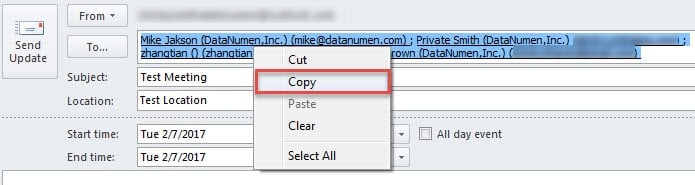
- Наконец, откройте новый запрос на собрание и вставьте скопированных участников.
Но если вы хотите скопировать участников, которые дали определенные ответы, например, приняли, отклонили или не ответили, метод 1 будет беспомощен. Вы можете использовать следующие методы.
Способ 2: скопировать статус в буфер обмена
- Сначала откройте исходное собрание.
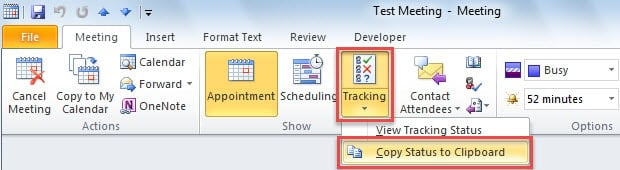
- Затем нажмите кнопку «Отслеживание» и выберите «Копировать статус в буфер обмена».

- Затем откройте новый рабочий лист Excel, щелкните ячейку A1 и нажмите «Ctrl + V». Вы увидите, что все участники, а также их ответы были вставлены.
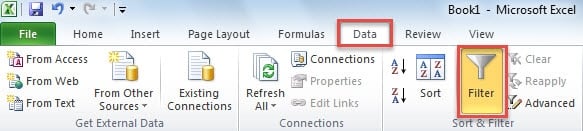
- Теперь перейдите на вкладку «Данные» и нажмите кнопку «Фильтр».

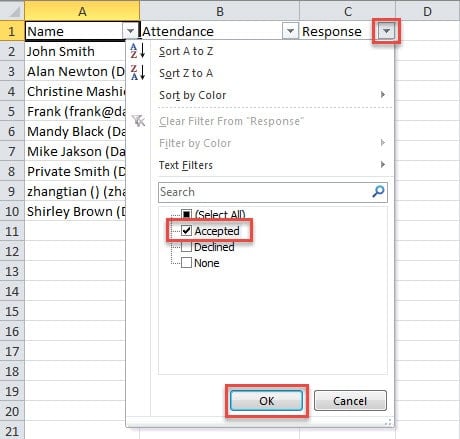
- Теперь щелкните стрелку вниз рядом с текстом «Ответ», установите фильтр и нажмите «ОК». Здесь мы берем «Принято» в качестве примера.

- После фильтрации остаются только принятые участники. Вы можете скопировать участников.
- Наконец, вернитесь в Outlook, чтобы вставить участников в новое приглашение на собрание.
Способ 3: копирование с помощью Outlook VBA
- Во-первых, нажмите «Alt + F11» в Outlook, чтобы получить доступ к редактору VBA.
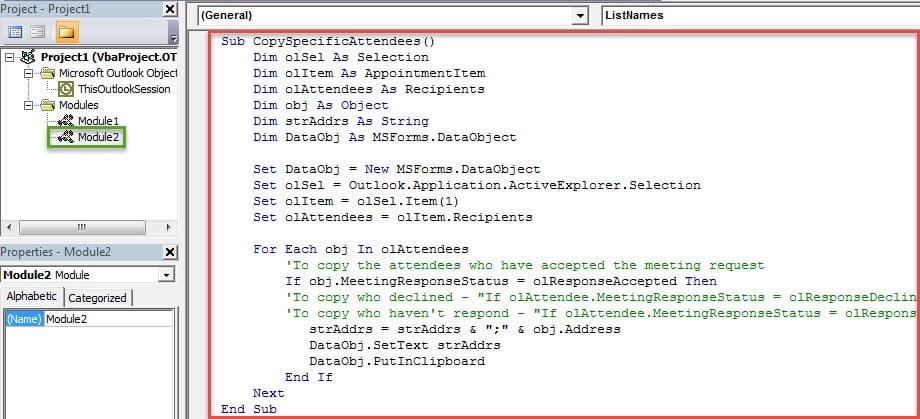
- В новом окне откройте новый модуль и скопируйте в него следующие коды.
Sub CopySpecificAttendees()
    Dim olSel As Selection
    Dim olItem As AppointmentItem
    Dim olAttendees As Recipients
    Dim obj As Object
    Dim strAddrs As String
    Dim DataObj As MSForms.DataObject

    Set DataObj = New MSForms.DataObject
    Set olSel = Outlook.Application.ActiveExplorer.Selection
    Set olItem = olSel.Item(1)
    Set olAttendees = olItem.Recipients

    For Each obj In olAttendees
        'To copy the attendees who have accepted the meeting request
        If obj.MeetingResponseStatus = olResponseAccepted Then
        'To copy who declined - "If olAttendee.MeetingResponseStatus = olResponseDeclined Then"
        'To copy who haven't respond - "If olAttendee.MeetingResponseStatus = olResponseNone" Then
           strAddrs = strAddrs & ";" & obj.Address
           DataObj.SetText strAddrs
           DataObj.PutInClipboard
        End If
    Next
End Sub
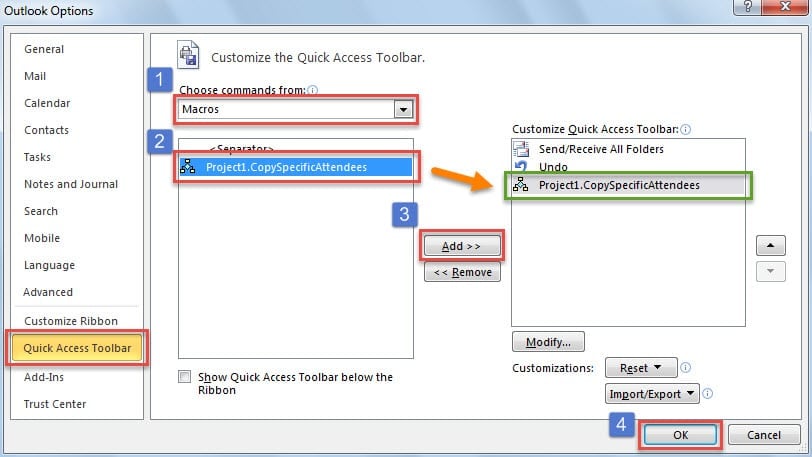
- Затем вернитесь в главное окно Outlook и добавьте новый макрос на панель быстрого доступа.

- Впоследствии вы можете перейти в свой календарь и выбрать исходную встречу.
- Затем нажмите кнопку макроса на панели быстрого доступа.
- После этого откройте новое приглашение на собрание и щелкните в поле «Кому».
- В конце концов нажмите клавиши «Ctrl + V». Конкретные участники будут сразу вставлены в поле «Кому».
Сравнение 3 методов
| методы | Преимущества | Недостатки |
| Метод 1 | Это удобно и просто, если вы хотите скопировать всех участников. | Он не может позволить вам выбирать и копировать участников, которые дали определенные ответы. |
| Метод 2 | Вы можете использовать фильтр Excel, чтобы найти и скопировать участников на основе конкретных ответов. | Это немного хлопотно, так как вы должны использовать приложение Excel. |
| Метод 3 | Вы можете найти конкретных участников прямо в Outlook. Это удобно. | Это требует, чтобы вы сначала установили низкий уровень макросов Outlook. |
Избавьтесь от раздражающих проблем с Outlook
Частые проблемы с Outlook практически неизбежны. Поэтому вам следует иметь под рукой несколько мощных инструментов. Инструмент устранения проблем с электронной почтой Outlook поблизости. Конечно, когда вы сталкиваетесь с какими-либо ошибками, вы можете сначала попробовать средство восстановления папки «Входящие» scanpst.exe. Но если у вас серьезные проблемы, встроенный инструмент также будет беспомощен. Так что вам лучше подготовить более опытный инструмент, такой как DataNumen Outlook Repair.
Об авторе:
Ширли Чжан — эксперт по восстановлению данных в DataNumen, Inc., которая является мировым лидером в области технологий восстановления данных, включая ремонт поврежден SQL Server mdf файл и программные продукты для ремонта Outlook. Для получения дополнительной информации посетите www.datanumen.com