
Если отправители не указали шрифт для сообщения электронной почты, когда вы получите и откроете его, Outlook будет автоматически использовать «12pt Times New Roman». Эта статья расскажет вам, как изменить шрифт по умолчанию для входящих писем Outlook.
В некоторых почтовых клиентах и службах веб-почты нет встроенной поддержки для применения определенного шрифта к электронной почте, даже если она находится в формате HTML. В таком случае, когда электронное письмо попадает в почтовый ящик Outlook и получатель открывает его, по умолчанию электронное письмо будет отображаться шрифтом Times New Roman размером 12pt. Фактическая причина заключается в том, что Outlook использует Times New Roman в качестве шрифта по умолчанию, если шрифт не указан. К счастью, если вам это не нравится, вы можете изменить настройки шрифта по умолчанию. Конкретные методы зависят от версий вашего приложения Outlook и Word.
Изменение параметров шрифта в Word для Outlook 2007 и более поздних версий
Если вы используете Outlook 2007 и более поздние версии, а версии Outlook и Word совпадают, вы можете изменить настройки шрифта в Word. Выполните следующие действия:
- Сначала запустите программу MS Word и перейдите в «Файл»> «Параметры».
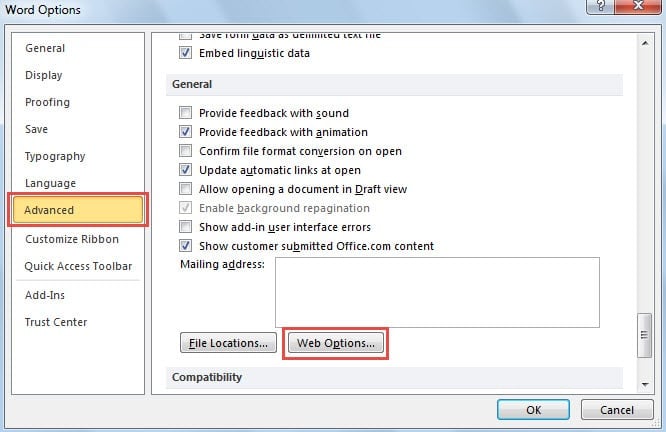
- Затем в новом окне «Параметры Word» перейдите на вкладку «Дополнительно» и потяните полосу прокрутки вниз, пока не найдете раздел «Общие».
- Затем нажмите кнопку «Веб-параметры».
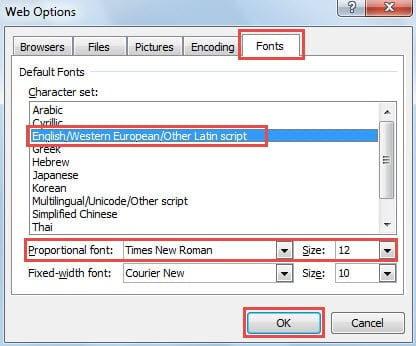
- Затем во всплывающем диалоговом окне «Веб-параметры» перейдите на вкладку «Шрифты» и выберите «Английский/Западноевропейский/Другой латинский алфавит». Теперь вы можете изменить шрифт и размер по вашему выбору в строке «Пропорциональный шрифт».

- Наконец, нажмите серию «ОК», чтобы закрыть все диалоговые окна.
Изменить настройки шрифта в Internet Explorer
Если вы используете Outlook 2003 и более ранние версии, шрифт зависит от настроек в Internet Explorer. Таким образом, вы должны выполнить следующие шаги:
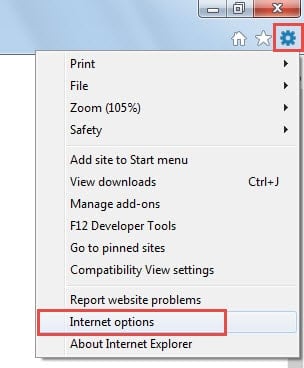
- Для начала откройте Internet Explorer и нажмите на значок шестеренки в правом верхнем углу. В выпадающем списке выберите «Свойства обозревателя».

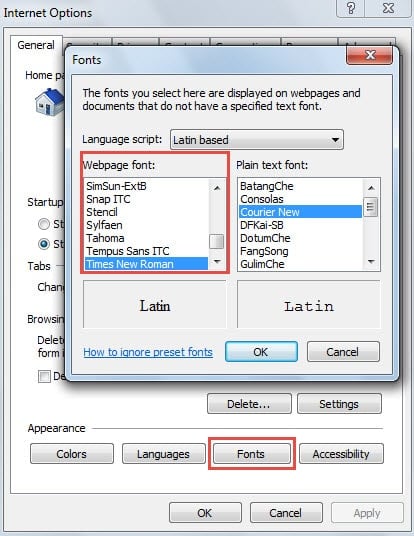
- Затем откроется диалоговое окно «Свойства обозревателя» с выбранной вкладкой «Общие». Вам нужно нажать на кнопку «Шрифты» внизу.
- Позже в диалоговом окне «Шрифты» вы можете выбрать предпочитаемый шрифт в поле «Шрифт веб-страницы».

- В конце концов нажмите несколько раз «ОК», чтобы активировать изменения.
Измените настройки шрифта в редакторе реестра
При несовпадении версий Outlook и Word вышеуказанные средства будут бессильны. Вы должны измениться, изменив значение реестра. Вот подробные шаги:
- Для начала найдите «regedit» в меню «Пуск» и нажмите «Enter», чтобы открыть редактор реестра.
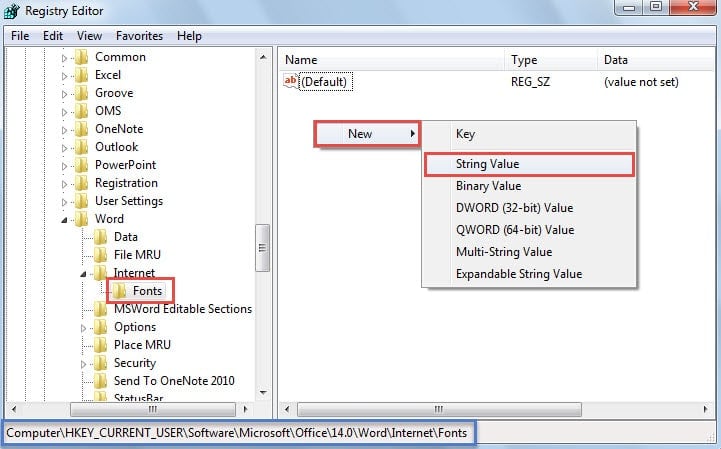
- Затем перейдите к следующим разделам реестра: «HKEY_CURRENT_USER» > «программное обеспечение» > «Microsoft» > «Office» > « ” > «Word» > «Интернет» > «Шрифты»
Примечание: “ ” зависит от вашей версии MS Word. Например, для Word 2010 вы должны найти «14.0».
- Затем щелкните правой кнопкой мыши пустое место на правой панели и выберите «Создать» > «Строковое значение».

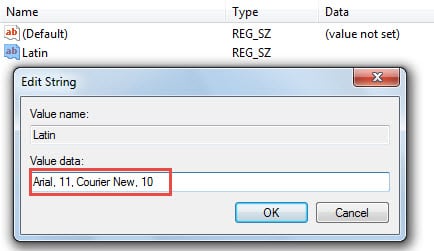
- Назовите новое значение как «Latin.
- После этого дважды щелкните по нему и укажите параметры шрифта в «Значение данных». Вы должны использовать формат — «Пропорциональное имя шрифта, Размер, Имя шрифта фиксированной ширины, Размер», например «Arial, 11, Courier New, 10».

- Наконец, нажмите «ОК» и выйдите из редактора реестра, как обычно.
Эффективно устраняйте проблемы с Outlook
Поскольку с Outlook время от времени могут возникать различные проблемы, вам следует научиться быстро их устранять. Лучший способ диагностировать проблемы — запустить Outlook в безопасном режиме. Кроме того, создание нового почтового профиля также является хорошим подходом. Помимо этого, если предположить, что проблемы связаны с повреждением PST-файлов, вам следует использовать проверенный метод. Инструмент исправления PST, Как DataNumen Outlook Repair.
Об авторе:
Ширли Чжан — эксперт по восстановлению данных в DataNumen, Inc., которая является мировым лидером в области технологий восстановления данных, включая исправить ошибку базы данных SQL и программные продукты для ремонта Outlook. Для получения дополнительной информации посетите www.datanumen.com