
В этой статье мы хотели бы познакомить вас с 3 различными типами напоминаний в Word, которые вы можете создавать с помощью VBA.
Поскольку некоторым из нас приходится иметь дело с большим количеством файлов в Word ежедневно, у нас, вероятно, кружится голова от того, что делать, и иногда мы оставляем некоторые задания невыполненными. В этом случае напоминание будет полезно. Поэтому мы представляем вам 3 вида удобных напоминаний, которые вы можете использовать, чтобы отслеживать, что делать.
Первый вид: ежедневное напоминание
Например, если вы предпочитаете планировать завтрашний день в конце сегодняшнего дня, вам понадобится ежедневное напоминание. В редакторе VBA Word вы можете добавить макрос с именем «AutoExec». Тогда каждый раз при открытии приложения Word макрос будет автоматически запускаться и отображать всплывающее окно с сообщением, указывающим на все задачи, которые необходимо выполнить в этот день.
- Во-первых, откройте Word и нажмите «Alt + F11», чтобы открыть редактор VBA.
- Затем нажмите «Обычный».
- Далее нажмите «Вставить».
- И выберите «Модуль» в меню, чтобы вставить новый в «Обычный» проект.
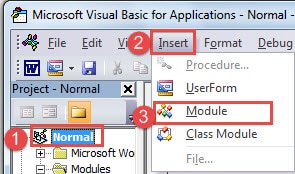
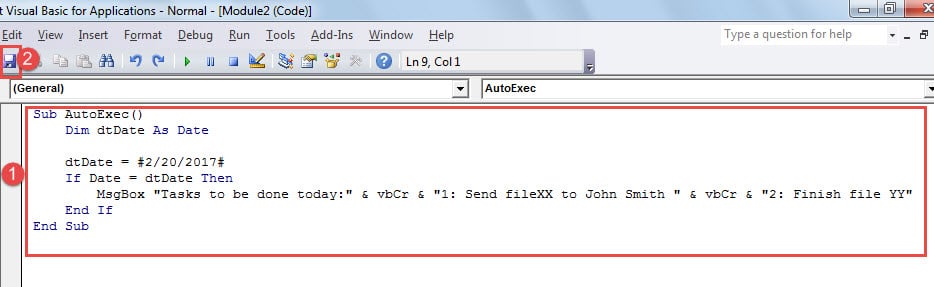
- Теперь дважды щелкните модуль, чтобы войти в область редактирования, и вставьте туда следующие коды:
Sub AutoExec()
  Dim dtDate As Date

  dtDate = #2/20/2017#
  If Date = dtDate Then
    MsgBox "Tasks to be done today:" & vbCr & "1: Send fileXX to John Smith " & vbCr & "2: Finish file YY"
  End If
End Sub
- Затем нажмите «Сохранить в обычном режиме», чтобы сохранить изменения.

В результате каждый раз, когда вы открываете Word, появляется окно сообщения со списком всех задач, которые вам необходимо выполнить. Нажав «ОК», вы можете открыть и продолжить редактирование определенного документа.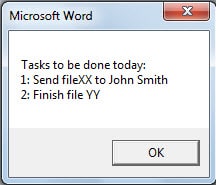
Примечание:
- В строке кода «dtDate = 2#», дата – это день, когда вы должны выполнить все действия. Не забудьте изменить соответственно.
- В строке кода «MsgBox «Задачи, которые необходимо выполнить сегодня:» & vbCr & «1: Отправить файл XX Джону Смиту» & vbCr & «2: Завершить файл YY»», все содержимое в кавычках — это список задач, которым вы должны следовать. Замените его своими конкретными миссиями. Вы должны заключать каждый элемент списка в кавычки и присоединять его к предыдущему с помощью «& vbCr &” (без кавычек).
Второй вид: напоминания о повторяющихся задачах
Еженедельное напоминание
А вот и еженедельное напоминание, уведомляющее о том, что вы должны делать в один и тот же день каждую неделю.
- Во-первых, повторите первые 4 шага выше.
- Только на этот раз вы вставляете ревущий макрос:
Sub AutoExec()
  Dim dtWeekDay As Date

  dtWeekDay = vbMonday

  If dtWeekDay = Weekday(Date) Then
    MsgBox "Back up today of each week."
  End If
End Sub
- Точно так же, наконец, нажмите кнопку «Сохранить нормальный».

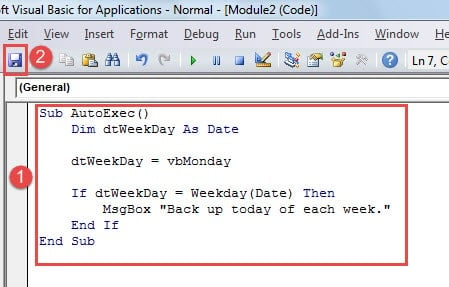
Точно так же будет окно сообщения. Нажмите «ОК», чтобы продолжить писать в Word.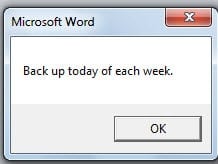
Примечание:
В строке кода «dtWeekDay = vbMonday", ты можешь измениться "вбпонедельник"К"vbвторник","vbсреда","vbЧетверг","vbпятница","vbСуббота» или «vbвоскресенье" соответственно.
Ежемесячное напоминание
Точно так же есть ежемесячное напоминание, напоминающее вам о ежемесячном задании.
- Тем не менее сделайте первые 4 шага в «Первом виде: ежедневное напоминание».
- Затем вставьте туда коды:
Sub AutoExec()
  Dim dtDay As Date

  dtDay = 20

  If dtDay = Day(Date) Then
    MsgBox "Back up today of each month."
  End If
End Sub
- И последнее, но не менее важное: нажмите «Сохранить в обычном режиме».

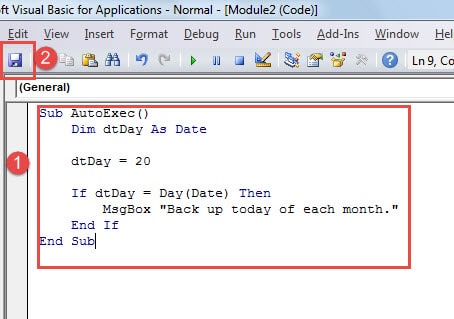
Точно так же окно сообщения будет появляться каждый раз, когда вы открываете Word.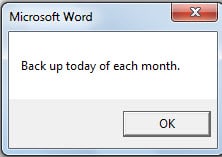
Примечание:
В строке кода «дтДень = 20», число – это дата, когда нужно выполнить ежемесячное задание. Не забудьте изменить его перед запуском макроса.
Третий вид: напоминания о дате или разнице во времени
Учитывая, что практически у всего есть крайний срок, необходимо помнить о точном количестве оставшихся дней или времени. Поэтому следующие 2 макроса могут автоматически рассчитать разницу между текущей датой или временем и датой или временем крайнего срока. И это будет видно при открытии Word, отображая результат в окне сообщения.
Шаги для запуска и сохранения макроса такие же, как описано выше.
Вот макрос для получения разницы в днях:
Sub Autoexec()
  Dim dtDeadlineDay As Date
  Dim nDaysLeft As Long

  'Specify the deadline date and calculate the days left.
  dtDeadlineDay = #2/20/2017#
  nDaysLeft = DateDiff("d", Now, dtDeadlineDay)

  ' Show the days left before deadline.
  If nDaysLeft > 1 Then
    MsgBox "There are " & nDaysLeft & " days left before " & dtDeadlineDay & "."
  ElseIf nDaysLeft = 1 Then
    MsgBox "There is 1 day left before " & dtDeadlineDay & "."
  ElseIf nDaysLeft = 0 Then
    MsgBox "Today is the deadline!"
  End If
End Sub
И вот результат: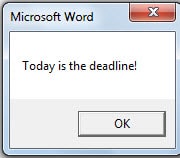
Примечание:
Не забудьте изменить строку кода «dtDeadlineDay = #2#». Просто измените дату, как вам нужно.
Затем следует макрос для получения разницы во времени:
Sub Autoexec()
  Dim dtCurrentTime As Date
  Dim dtDeadlineTime As Date
  Dim nTimeLeft As Long, nHour As Long, nMinute As Long, nSecond As Long


  ' Specify the current time and the deadline time.
  dtCurrentTime = TimeValue(Now)
  dtDeadlineTime = TimeValue("16:40:00 PM")

  ' Calculate and show the time difference.
  nTimeLeft = DateDiff("s", dtCurrentTime, dtDeadlineTime)
  nHour = nTimeLeft \ 3600
  nTimeLeft = nTimeLeft - nHour * 3600
  nMinute = nTimeLeft \ 60
  nSecond = nTimeLeft - nMinute * 60

  MsgBox "There are " & nHour & " hours " & nMinute & " minutes " & nSecond & " seconds left before " & dtDeadlineTime & "."
End Sub
И результат: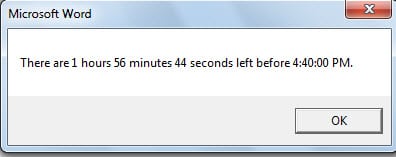
Примечание:
Замените время в «dtDeadlineTime = TimeValue("16:40:00")со значимым.
Полезная резервная копия
Мы никогда не будем недооценивать важность и то, что он может сделать после повреждения файла. Кроме того, нам рекомендуется составлять план резервного копирования, по крайней мере, ежедневно, еженедельно или ежемесячно. Резервное копирование — это точная подготовка, которую мы должны сделать, чтобы предотвратить повреждение наших данных. В противном случае последнее усилие, которое мы можем приложить, — это получить поврежденный инструмент восстановления данных Word.
Об авторе:
Вера Чен — эксперт по восстановлению данных в DataNumen, Inc., которая является мировым лидером в области технологий восстановления данных, включая поврежденный инструмент восстановления Excel xls и pdf ремонт программных продуктов. Для получения дополнительной информации посетите www.datanumen.com