
В этой статье рассматриваются различные способы, с помощью которых пользователи могут вставлять изображения в базу данных MS Access.
Как и любой другой документ, изображения действительно могут помочь изменить внешний вид презентации. Визуальное отображение также удобно для различения различных категорий базы данных. MS Access предлагает три различных метода управления изображениями в MS Access.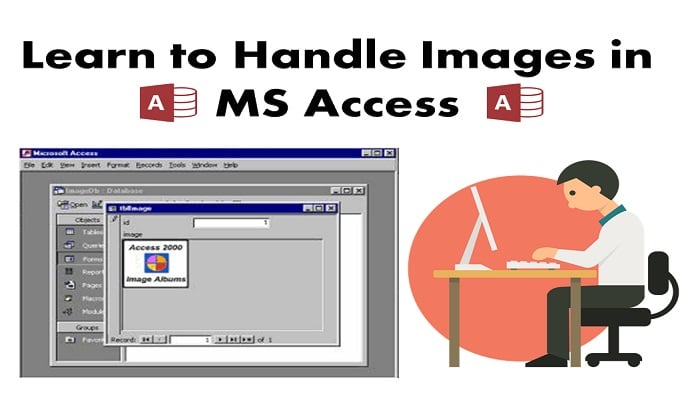
- Пользователь может сохранить свое изображение в поле OLE, а затем использовать рамку типа связанного объекта для отображения изображения в документе.
- Пользователь может сохранить любой путь изображения в текстовом поле документа, используя кнопку управления изображением для отображения изображения.
- Пользователь также может сохранить изображение, используя BLOB (бинарное растровое изображение большого объекта) в поле OLE, а затем извлечь изображение, когда это необходимо, с помощью кнопки управления изображением для отображения изображения.
Все три из этих методов имеют свои недостатки и преимущества.
Первая техника
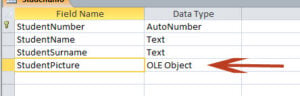 Это один из самых проблемных методов, поскольку он известен тем, что вызывает многочисленные ошибки сервера при использовании OLE (Object Linking and Embedding). В нем используется то же приложение, что и в MS Paint для отображения изображений. Этот метод также может привести к проблемам с отображением ряда других изображений.
Другая жалоба, связанная с этим методом, заключается в том, что он может значительно увеличить размер вашей базы данных. Поскольку Access хранит и создает растровые версии своих изображений, работая по этой методике.
Вторая техника
Это более предпочтительный метод среди трех вариантов. Это также относительно проще в реализации. Пользователю просто нужно сохранить путь к изображению в текстовом поле, и изображение автоматически отображается с помощью стандартного элемента управления изображением. Пользователю просто требуется установить путь к свойству элемента управления изображением «изображение», чтобы его можно было обнаружить и достичь с помощью VBA.
Чтобы сделать этот метод удобным для пользователя, мы предлагаем пользователям использовать диалоговое окно «Открытие файла», которое позволит вам просмотреть вашу систему и ввести путь.
Техника не работает должным образом только при работе с непрерывными формами в MS Access. По-видимому, когда пользователь вставляет одно и то же изображение в непрерывные формы, он не может отслеживать или различать отдельные элементы управления изображением, и в конечном итоге одно и то же изображение отображает все записи.
Третья техника
Этот метод включает в себя наиболее сложную процедуру, однако он является самым безопасным и удобным способом вставки изображений в MS Access. Пользователи также могут защитить свои изображения паролем, используя этот метод. Кроме того, он устраняет все недостатки, связанные с обоими вышеупомянутыми методами. Для этого метода пользователь может использовать опцию «Открыть файл», чтобы выбрать любое изображение. Пользователи могут использовать либо ADA, либо DAO для захвата изображения и чтения его в поле OLE.
Для отображения изображения этим методом пользователю потребуется извлечь базу данных в отдельный временный файл и, как и во втором методе, установить для свойства 'picture' путь к этому временному файлу. После завершения процесса пользователь может использовать команду VBA Kill для удаления файла. К сожалению, этот метод также имеет недостатки при работе с непрерывными формами. Поэтому мы рекомендуем пользователям использовать одну форму и устанавливать параметры свойства изображения для каждого элемента управления отдельно.
Чтобы данные в вашей базе данных Access были доступны даже после сбоя базы данных, рассмотрите возможность приобретения утилиты восстановления, которая может восстанавливать данные из поврежденный MDB или файлы accdb.
Об авторе:
Вивиан Стивенс — эксперт по восстановлению данных в DataNumen, Inc., которая является мировым лидером в области технологий восстановления данных, включая sql восстановление и программные продукты для восстановления Excel. Для получения дополнительной информации посетите www.datanumen.com