
В этой статье мы хотим показать вам 3 простых и эффективных метода замены определенного шрифта в документе Word.
Для обработки документа в Word часто требуется нечто большее, чем редактирование. Например, мы также должны учитывать такие элементы, как стиль, макет страницы и т. д. И одним из них является использование шрифта. Учитывая, что мы, вероятно, довольно часто меняем шрифт на другой, здесь у нас есть 3 способа, которые помогут нам легко справиться с задачей.
Способ 1: используйте функцию «Найти и заменить»
- В первую очередь, нажмите вкладку «Главная».
- Затем нажмите «Заменить» в группе «Редактирование».

- Затем в диалоговом окне «Найти и заменить» убедитесь, что вы находитесь на вкладке «Заменить». Поместите указатель вставки в поле «Найти что» и убедитесь, что оно пустое.
- Нажмите кнопку «Дополнительно» в левом нижнем углу, чтобы расширить дополнительные параметры.
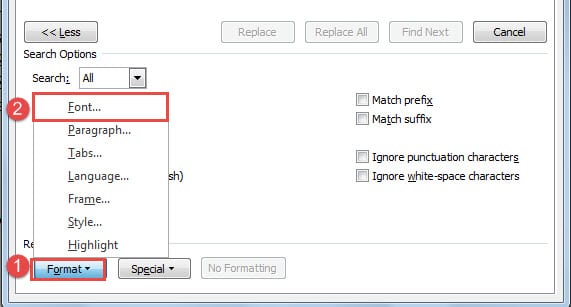
- Теперь сначала нажмите «Формат».
- Затем выберите «Шрифт», чтобы открыть окно «Найти шрифт».
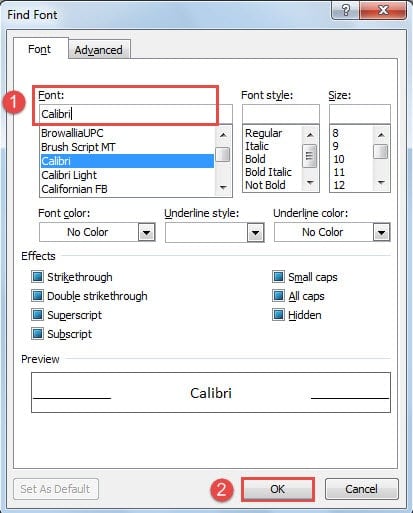
- Выберите тип «Шрифт», который вы хотите заменить.
- Далее нажмите «ОК».

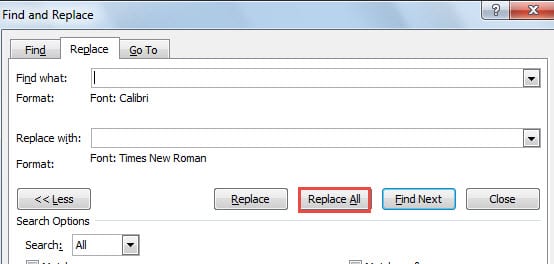
- Затем поместите указатель вставки в текстовое поле «Заменить на» и убедитесь, что в нем нет ни одного символа.
- Повторите шаги 5 и 6. Только на этот раз в поле «Найти шрифт» вы должны выбрать шрифт, который вы хотите заменить. Затем нажмите «ОК».
- Наконец, нажмите «Заменить все» в поле «Найти и заменить».

Способ 2: используйте макрос для замены шрифта в одном документе
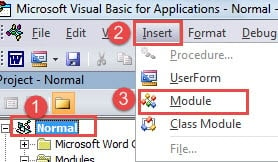
- Прежде всего, нажмите «Alt + F11», чтобы запустить редактор Word VBA.
- Затем нажмите «Обычный», а затем «Вставить».
- Выберите «Модуль», чтобы вставить новый модуль в «Обычный» проект.

- Затем дважды щелкните по нему, чтобы открыть пространство редактирования.
- Вставьте туда следующие коды:
Sub ReplaceFontForOneDocument()
  Dim objSingleWord As Range
  Dim objDoc As Document

  Set objDoc = ActiveDocument

  With objDoc
    For Each objSingleWord In .Words
      If objSingleWord.Font.Name = "Calibri" Then
        objSingleWord.Font.Name = "Times New Roman"
      End If
    Next
  End With
End Sub
- Наконец, не забудьте нажать кнопку «Выполнить».

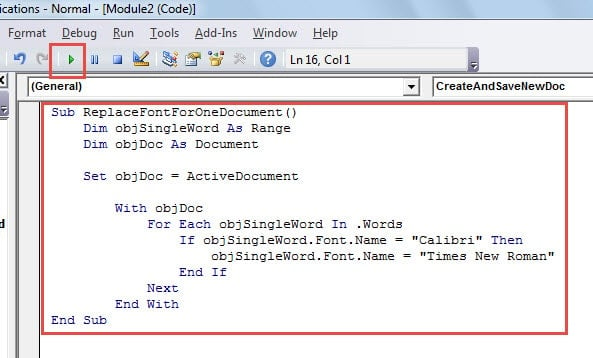
Примечание:
- В строке кода «Если objSingleWord.Font.Name = "Calibri" Тогда", заменять "манометры” с типом шрифта в документе, который вам больше не нужен.
- В строке кода «Font.Name = «Times New Roman»", изменять "Times New Roman” со шрифтом, который вы хотите применить к файлу.
Способ 3: запустить макрос для замены шрифта в нескольких документах
Вышеупомянутые 2 метода говорят об инструкциях по замене шрифта в одном документе. Теперь давайте посмотрим, как заменить шрифт в нескольких документах. Решением здесь, конечно же, является запуск макроса Word.
- Для начала соберите все целевые документы в одну папку.
- Затем откройте Word и запустите редактор VBA, а также пространство для редактирования кода, используя шаги, описанные в методе 2.
- Затем вставьте следующие коды:
Sub BatchReplaceFont()
  Dim objDoc As Document
  Dim objSingleWord As Range
  Dim strFile As String, strFolder As String

  'Initialization
  strFolder = "C:\Users\Test\Desktop\test files\"
  strFile = Dir(strFolder & "*.docx", vbNormal)

  'Replace a specific font with another in all files under the same folder.
  While strFile <> ""
  Set objDoc = Documents.Open(FileName:=strFolder & strFile)

  For Each objSingleWord In objDoc.Words
    If objSingleWord.Font.Name = "Calibri" Then
      objSingleWord.Font.Name = "Time New Roman"
    End If
  Next objSingleWord

  objDoc.Save
  objDoc.Close
  strFile = Dir()
  Wend
End Sub
- Наконец нажмите кнопку «Выполнить».

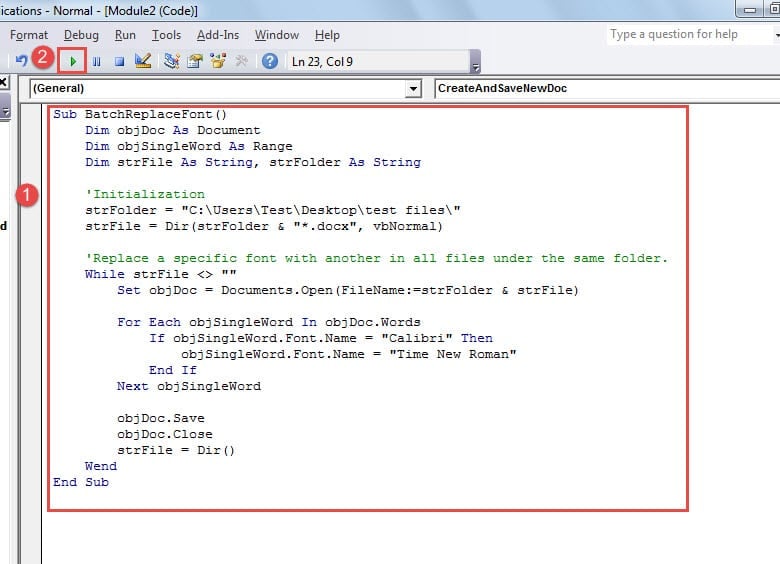
Заметки:
- «Calibri» — это шрифт, который вам не нужен, а «Time New Roman» — тот, который вам нужен.
- В строке кода «strFolder = "C:\Users\Test\Desktop\тестовые файлы\"", То"C:\Пользователи\Тест\Рабочий стол\тестовые файлы\” представляет путь к папке. И не забудьте последнее "\” по пути.
Исправить неожиданные ошибки в словах
Ошибки могут время от времени появляться в Word. И последствие смертельно для наших файлов Word. Один из способов справиться с неожиданными сбоями в Word — часто выполнять резервное копирование. Тогда нечего бояться. Другой способ — отозвать файлы после того, как они были повреждены. Продукт для исправления ошибок Word docx.
Об авторе:
Вера Чен — эксперт по восстановлению данных в DataNumen, Inc., которая является мировым лидером в области технологий восстановления данных, включая поврежденный инструмент восстановления xls и pdf ремонт программных продуктов. Для получения дополнительной информации посетите www.datanumen.com