
Если каждый лист в рабочей книге Excel содержит несколько диаграмм, и вы хотите переместить все диаграммы сразу на новый созданный лист, вы можете обратиться к этой статье. Здесь мы расскажем о двух простых способах.
После создания диаграмм для данных на каждом рабочем листе книги Excel, чтобы лучше анализировать данные в соответствии с этими диаграммами, вы можете собрать все эти диаграммы на одном рабочем листе. Другими словами, вы можете надеяться переместить их все на новый рабочий лист. Если диаграмм мало, вы можете просто использовать следующий метод 1 для перемещения по одной. Тем не менее, если есть множество графиков, вам лучше использовать последний.
Способ 1: вручную переместить диаграмму одну за другой
- Сначала создайте новый рабочий лист, на который вы хотите переместить все диаграммы.
- Затем откройте рабочий лист и разместите на нем диаграмму.
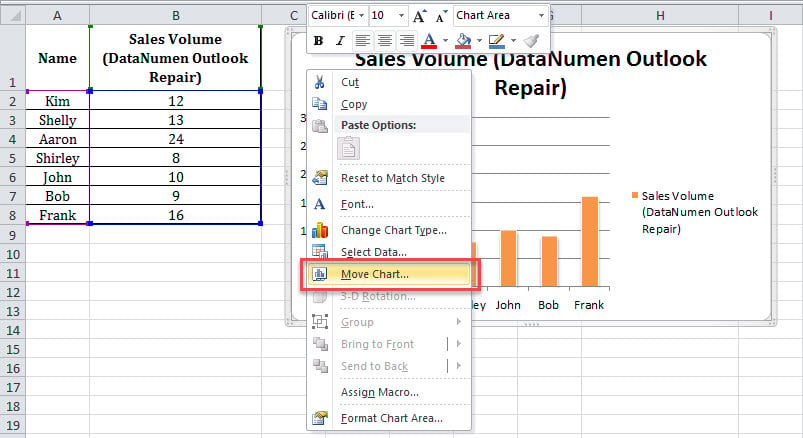
- Затем щелкните правой кнопкой мыши график и выберите «Переместить график» в контекстном меню.
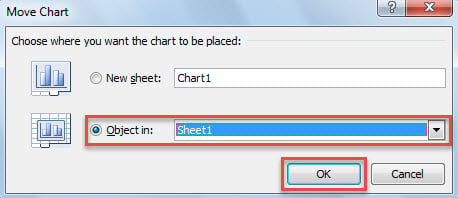
- Во всплывающем диалоговом окне «Переместить диаграмму» выберите новый лист в списке «Объект в» и нажмите «ОК».

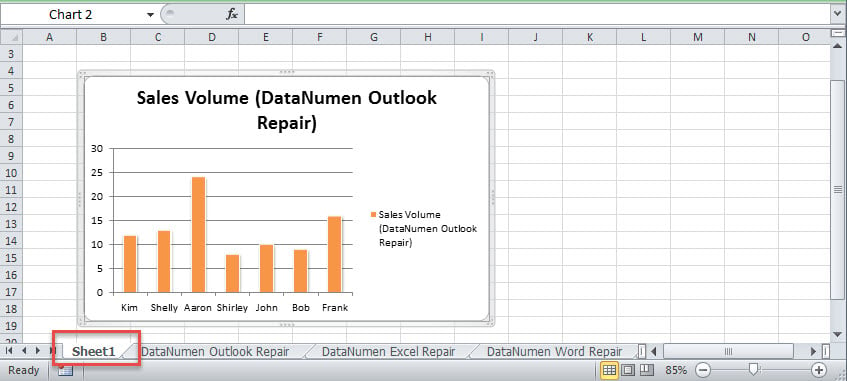
- Сразу выбранный график будет перемещен.

- Теперь вы можете использовать этот способ для обработки всех диаграмм на всех листах по одной.
Способ 2: пакетное перемещение с помощью Excel VBA
- Для начала запустите редактор Excel VBA в соответствии с «Как запустить код VBA в вашем Excel».
- Затем поместите следующий код в модуль или проект.
Sub MoveAllCharts()
    Dim strNewSheet As String
    Dim objTargetWorksheet As Worksheet
    Dim objWorksheet As Worksheet
    Dim objChart As Object

    'Create a new sheet
    strNewSheet = "Charts"
    ActiveWorkbook.Worksheets.Add(Before:=Application.Worksheets(1)).Name = strNewSheet
    Set objTargetWorksheet = Application.Worksheets(strNewSheet)

    For Each objWorksheet In Application.ActiveWorkbook.Worksheets
        If objWorksheet.Name <> strNewSheet Then
           'Move each chart to the new sheet one by one
           For Each objChart In objWorksheet.ChartObjects
               objChart.Chart.Location xlLocationAsObject, strNewSheet
           Next objChart
        End If
    Next

    objTargetWorksheet.Activate
End Sub
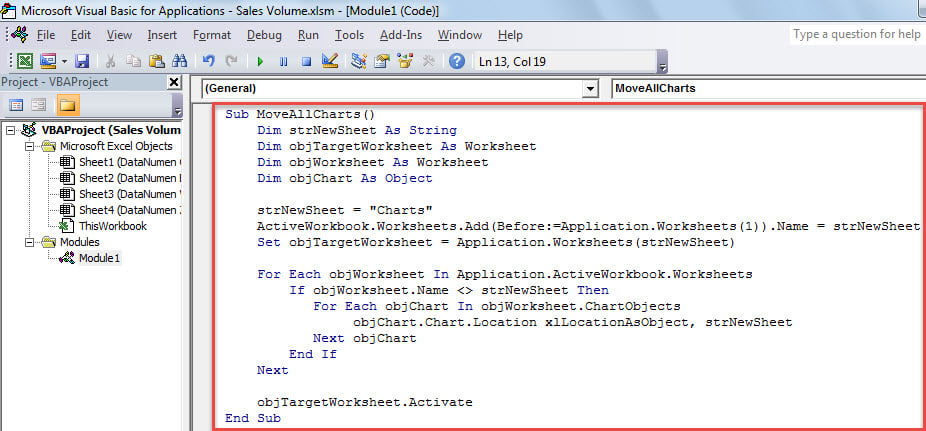
- После этого напрямую нажмите «F5», чтобы запустить этот макрос прямо сейчас.
- Когда макрос завершится, выйдите из редактора VBA.
- В главном окне Excel вы можете увидеть новый рабочий лист, в котором вы можете увидеть все диаграммы.

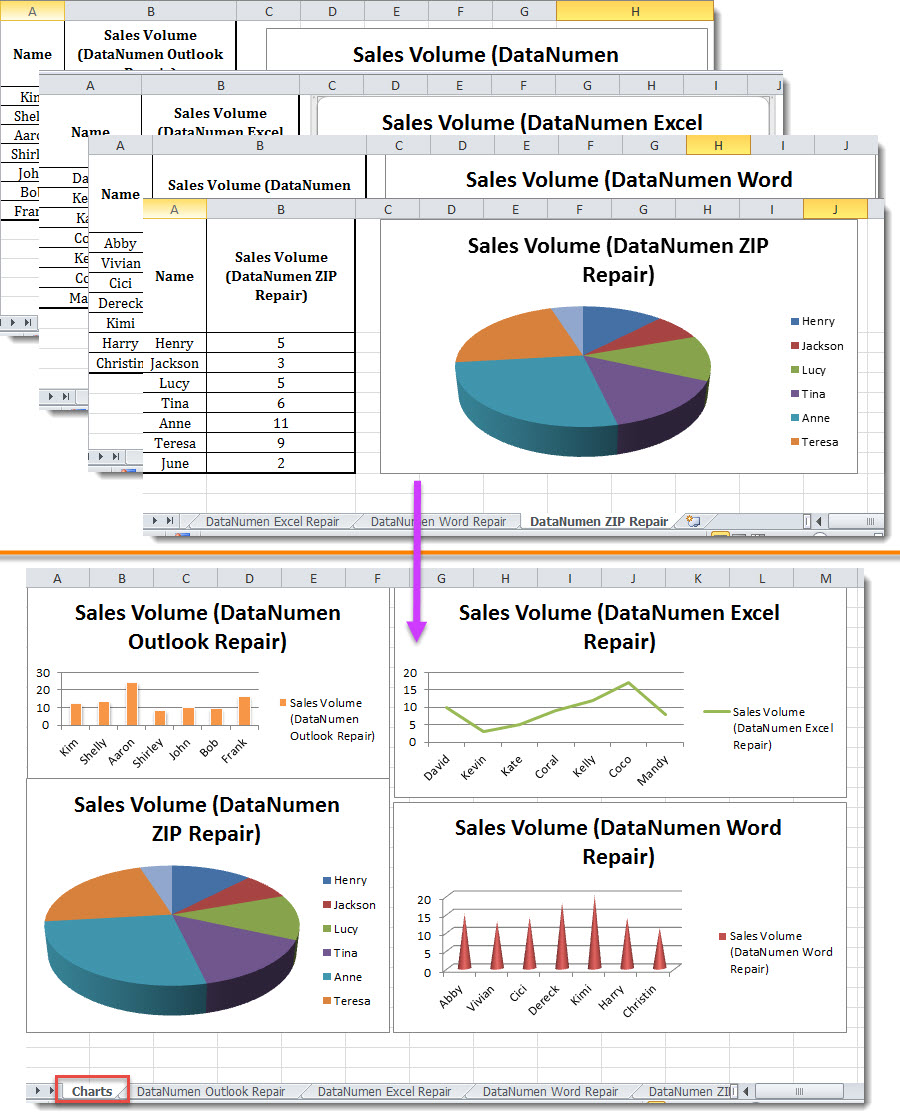
Сравнение
| Преимущества | Недостатки | |
| Метод 1 | Простота в эксплуатации | Вы должны двигаться один за другим |
| Метод 2 | Может обрабатывать все графики в пакетном режиме | Пользователи должны остерегаться внешних макросов |
Восстановить поврежденный файл Excel
Файл Excel подвержен повреждению, так как Excel может время от времени давать сбой. При таких обстоятельствах вам лучше подготовить мощный и надежный xlsx восстановление инструмент, такой как DataNumen Excel Repair. Это пригодится, когда ваш файл Excel будет поврежден, а функция автоматического восстановления Excel не работает.
Об авторе:
Ширли Чжан — эксперт по восстановлению данных в DataNumen, Inc., которая является мировым лидером в области технологий восстановления данных, включая восстановить sql и программные продукты для ремонта Outlook. Для получения дополнительной информации посетите www.datanumen.com