
В этой статье мы рады поделиться с вами двумя способами быстрого объединения нескольких документов Word в один с помощью VBA.
В Word есть встроенная функция по умолчанию, помогающая пользователю объединять или объединять несколько документов в один. Подробности описаны в этой статье: Как объединить и объединить несколько документов Word в один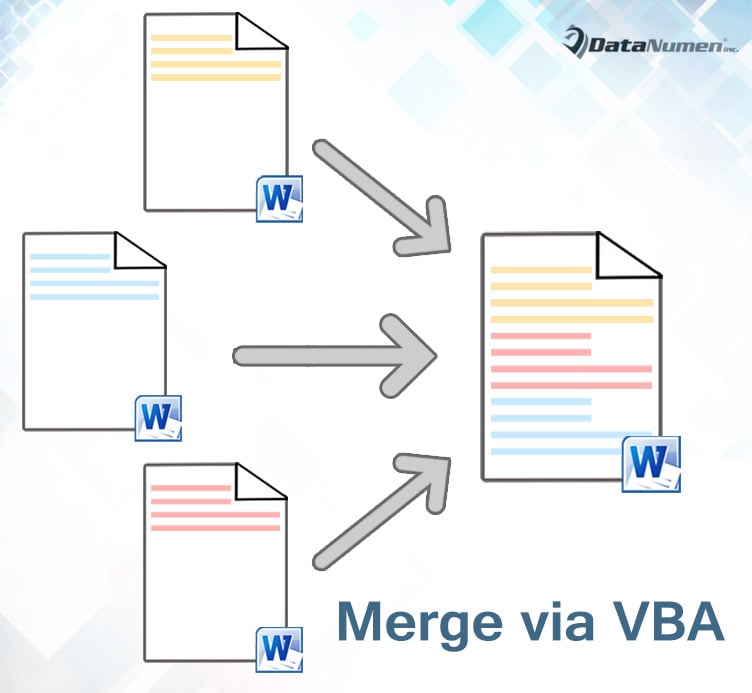
При таком способе вам нужно сделать пару кликов, и содержимое следующего документа всегда появится сразу после содержимого предыдущего. Поэтому мы хотим предложить вам более быстрые способы сделать это.
Способ 1: объединить выбранные документы в один
- В первую очередь, создайте новый пустой документ.
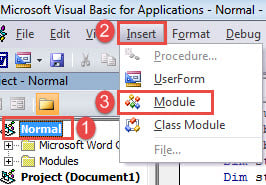
- Запустите редактор VBA в Word, нажав «Alt + F11».
- Далее нажмите «Обычный».
- Затем нажмите «Вставить».
- И выберите «Модуль».

- Дважды щелкните новый модуль, чтобы открыть пространство редактирования.
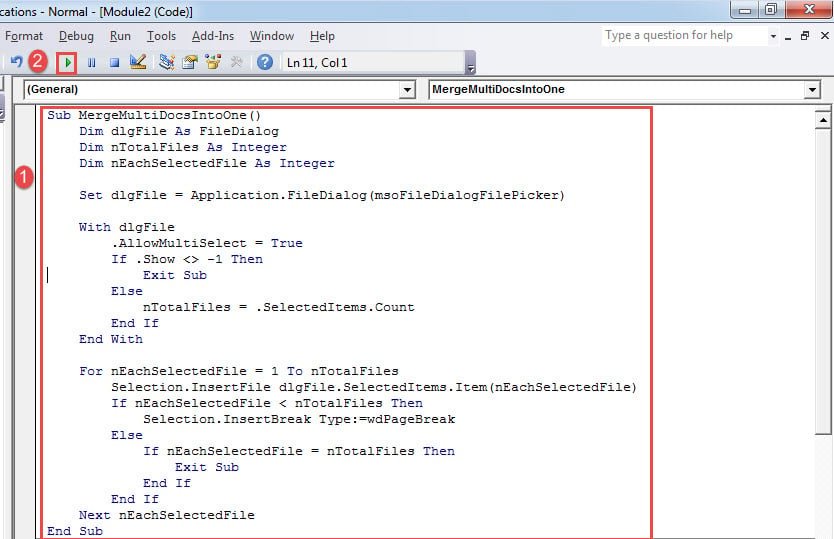
- Вставьте туда следующий макрос:
Sub MergeMultiDocsIntoOne()
  Dim dlgFile As FileDialog
  Dim nTotalFiles As Integer
  Dim nEachSelectedFile As Integer

  Set dlgFile = Application.FileDialog(msoFileDialogFilePicker)

  With dlgFile
    .AllowMultiSelect = True
    If .Show <> -1 Then
      Exit Sub
    Else
      nTotalFiles = .SelectedItems.Count
    End If
  End With

  For nEachSelectedFile = 1 To nTotalFiles
    Selection.InsertFile dlgFile.SelectedItems.Item(nEachSelectedFile)
    If nEachSelectedFile < nTotalFiles Then
      Selection.InsertBreak Type:=wdPageBreak
    Else
      If nEachSelectedFile = nTotalFiles Then
        Exit Sub
      End If
    End If
  Next nEachSelectedFile
End Sub
- Затем нажмите «Выполнить» или нажмите «F5».

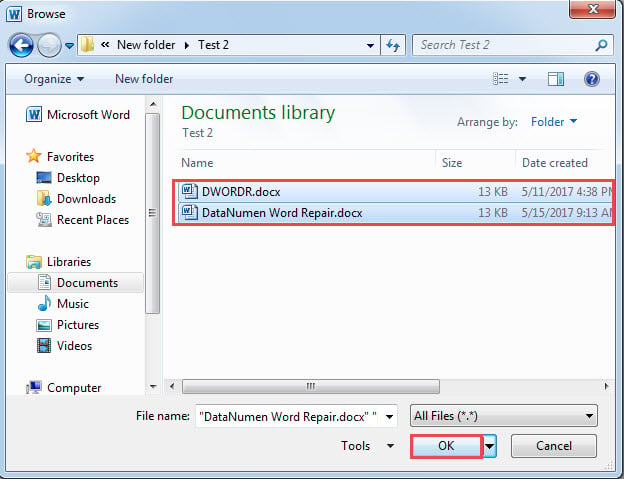
- Теперь в окне «Обзор» выберите несколько файлов, нажав «Ctrl», и нажмите «ОК».

- Затем все содержимое выбранных файлов будет объединено в новом документе, при этом текст каждого документа будет начинаться на новой странице.
Примечание:
Как мы уже упоминали, этот макрос помещает тексты каждого документа на новую страницу. Но если вам нужно, чтобы они были друг за другом, вы можете изменить некоторые строки кода в макросе. Просто найдите строку «If nEachSelectedFile < nTotalFiles Then», удалите ее и следующие шесть строк.
Способ 2: объединить все документы в папке в один
Если у вас есть папка с файлами, которые нужно объединить, то этот макрос прекрасно сработает.
- Для начала установите и запустите макрос, как описано в методе 1.
- Затем замените макрос на этот:
Sub MergeFilesInAFolderIntoOneDoc()
  Dim dlgFile As FileDialog
  Dim objDoc As Document, objNewDoc As Document
  Dim StrFolder As String, strFile As String

  Set dlgFile = Application.FileDialog(msoFileDialogFolderPicker)

  With dlgFile
    If .Show = -1 Then
      StrFolder = .SelectedItems(1) & "\"
    Else
      MsgBox ("No folder is selected!")
      Exit Sub
    End If
  End With

  strFile = Dir(StrFolder & "*.docx", vbNormal)
  Set objNewDoc = Documents.Add

  While strFile <> ""
    Set objDoc = Documents.Open(FileName:=StrFolder & strFile)
    objDoc.Range.Copy
    objNewDoc.Activate
    With Selection
      .Paste
      .InsertBreak Type:=wdPageBreak
      .Collapse wdCollapseEnd
    End With

    objDoc.Close SaveChanges:=wdDoNotSaveChanges

    strFile = Dir()
  Wend

  objNewDoc.Activate
  Selection.EndKey Unit:=wdStory
  Selection.Delete
End Sub
- Запустите макрос, нажав «Выполнить».
- Затем вы увидите открытое окно «Обзор». Выберите папку, в которой вы храните все документы. И нажмите «ОК».
Аналогично, текст каждого документа начинается на новой странице. Чтобы они располагались один за другим, найдите и удалите строку кода «.InsertBreak Type:=wdPageBreak».
Защитите свой документ Word должным образом
Один из лучших способов защитить документы Word — регулярно создавать их резервные копии. Имея под рукой резервные копии, вам никогда не придется бояться потери данных. Кроме того, также желательно получить инструмент для восстановить документ если какой-либо из них будет поврежден.
Об авторе:
Вера Чен — эксперт по восстановлению данных в DataNumen, Inc., которая является мировым лидером в области технологий восстановления данных, включая поврежденный Excel и pdf ремонт программных продуктов. Для получения дополнительной информации посетите www.datanumen.com