
При отправке встречи Outlook без указания места вы обязательно получите предупреждение. Поэтому, если вам редко нужно заполнять место встречи, предупреждение будет раздражающим. Эта статья предоставит обходной путь, чтобы избежать этого.
Когда вы отправляете приглашение на собрание без указания местоположения, появляется всплывающее предупреждение Outlook, как показано на следующем снимке экрана. Однако на самом деле для многих людей место встречи ни к чему. Поэтому они часто обходят стороной поле «Местоположение». Таким образом, предупреждение о месте встречи Outlook крайне раздражает. Сосредоточившись на этой проблеме, мы можем использовать следующий обходной путь, чтобы предотвратить ее.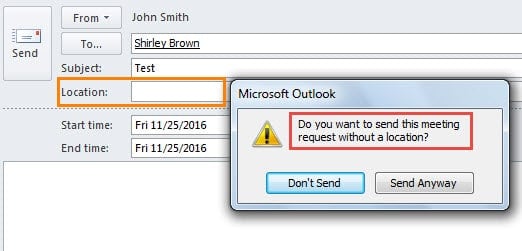
Шаг 1: Создайте пользовательскую форму с пробелом в поле «Местоположение»
- В самом начале запустите программу Outlook и перейдите в панель «Календарь».
- Затем следует перейти на вкладку «Разработчик».
Примечание: Если вы не находите вкладку «Разработчик», вам следует сначала включить ее. Перейдите в меню «Файл» и нажмите «Параметры». В окне «Параметры Outlook» вы можете активировать его в разделе «Настроить ленту».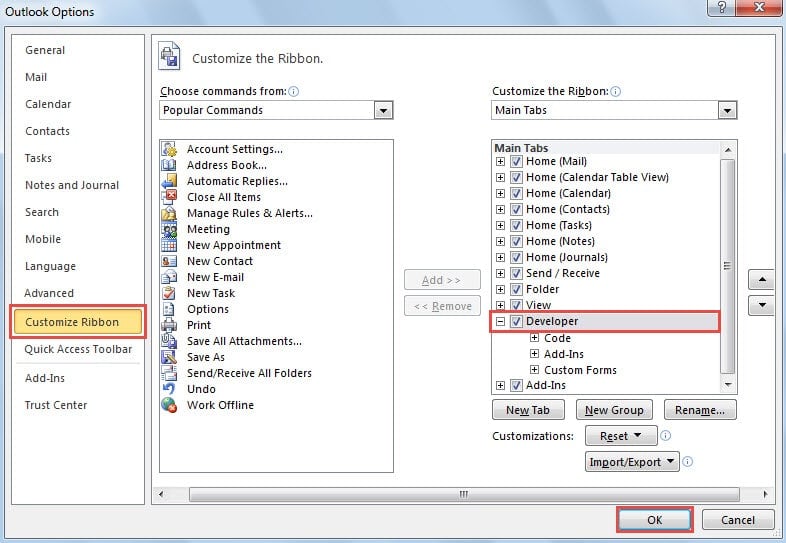
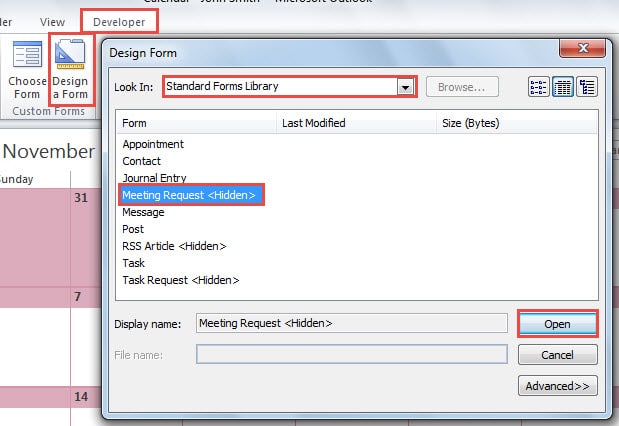
- Нажмите кнопку «Создать форму» в группе «Пользовательские формы» на вкладке «Разработчик».
- Далее в новом всплывающем диалоговом окне «Создать форму» сначала выберите «Библиотека стандартных форм» из раскрывающегося списка «Искать в», а затем выберите «Запрос на встречу». », и, наконец, нажмите кнопку «Открыть».

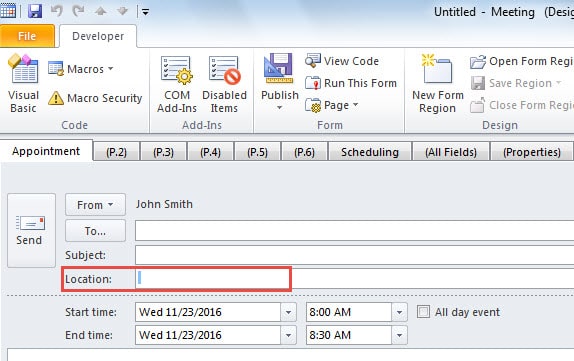
- После этого появится форма «Назначение» в режиме «Дизайн». Вы должны поместить курсор в поле «Местоположение», а затем нажать пробел.

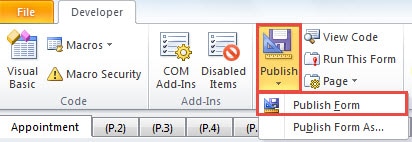
- Позже нажмите кнопку «Опубликовать» в группе «Форма» и выберите «Опубликовать форму» из выпадающего списка.

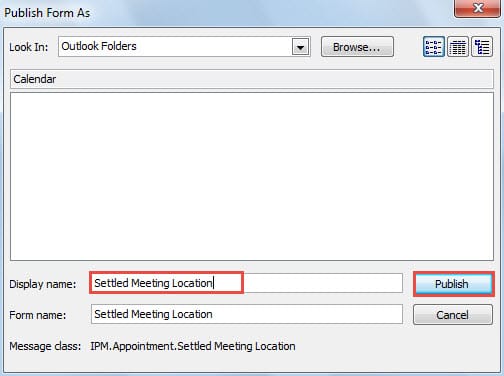
- В последующем диалоговом окне «Опубликовать форму как» вы должны указать отображаемое имя для новой формы встречи, например «Установленное место собрания». После этого нажмите кнопку «Опубликовать».

- Наконец, закройте текущее окно формы назначения без сохранения изменений.
Шаг 2. Примените новую пользовательскую форму к папке календаря
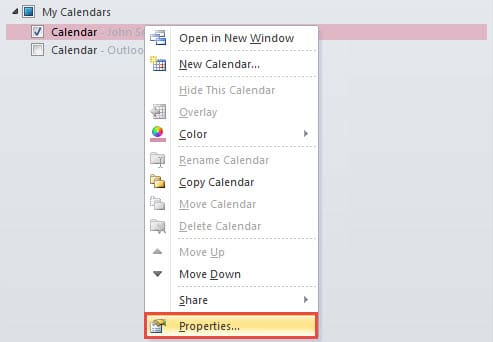
- Для начала щелкните правой кнопкой мыши по одной из папок календаря в панели навигации «Календарь» и выберите в контекстном меню пункт «Свойства».

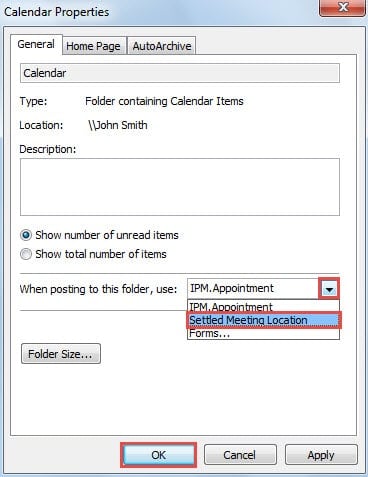
- После этого появится диалоговое окно «Свойства календаря» с выбранной вкладкой «Общие». Нажмите стрелку вниз рядом с надписью «IPM. Встреча". Из выпадающего списка выберите только что созданную форму – «Установленное место встречи».

- В конце концов вы можете нажать «ОК», чтобы закрыть диалоговое окно и вернуться в Календарь.
Теперь вы можете повторить попытку создать новую встречу. В окне «Новая встреча» вы увидите, что поле «Местоположение» автоматически заполнено пробелом. Поэтому вам больше не нужно беспокоиться о «месте встречи». Вы можете составить другие детали встречи, как обычно, и в конечном итоге отправить их. НИКАКОЕ предупреждение не появится.
Примечание: Конечно, если вам нужно указать место встречи Outlook, вы все равно можете изменить его по своему желанию.
Получение данных Outlook в случае сбоев
Предполагая, что вы являетесь обычным пользователем Outlook, вы, должно быть, сталкивались с различными ошибками и сбоями Outlook. Без сомнения, трудно предсказать ошибки и сбои. Следовательно, вам лучше обратить пристальное внимание на меры по оказанию помощи, включая регулярное резервное копирование, Inbox Repair Tool, а также более мощный сторонний инструмент, такой как DataNumen Outlook Repair. Он может исправить ошибку Outlook с непринужденной легкостью,
Об авторе:
Ширли Чжан — эксперт по восстановлению данных в DataNumen, Inc., которая является мировым лидером в области технологий восстановления данных, включая исправить повреждение SQL и программные продукты для ремонта Outlook. Для получения дополнительной информации посетите www.datanumen.com