
По умолчанию Outlook не поддерживает создание серии встреч с обратным отсчетом или до определенной даты. Итак, в этой статье мы представим быстрый метод создания встреч с обратным отсчетом с помощью 2 простых шагов.
Из-за того, что в Outlook нет встроенной поддержки обратного отсчета до определенной даты, нам приходится создавать встречи с обратным отсчетом одну за другой. Это хлопотно и отнимает много времени. На самом деле мы можем искать другие обходные пути. Например, создайте элементы обратного отсчета с помощью другого инструмента, а затем импортируйте их в Outlook. Здесь мы будем использовать MS Excel. Читайте дальше, чтобы узнать подробные шаги.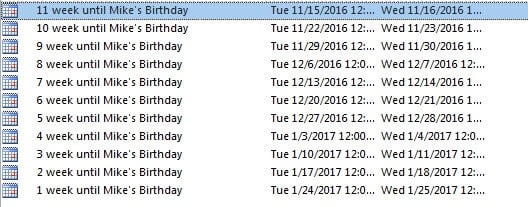
Шаг 1. Создайте встречи с обратным отсчетом в Excel
- В начале запустите приложение MS Excel.
- Введите «Дата состояния» в ячейке A1, «Тема» в ячейке B1.
- В ячейке A2 введите сегодняшнюю дату. Нажмите «Ctrl» и «;» ключевые кнопки, чтобы ввести его в быстрое время.
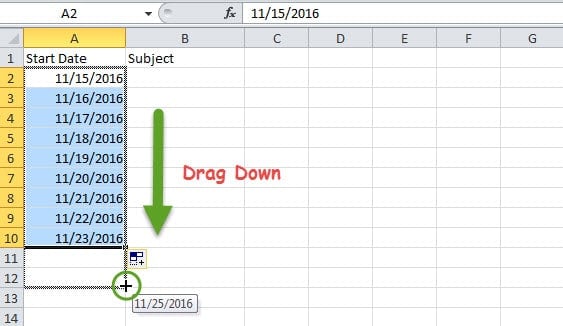
- Затем выберите ячейку A2 и перетащите вниз, чтобы заполнить следующие столбцы последовательными датами. И остановитесь на дате, до которой вы ведете обратный отсчет.
Примечание: Вы также можете ввести две непоследовательные даты и перетащить их вниз, чтобы заполнить столбцы, которые создадут недельный, месячный или годовой шаблон. Например, вы можете ввести «11» в ячейке A15 и «2016» в ячейке A1. Когда вы выберете их и перетащите вниз, будет создан недельный шаблон, показанный на следующем снимке экрана.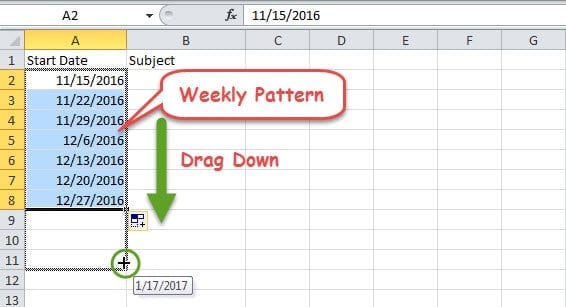
- Затем вы должны ввести соответствующие предметы для обратного отсчета. Перейдите к последней дате на листе и введите строку темы, например «1 неделя до дня рождения Майка». В предпоследней дате введите «2 недели до дня рождения Майка». После этого выберите их и перетащите вверх. Excel автоматически завершит серию.

- После этого перейдите в меню «Файл» и выберите «Сохранить как». В последующем диалоговом окне «Сохранить как» выберите папку назначения и укажите имя в строке «Имя файла». Затем выберите «CSV (с разделителями-запятыми)» в поле «Сохранить как тип». В конце нажмите кнопку «Сохранить».

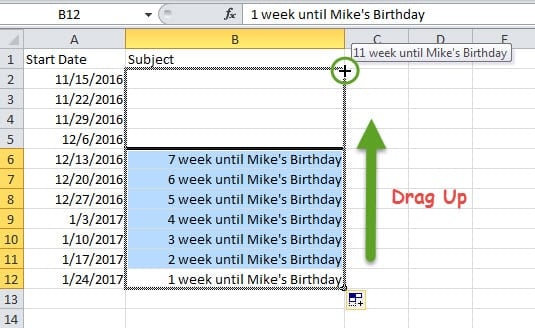
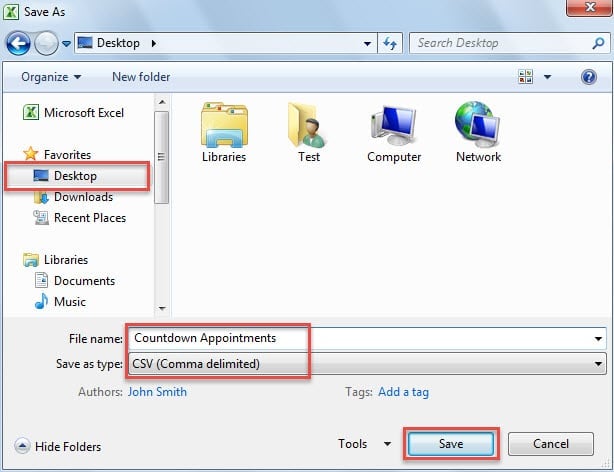
После выполнения вышеуказанных шагов вы получите CSV-файл. Итак, перейдите к импорту данных из файла в Outlook.
Шаг 2. Импортируйте CSV-файл в календарь Outlook.
- Для начала запустите программу Outlook и перейдите в меню «Файл» > «Открыть» > «Импорт».
- Во всплывающем диалоговом окне выберите «Импорт из другой программы или файла» и нажмите «Далее».
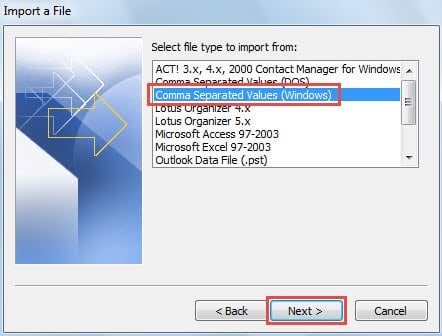
- Затем на экране «Импорт файла» выберите «Значения, разделенные запятыми (Windows)» и нажмите «Далее».

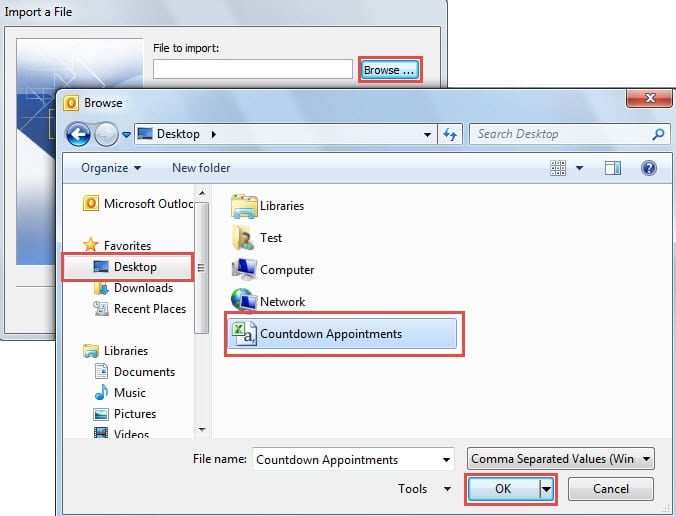
- Нажмите кнопку «Обзор». В следующем диалоговом окне перейдите к предустановленной папке, выберите исходный файл для импорта и нажмите «ОК».

- Вернувшись к «Импорт файла», нажмите кнопку «Далее».
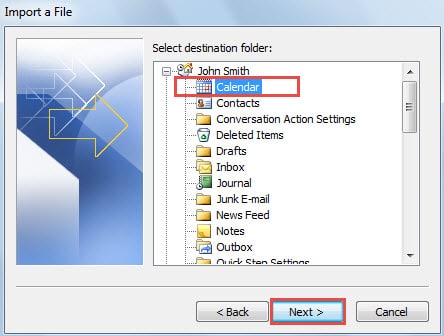
- Затем выберите целевую папку календаря, куда вы собираетесь импортировать файл, и нажмите «Далее».

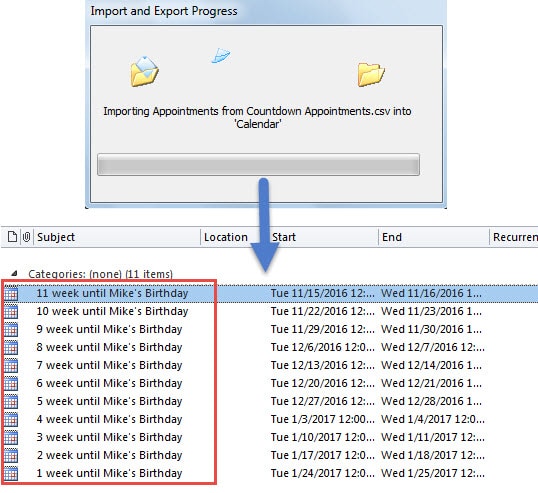
- В конце концов, после завершения импорта встречи с обратным отсчетом будут отображаться в выбранной папке календаря.

Если средство восстановления папки «Входящие» не помогает
Из-за уязвимостей Outlook обычно имеет встроенный инструмент восстановления, а именно ScanPST. Однако в действительности этот инструмент не всегда эффективен. Он способен исправлять небольшие ошибки. Следовательно, когда вы столкнетесь с серьезным повреждением файла PST, это будет полезно. В этот момент вы можете прибегнуть к мощному стороннему инструменту, например DataNumen Outlook Repair. Он может исправить ошибку файла PST как ветерок.
Об авторе:
Ширли Чжан — эксперт по восстановлению данных в DataNumen, Inc., которая является мировым лидером в области технологий восстановления данных, включая восстановить повреждение данных mdf и программные продукты для ремонта Outlook. Для получения дополнительной информации посетите www.datanumen.com