
Как мы все знаем, MS Word позволяет пользователям добавлять водяные знаки в документ, а Outlook — нет. Фактически, с помощью Word и Paint мы также можем добавлять водяные знаки в сообщения электронной почты Outlook. Эта статья расскажет вам, как этого добиться.
В настоящее время важно создать фирменный стиль во время деловых сделок. Таким образом, когда вы общаетесь со своими клиентами через электронные письма Outlook, почему бы не добавить бренд вашей компании в сообщение, например водяной знак? Хотя Outlook не предоставляет нам прямую функцию, мы можем воспользоваться помощью MS Word и Paint для ее выполнения. Здесь мы только немного расскажем о создании водяного знака в документе Word. Если вы хотите больше, вы можете обратиться к другой статье в нашем блоге — “Как вставить пользовательские водяные знаки в документы Word».
Шаг 1. Создайте изображение водяного знака с помощью MS Word и Paint.
- В самом начале запустите MS Word и перейдите с вкладки «Главная» на «Разметка страницы». На этой вкладке найдите и нажмите кнопку «Водяной знак» в группе «Фон страницы».
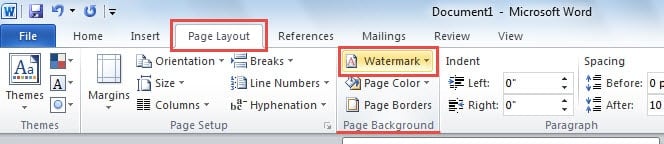
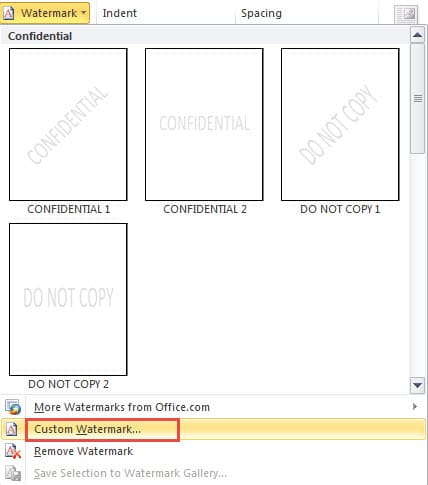
- Затем из раскрывающегося списка вы можете выбрать готовый водяной знак или нажать «Пользовательский водяной знак», чтобы настроить свой личный водяной знак.
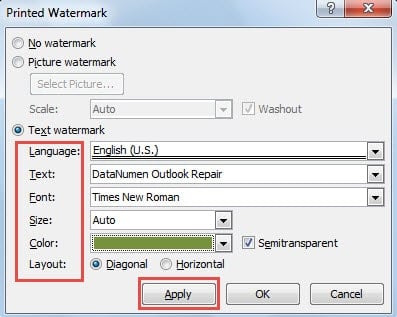
- Нажав «Пользовательский водяной знак», откроется новое диалоговое окно, в котором вы можете по желанию создать предпочитаемый водяной знак. И, наконец, нажмите кнопку «Применить» и «Закрыть».

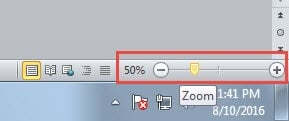
- Когда вы вернетесь к документу, вы увидите, что водяной знак был успешно добавлен. Далее вам нужно настроить размер текущей страницы, чтобы весь водяной знак был виден. Вы можете использовать полосу масштабирования в правом нижнем углу.

- Когда весь водяной знак будет виден, нажмите клавишу «Print Screen», чтобы сделать снимок экрана.
- Затем откройте программу «Paint» и вставьте скриншот в текущее окно.

- После вставки используйте инструмент «Выбрать», чтобы выбрать водяной знак. Щелкните правой кнопкой мыши и выберите «Обрезать», чтобы оставить выделение только в окне рисования.

- В конце концов сохраните файл локально как любой формат изображения.

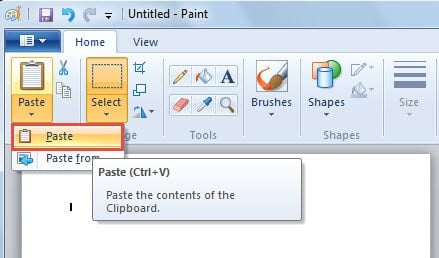
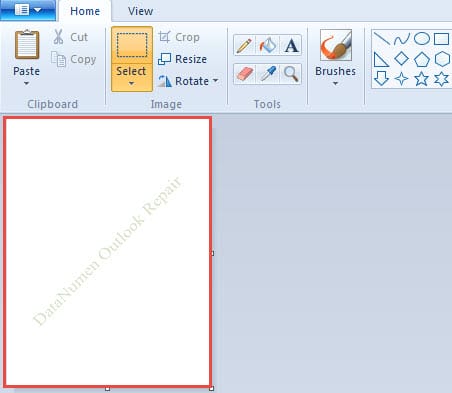
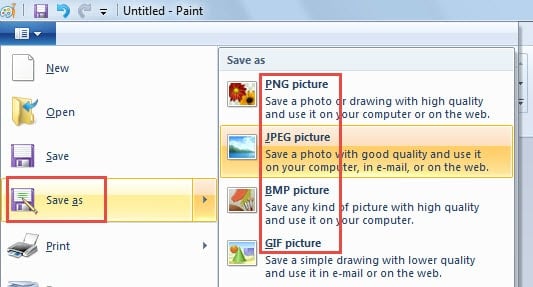
С помощью вышеуказанных операций вам удалось создать изображение водяного знака. Тогда давайте перейдем к следующему шагу.
Шаг 2. Установите изображение водяного знака в качестве фона сообщения электронной почты в Outlook.
- Сначала откройте приложение Outlook и создайте новое электронное письмо.
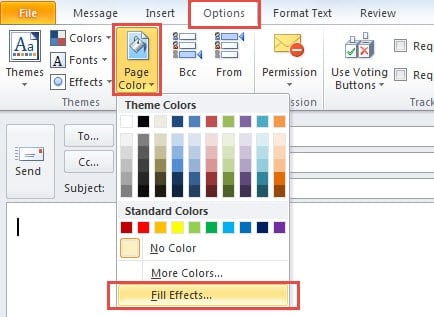
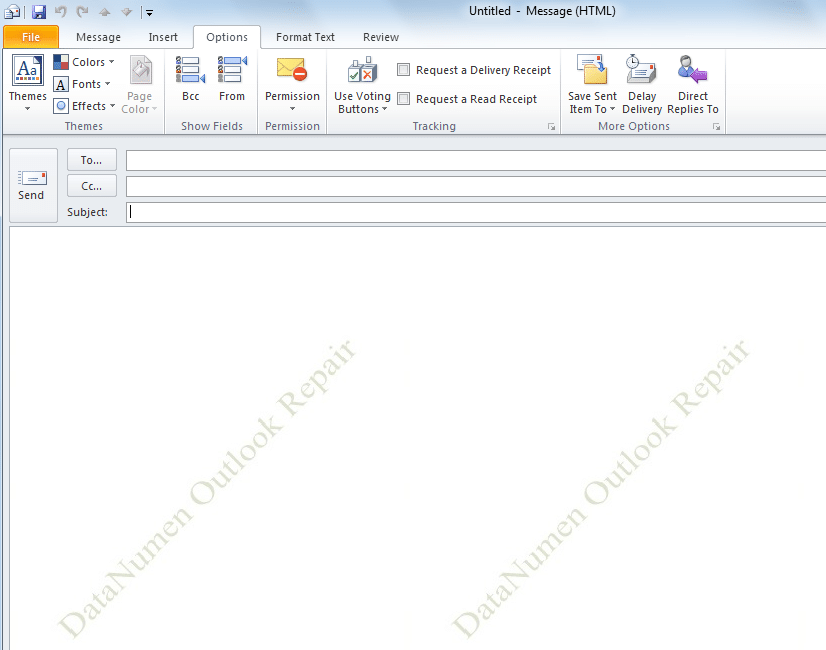
- В окне «Новое сообщение» перейдите на вкладку «Параметры» и нажмите кнопку «Цвет страницы». В раскрывающемся списке выберите «Эффекты заливки».

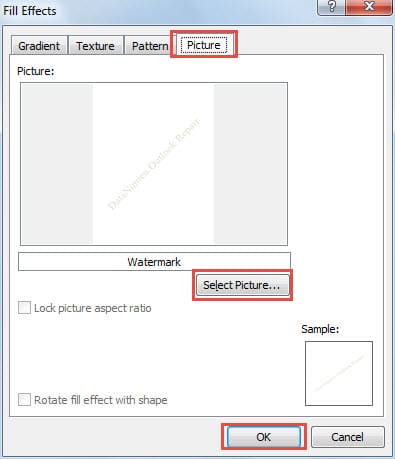
- В появившемся диалоговом окне «Эффекты заливки» перейдите на вкладку «Изображение». Нажмите кнопку «Выбрать изображение», чтобы найти нужное изображение водяного знака.

- Наконец, нажмите кнопку «ОК». Сразу же вы обнаружите, что он был успешно добавлен в тело сообщения электронной почты.

Восстановление данных Outlook с помощью инструмента восстановления папки «Входящие»
Очевидно, что Outlook, как часть пакета Microsoft Office, обладает множеством функций, связанных с другими приложениями MS Office. Однако, хотя Outlook может удовлетворить большинство наших потребностей, он все же довольно подвержен повреждениям. Но если ваш Outlook поврежден, вы можете воспользоваться инструментом восстановления папки «Входящие». Если это не поможет, не паникуйте. Использование более надежного стороннего программного обеспечения также является хорошим вариантом. Например, DataNumen Outlook repair является одним из них, который разбирается в Восстановление Outlook. Благодаря сложному алгоритму он может вернуть максимальное количество данных независимо от степени повреждения Outlook.
Об авторе:
Ширли Чжан — эксперт по восстановлению данных в DataNumen, Inc., которая является мировым лидером в области технологий восстановления данных, включая sql восстановление и программные продукты для ремонта Outlook. Для получения дополнительной информации посетите www.datanumen.com