
В этой статье мы расскажем о двух удобных способах быстрого переименования документов в Word.
Время от времени при черчении в Word мы будем постоянно менять имя файла. Тем не менее, каждый раз нам приходится закрывать документ, прежде чем мы сможем его переименовать. Это совершенно не удобно. По умолчанию мы не можем переименовать открытый файл. Но с помощью макроса это возможно.
Ниже приведены 2 макроса, которые могут решить эту проблему.
Способ 1: переименовать документ в Word
- В первую очередь, нажмите вкладку «Разработчик», затем «Visual Basic», чтобы открыть редактор VBA в Word.
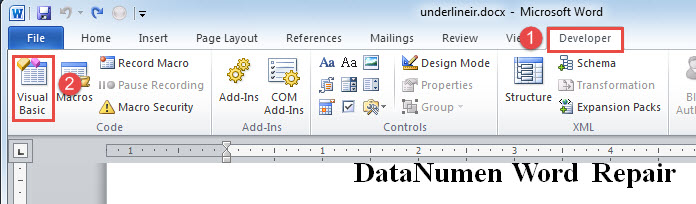
- Затем нажмите «Обычный» проект.
- Затем нажмите «Вставить» и выберите «Модуль».
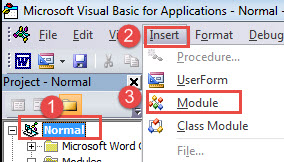
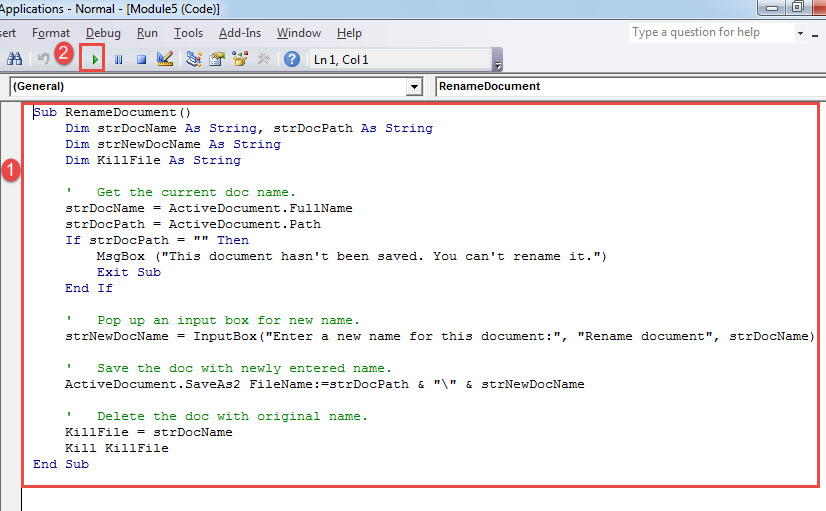
- Дважды щелкните новый модуль, чтобы открыть область кодирования, и вставьте туда приведенные ниже коды:
Sub RenameDocument()
  Dim strDocName As String, strDocPath As String
  Dim strNewDocName As String
  Dim KillFile As String

  '  Get the current doc name.
  strDocName = ActiveDocument.FullName
  strDocPath = ActiveDocument.Path
  If strDocPath = "" Then
    MsgBox ("This document hasn't been saved. You can't rename it.")
    Exit Sub
  End If

  '  Pop up an input box for new name.
  strNewDocName = InputBox("Enter a new name for this document:", "Rename document", strDocName)

  '  Save the doc with newly entered name.
  ActiveDocument.SaveAs2 FileName:=strDocPath & "\" & strNewDocName

  '  Delete the doc with original name.
  KillFile = strDocName
  Kill KillFile
End Sub
- Теперь нажмите «Выполнить» или нажмите «F5».

- Появится окно ввода. Просто введите новое имя в текстовое поле и нажмите «ОК».

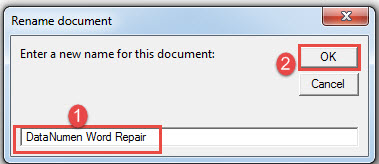
Теперь документ будет храниться на том же месте с новым именем. И запуск макроса удалит исходный файл.
Способ 2: переименовать документ и добавить информацию о дате
Во многих случаях документ будет переименован с датой внесения изменений. При таких обстоятельствах основная часть имени файла остается прежней, только за ней следует строка даты. Например, вот документ без строки даты.
Чтобы добавить его, мы можем запустить этот макрос:
Sub RenameDocumentWithDate()
  Dim strDocName, strDocNameNoExten, strDocFullName, strDocPath As String
  Dim strNewDocName As String
  Dim KillFile As String
  Dim strDate As String

  '  Get the current doc name.
  strDocName = ActiveDocument.Name
  strDocFullName = ActiveDocument.FullName
  strDocNameNoExten = Left(strDocName.Name, Len(strDocName.Name) - 5)
  strDocPath = ActiveDocument.Path
  strDate = Format(Date, "mm - dd - yyyy")

  If strDocPath = "" Then
    MsgBox ("This document hasn't been saved. You can't rename it.")
    Exit Sub
  End If

  '  Save the doc in new name with date.
  ActiveDocument.SaveAs2 FileName:=strDocPath & "\" & strDocNameNoExten & " " & strDate
  KillFile = strDocFullName
  Kill KillFile
End Sub
Вы можете точно выполнить шаги метода 1, чтобы установить и запустить указанный выше макрос. Это должно работать красиво. Вы увидите, что текущая строка даты следует за исходным именем, например ниже: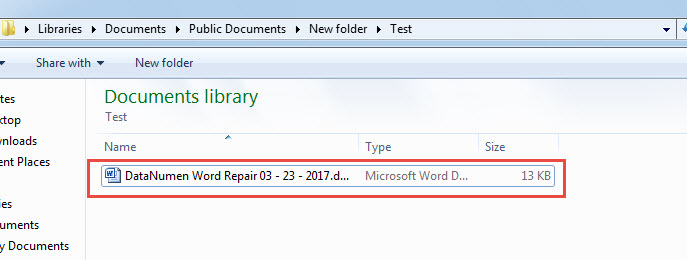
Решение проблемы с повреждением документа Word
Мы не можем предотвратить повреждение документов раз и навсегда. Что мы можем сделать, так это создавать резервные копии и по возможности избегать ошибок пользователей. Один из важнейших моментов — это знать, что делать после повреждения документа. Правильный ответ — получить резервную копию. восстановление документов инструмент как можно скорее.
Об авторе:
Вера Чен — эксперт по восстановлению данных в DataNumen, Inc., которая является мировым лидером в области технологий восстановления данных, включая Эксель урон и pdf ремонт программных продуктов. Для получения дополнительной информации посетите www.datanumen.com