
Иногда ваш документ Word может содержать большие таблицы, занимающие несколько страниц. Чтобы справиться с этими таблицами, наша статья представит 2 полезных приема, как мы скоро увидим.
Таблицы в Word чрезвычайно популярны почти во всех отраслях и у всех пользователей Word. Однако для этих длинных и больших таблиц в Word вы можете столкнуться с некоторыми проблемами при их создании. Чтобы ваша таблица выглядела лучше отформатированной, вы можете сделать так, чтобы строки заголовков вашей таблицы отображались на каждой странице. А также, чтобы избежать неудобных разрывов страниц, которые иногда могут нарушить строки вашей таблицы, вы можете просто указать, как именно Word должен делить таблицы на разрывы страниц. Чтобы ваша таблица выглядела именно так, как вы хотите, здесь мы предложим вам несколько хитростей.
Предотвращение разрыва одной строки таблицы на страницах
Когда вы работаете с очень длинной и большой таблицей, выходящей за пределы одной страницы, она обязательно будет разделена разрывами страниц. В настройках по умолчанию, если в большой строке таблицы появляется разрыв страницы, Word автоматически разделит эту строку на две страницы следующим образом: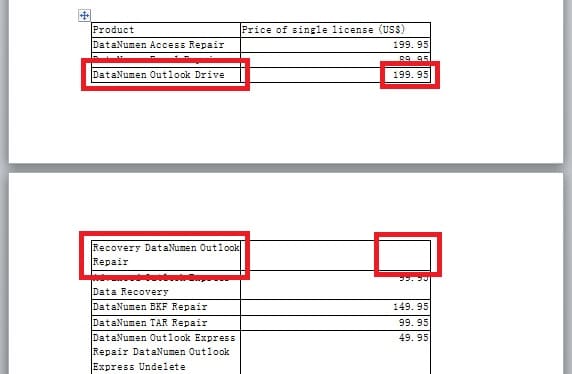
Однако вы можете внести некоторые коррективы в таблицу, чтобы убедиться, что информация в большой строке таблицы не будет разделена. В этом разделе мы расскажем вам, как это сделать.
- Перейдите на страницу «Макет», а затем нажмите «Свойства» в группе «Таблица».

- Перейдите на вкладку «Строка» и установите флажок «Разрешить разбиение строки на страницы», чтобы отменить выбор. А затем нажмите «ОК».


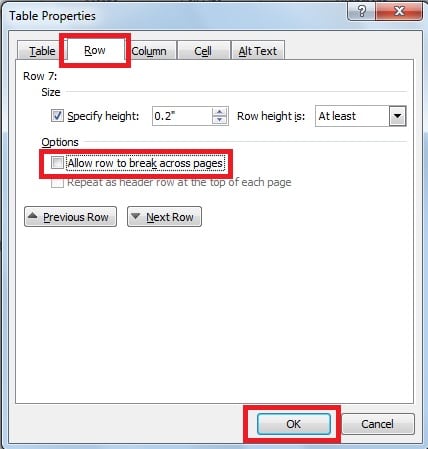
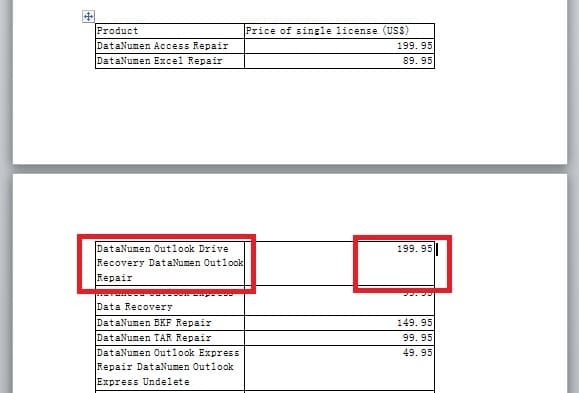
- Как мы видим ниже, таким образом мы предотвратим разрыв большой строки таблицы на две страницы.

Отображение заголовков для таблицы, выходящей за пределы страницы
Если таблица в вашем документе выходит за пределы страницы или занимает несколько страниц, вы можете захотеть отобразить строку заголовка таблицы в верхней части каждой страницы следующим образом: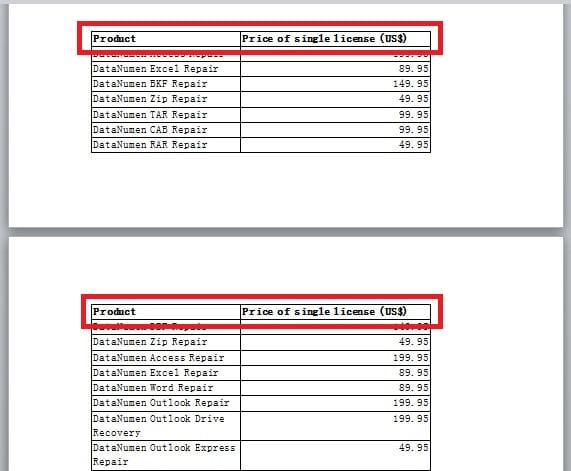
Для этого можно обратиться к следующему методу.
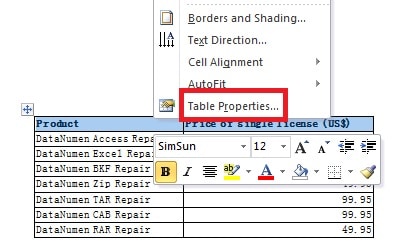
- Щелчком выберите заголовки таблицы и щелкните по ней правой кнопкой мыши. Затем выберите «Свойства таблицы» в списке.

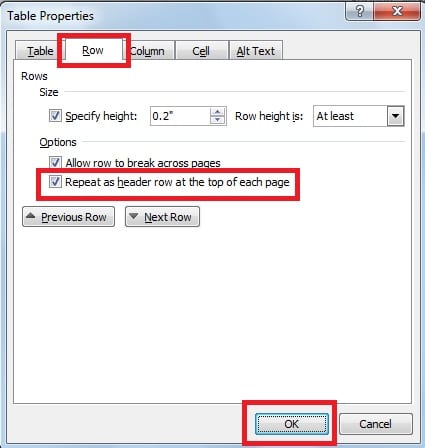
- В следующем диалоговом окне переключитесь на страницу «Строка», а затем установите флажок «Повторять как строку заголовка вверху каждой страницы». Наконец, нажмите «ОК». Таким образом, вы сможете повторять заголовки таблиц на каждой странице, где отображается таблица.

Держите поблизости специализированные инструменты для ремонта
Подводя итог, мы можем предпринять некоторые шаги, чтобы справиться с неудобными большими таблицами, занимающими несколько страниц. Кроме того, простота использования и гибкое форматирование также делают Word идеальным инструментом для обработки информации. Тем не менее, Word иногда может быть поврежден и поврежден. Одним из возможных способов решения проблемы является, конечно же, использование встроенного инструмента восстановления в Word. Кроме того, вы также можете держать под рукой отличный инструмент восстановления Word, чтобы ремонтное слово, который рекомендуется для быстрого восстановления сильно поврежденных файлов Word.
Введение автора
Келли Чжао — эксперт по восстановлению данных в DataNumen, Inc., которая является мировым лидером в области технологий восстановления данных, включая восстановление Excel и pdf ремонт программных продуктов. Для получения дополнительной информации посетите www.datanumen.com